

Microsoft Copilotが日常業務で実際にしてくれること
CopilotがMicrosoft 365全体でどのようにあなたをサポートするか、初心者にも分かりやすく解説します。
1 分で読める
Beginner
Copilot
+1

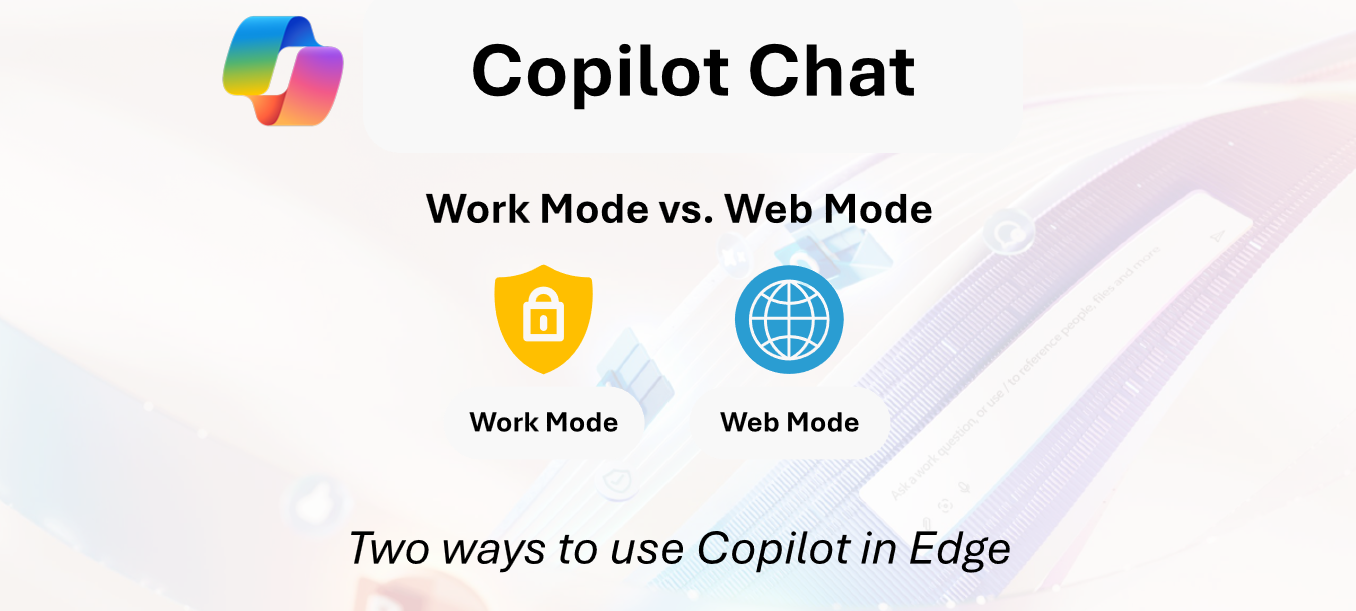
Copilot内でのワークモードとウェブモードの仕組み、そして正しい選択方法をわかりやすく解説します。
Copilotを安全かつ効果的に使うために、最も重要なポイントの一つがワークモードとウェブモードの違いを理解することです。この2つのモードは、Copilotがどんな情報にアクセスできるか、あなたの指示にどう対応できるかを決めます。正しいモードを選ぶことで、ワークフローがスムーズになり、データも守られます。
押さえておくべき3つのポイント:
他のAIアカデミーの記事もチェック:
https://www.flowhunt.io/academy/
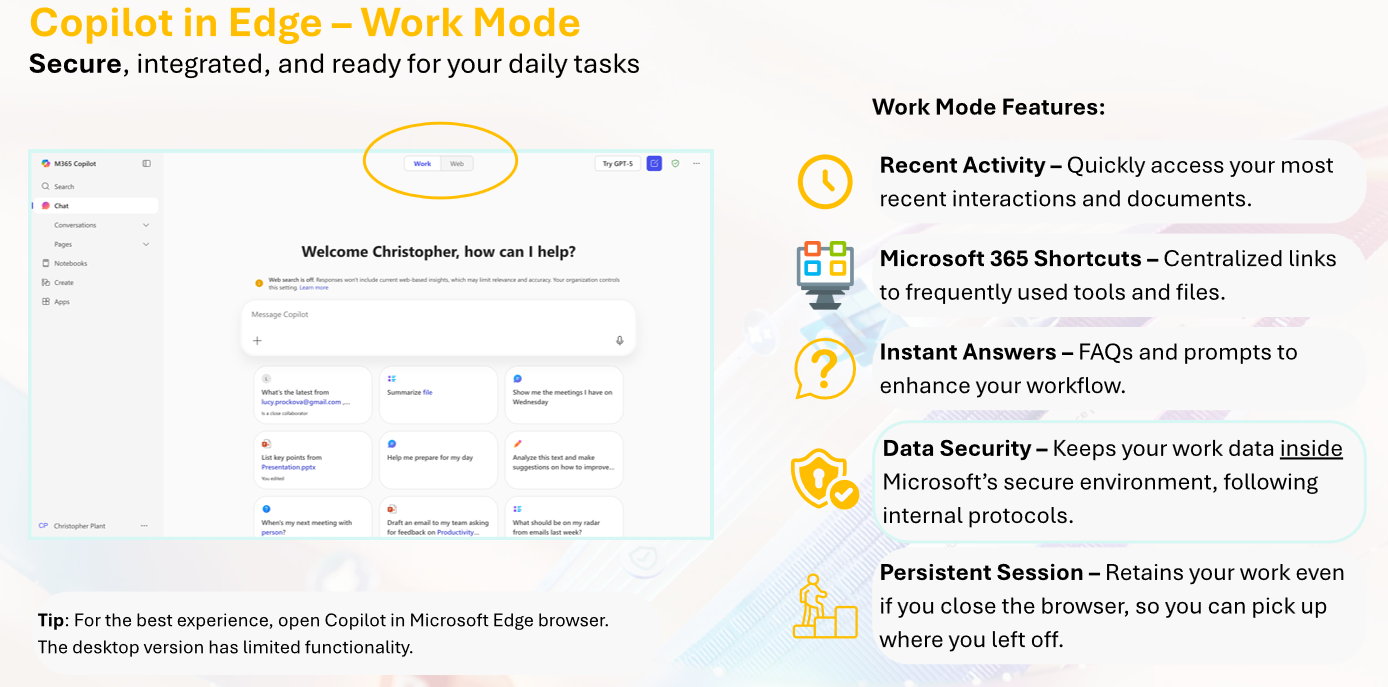
ワークモードは、Copilotが組織内で真価を発揮するモードです。
アクセス可能なもの:
つまり、ワークモードでは個人データや社内情報も多く処理できます。
Copilotに以下のような内容を尋ねる時はワークモードを使いましょう:
Microsoft 365環境内に保存されているものは、すべてCopilotで読み取り・分析が可能です。
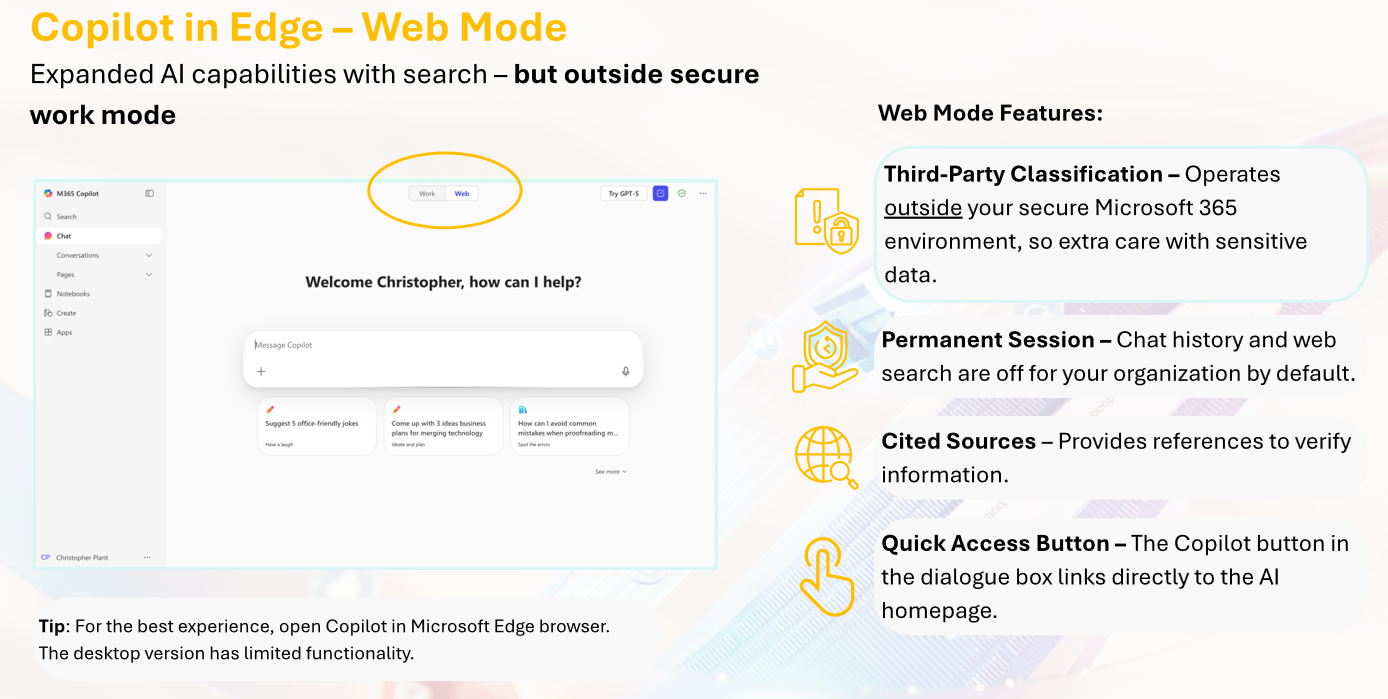
ウェブモードはCopilotをインターネットに接続します。リサーチや調査に最適です:
ウェブモードでもファイルのアップロードは可能ですが、このモードでは組織環境への深いアクセス権はありません。
OneDrive、SharePoint、Teamsのデータを開くことはできません。
そのため、外部知識に特化した軽快なモードとなります。
切り替えはシンプルで安全です。
たとえば、最初にワークモードで社内メモを確認し、その後ウェブモードに切り替えて次のように尋ねることができます:
最新の業界ベンチマークは何ですか?
インサイトを取得したら、ワークモードに戻して自社データと統合することも可能です。
正しいモードで始めることで、時間を節約し、ミスも防げます。
ワークモードは、組織の他のシステムと同じ安全な環境で動作します。
次のような利点があります:
データは会社の安全なエコシステム内にとどまります。
ウェブモードはサードパーティアプリとして機能し、外部AIサービスと同様です。同じ企業のセキュリティやコンプライアンスルールは適用されません。
つまり:
リサーチには最適ですが、機密情報には向いていません。

最新のヒント、トレンド、お得な情報を無料で入手。
ワークモードとウェブモードは、作業内容に応じて最適なアクセスレベルと安全性を選べるよう設計されています。
Copilotをしっかり理解し、Microsoft 365全体で効果的に活用したい方は、Microsoft 365 Copilot Essentials トレーニングプログラムもご覧ください:
https://www.flowhunt.io/services/ai-training/microsoft-365-copilot-essentials/
CopilotがMicrosoft 365全体でどのようにあなたをサポートするか、初心者にも分かりやすく解説します。

Copilotチャットインターフェースの概要、そのレイアウト、効果的に使い始めるための方法をわかりやすく紹介します。

Microsoft CopilotをWordで活用し、社内ポリシーやハンドブック、メモなどの社内文書を瞬時に書き換え、要約、強化する方法を、組み込みパネルから解説します。...
クッキーの同意
閲覧体験を向上させ、トラフィックを分析するためにクッキーを使用します。 See our privacy policy.