



Jak działa interfejs czatu Copilot
Przejrzyste wprowadzenie do interfejsu czatu Copilot, jego układu oraz jak zacząć skutecznie z niego korzystać.
3 min czytania
Beginner
Copilot
+1

Jasne wyjaśnienie, jak działają tryb pracy i tryb internetowy w Copilocie oraz jak wybrać odpowiedni tryb.
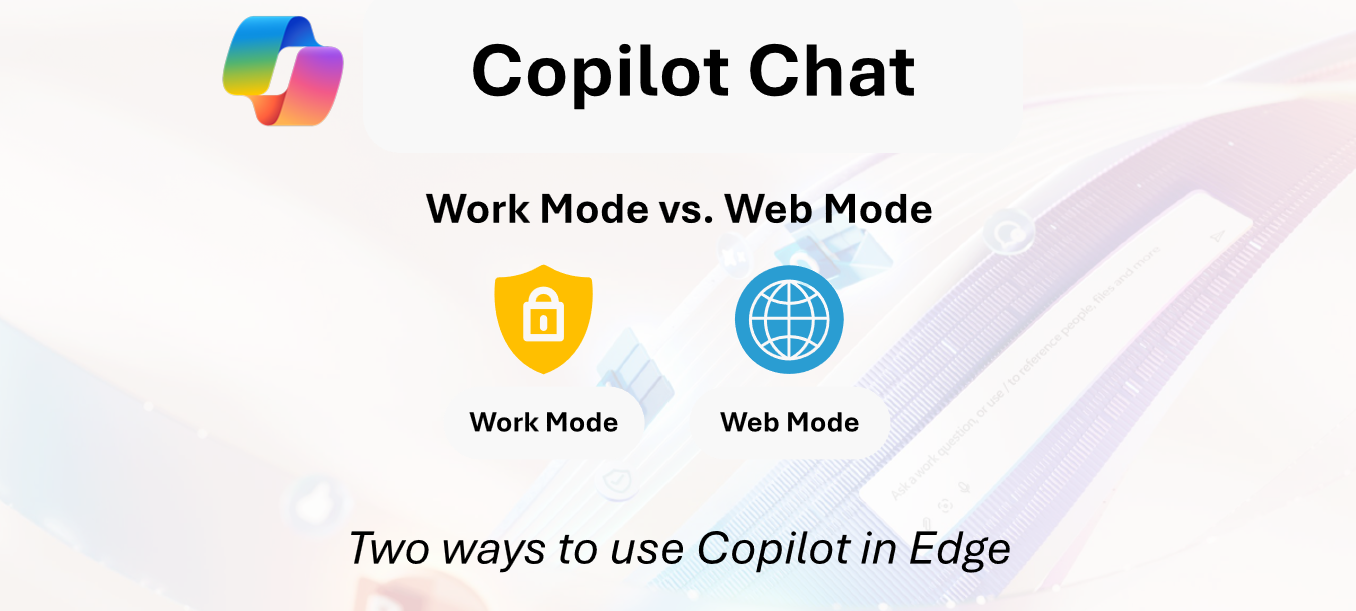
Jeśli chcesz korzystać z Copilota bezpiecznie i efektywnie, jedną z najważniejszych rzeczy do zrozumienia jest różnica między Trybem pracy a Trybem internetowym. Te dwa tryby decydują o tym, do jakich informacji Copilot ma dostęp i co może zrobić z Twoimi poleceniami. Wybór odpowiedniego trybu zapewnia płynność pracy i ochronę Twoich danych.
Oto trzy kluczowe punkty:
Zobacz więcej artykułów AI Academy:
https://www.flowhunt.io/academy/
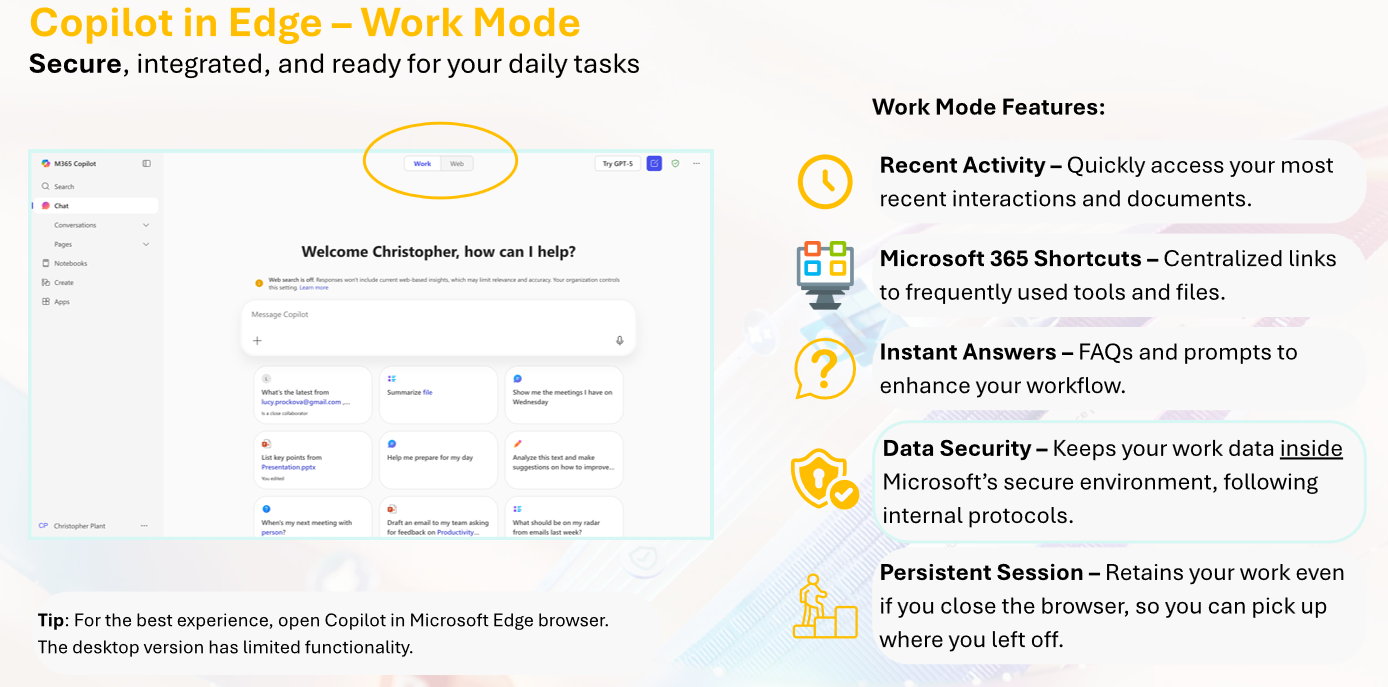
Tryb pracy to miejsce, gdzie Copilot staje się naprawdę potężny w Twojej organizacji.
Może uzyskiwać dostęp do:
Oznacza to również, że Tryb pracy może przetwarzać wiele danych osobowych oraz informacji wewnętrznych.
Używaj Trybu pracy, gdy pytasz Copilota o:
Wszystko, co jest przechowywane w Twoim środowisku Microsoft 365, staje się dostępne do odczytu i analizy przez Copilota.
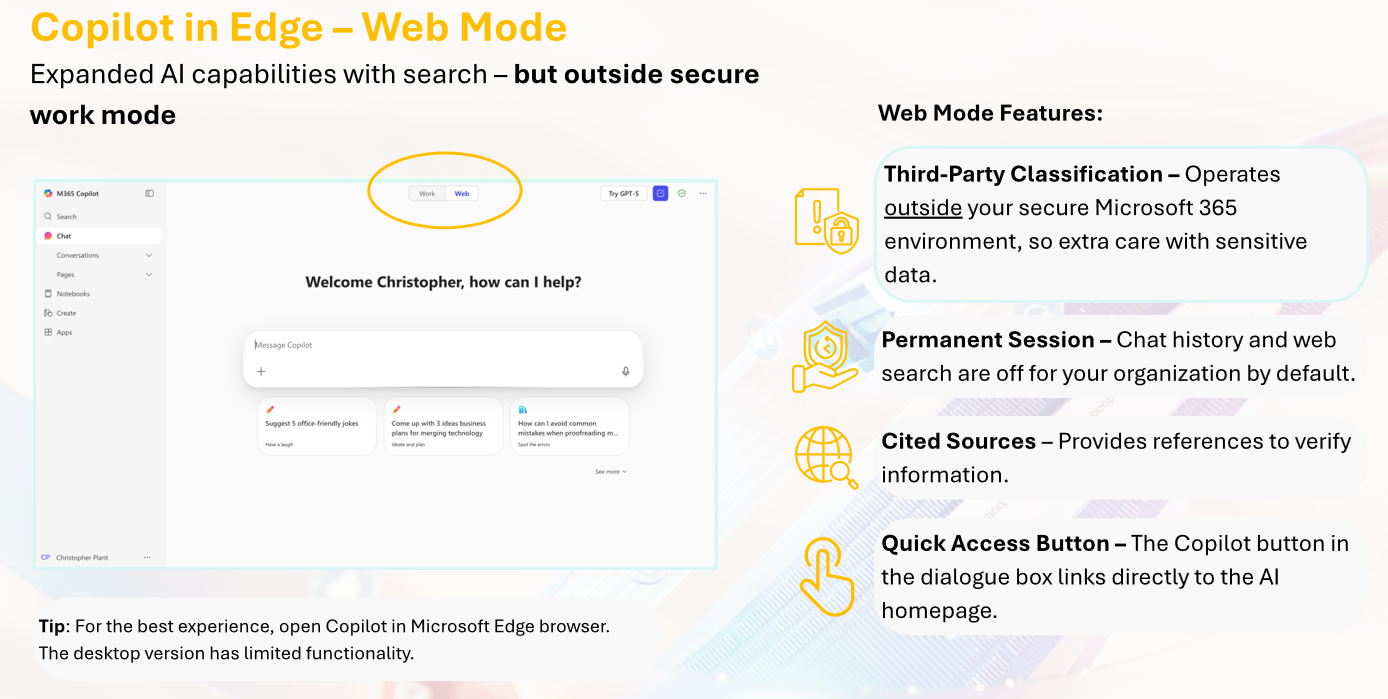
Tryb internetowy łączy Copilota z Internetem. Idealnie sprawdzi się przy:
W Trybie internetowym nadal możesz przesyłać pliki, ale Copilot nie ma tu głębokiego dostępu do Twojego środowiska organizacyjnego.
Nie może otwierać danych z OneDrive, SharePoint ani Teams.
Dzięki temu tryb jest lżejszy i skupia się bardziej na wiedzy zewnętrznej.

Rozpocznij bezpłatny okres próbny już dziś i zobacz rezultaty w ciągu kilku dni.
Przełączanie jest proste i bezpieczne.
Możesz zacząć w Trybie pracy, by przejrzeć notatki wewnętrzne, a następnie przełączyć się na Tryb internetowy, by zapytać:
Jakie są najnowsze benchmarki branżowe?
Po uzyskaniu informacji możesz wrócić do Trybu pracy i połączyć je z danymi firmowymi.
Wybór właściwego trybu na start oszczędza czas i zapobiega błędom.
Tryb pracy działa w tym samym bezpiecznym środowisku, co reszta Twojej organizacji.
Oferuje:
Twoje dane pozostają w chronionym ekosystemie firmy.
Tryb internetowy działa jako aplikacja zewnętrzna, podobnie jak każda inna zewnętrzna usługa AI. Nie obowiązują go te same firmowe zasady bezpieczeństwa i zgodności.
Oznacza to:
Jest idealny do badań, ale nie do wrażliwych informacji.
Otrzymuj najnowsze wskazówki, trendy i oferty za darmo.
Tryb pracy i Tryb internetowy zostały zaprojektowane, by pomóc Ci wybrać odpowiedni poziom dostępu i bezpieczeństwa dla Twojego zadania. Możesz:
Jeśli chcesz w pełni zrozumieć Copilota i skutecznie wykorzystywać go w Microsoft 365, zobacz nasz program szkoleniowy Microsoft 365 Copilot Essentials:
https://www.flowhunt.io/services/ai-training/microsoft-365-copilot-essentials/
Przejrzyste wprowadzenie do interfejsu czatu Copilot, jego układu oraz jak zacząć skutecznie z niego korzystać.

Jasny, przyjazny dla początkujących przegląd tego, jak Copilot wspiera Cię w Microsoft 365.

Przejrzysty przegląd kluczowych możliwości, jakie Copilot wnosi do Microsoft Word, pomagając w tworzeniu, analizie i ulepszaniu treści.
Zgoda na Pliki Cookie
Używamy plików cookie, aby poprawić jakość przeglądania i analizować nasz ruch. See our privacy policy.