
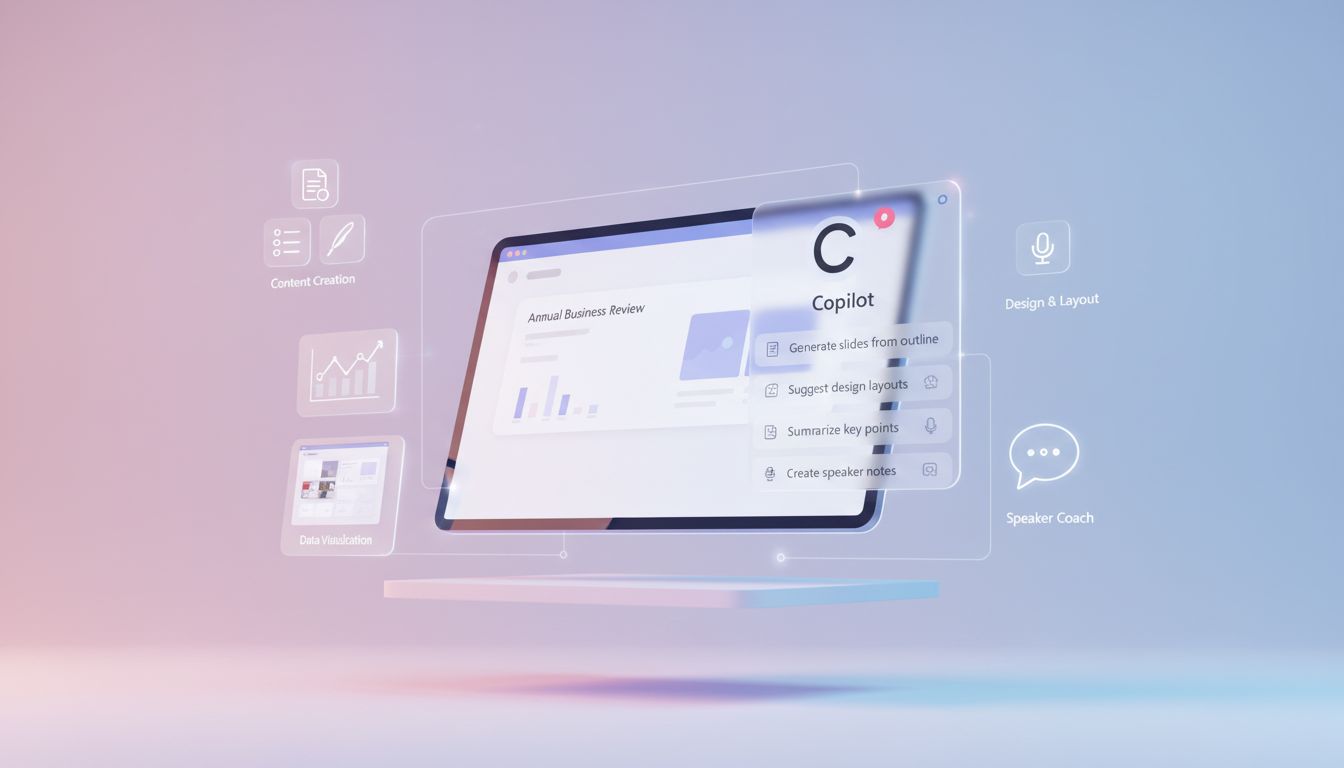
PowerPointでCopilotができること
CopilotのPowerPointにおける主な機能を、スライド作成から正確性のチェックまでわかりやすく解説します。
1 分で読める
Beginner
Copilot
+1

Copilotを活用して強力なプレゼンテーションを作成するためのプロンプト作成、改善、共同作業の実践的ガイド。
PowerPointでCopilotから優れた結果を引き出すカギは、明確な指示と繰り返しの改善にあります。Copilotは構成、執筆、ビジュアル面でサポートしてくれますが、具体的な情報を与えることでアウトカムの質がさらに高まります。
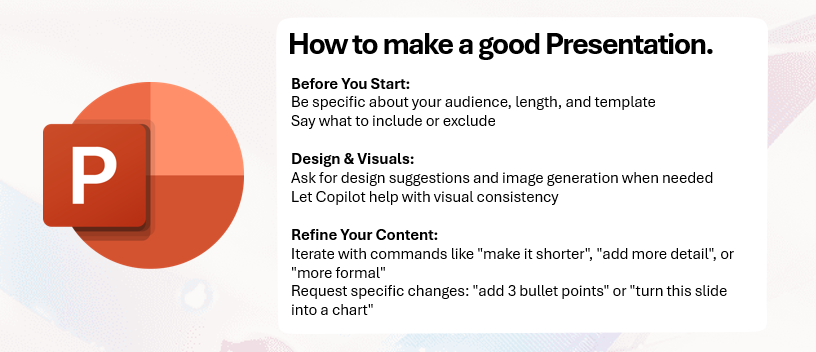
ここでは、重要な3つのポイントを紹介します:
他のAIアカデミーのストーリーも読む:
https://www.flowhunt.io/academy/
何かを生成する前に、Copilotに自分が求めていることを正確に伝えましょう。例えば、以下のような詳細を含めます:
不要なセクションがあれば、はっきりと伝えます。例:「財務詳細を除外」や「商品履歴を削除」など。指示が明確であればあるほど、最初のドラフトも良いものになります。
Copilotは、必要に応じてビジュアルを作成し、デザインプロセスをサポートします。依頼できるものには次のようなものがあります:
たとえば「現代的なオフィス空間の画像を生成」など。Copilotはスライドの内容に合ったビジュアルを作成してくれるため、デザイン作業がスピードアップします。
最初のドラフトが完璧であることはほとんどありません。Copilotは改善依頼に応じて内容を調整します。例えば:
このように、段階的なプロセスでプレゼンテーションを自分好みに仕上げていけます。Copilotが文章やレイアウトの調整を担ってくれます。
あなたは専門知識を提供し、Copilotは下書きのスピードやデザイン面でサポートします。2人で作業することで、ひとりで取り組むよりもはるかに速く、質の高いプレゼンテーションが完成します。Copilotに構成やビジュアル調整、トーン変更を任せ、自分は伝えたいメッセージに集中しましょう。

最新のヒント、トレンド、お得な情報を無料で入手。
Copilotを基礎からマスターし、実践で役立つすべてのスキルを習得したい方は、当社のMicrosoft 365 Copilot Essentialsトレーニングプログラムをご覧ください:
https://www.flowhunt.io/services/ai-training/microsoft-365-copilot-essentials/
CopilotのPowerPointにおける主な機能を、スライド作成から正確性のチェックまでわかりやすく解説します。

Copilot がプレゼンテーションの下書き作成、内容の洗練、PowerPoint 内での作業効率向上にどう役立つかを学びましょう。

Microsoft Copilotを使って、誰でも短いスピーチを簡単に書いて発表できる、超簡単ステップバイステップガイド。文章力や経験は不要—この手順通りに進めるだけで、数分でスピーチが完成します。...
クッキーの同意
閲覧体験を向上させ、トラフィックを分析するためにクッキーを使用します。 See our privacy policy.