



Microsoft SharePoint MCP サーバー
Microsoft SharePoint を FlowHunt と MCP で連携し、ドキュメントライブラリ、リスト、サイト、コラボレーションワークフローをシームレスに管理しましょう。サイト検索、ドキュメント管理、SharePoint の操作を AI 自動化で効率化します。...
2 分で読める
SharePoint
Document Management
+6

Microsoft PowerBIをFlowHuntに接続し、インテリジェントなビジネスインテリジェンス自動化とデータ可視化ワークフローを実現。

MCP連携
PowerBI MCP連携でご利用いただける主なツールは以下の通りです。
アクセス可能なすべてのPowerBIワークスペースを、権限やコンテンツ、コラボレーション設定の詳細とともに一覧表示します。
特定のPowerBIワークスペースについて、メタデータやユーザー、コンテンツ概要など詳細な情報を取得します。
PowerBIワークスペース内のすべてのデータセットを、データソースや更新状況、メタデータ情報とともにリスト化します。
特定のデータセットについて、テーブル・カラム・リレーション・データモデル構造など包括的な情報を取得します。
PowerBIデータセットの手動更新を実行し、接続されているデータソースから最新データを取得します。
PowerBIデータセット上でDAX(Data Analysis Expressions)クエリを実行し、高度なデータ分析やカスタム計算が可能です。
PowerBIワークスペース内のすべてのレポートを、所有者や作成日、更新履歴とともに一覧表示します。
特定のレポートについて、ページ・ビジュアル・フィルター・設定内容など詳細情報を取得します。
PowerBIワークスペース内のすべてのダッシュボードを、タイルやレイアウト、共有権限などの情報とともにリスト化します。
特定ダッシュボードのタイルを、ビジュアルコンテンツ・データソース・インタラクティブ要素とともに取得します。
📝ご注意:ビジネスインテリジェンスや分析ニーズの変化にあわせて、後からツールの追加・変更も可能です。
{
  "mcp": {
    "transport": "streamable_http",
    "url": "https://mcp.flowhunt.io/••••••••"
  }
}
🔒重要:MCPサーバーのURLはパスワードと同様に厳重に管理してください。このURLを知ることでPowerBIデータやサーバーツールへ直接アクセスできます。決して公開したり、バージョン管理にコミットしないでください。
PowerBI自動化は、2つの強力な方法から導入できます。
最適な用途:すぐに使えるビジネスインテリジェンス自動化パターンを活用したい場合
フロー生成:MCPサーバー設定画面で「プリセットフローを作成」をクリックします。
テンプレート選択:「AIエージェント+MCP」を選び、すぐに使えるワークフローを作成します。
ロジックのカスタマイズ:FlowHuntのビジュアルフロービルダーで自動化内容を調整できます。
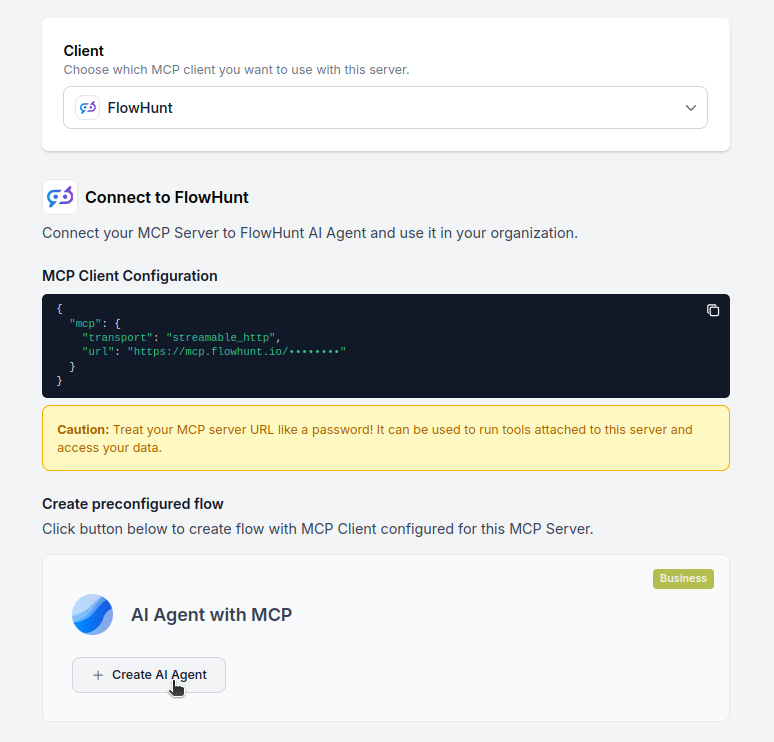
有効化:フローを保存し、有効化すれば自動ビジネスインテリジェンス運用が開始されます。
最適な用途:個別の分析要件や既存BIワークフローの拡張
{
  "mcp": {
    "transport": "streamable_http",
    "url": "https://mcp.flowhunt.io/••••••••"
  }
}
ワークフロー設計:MCPサーバーツールを活用した独自ロジックを作成します。
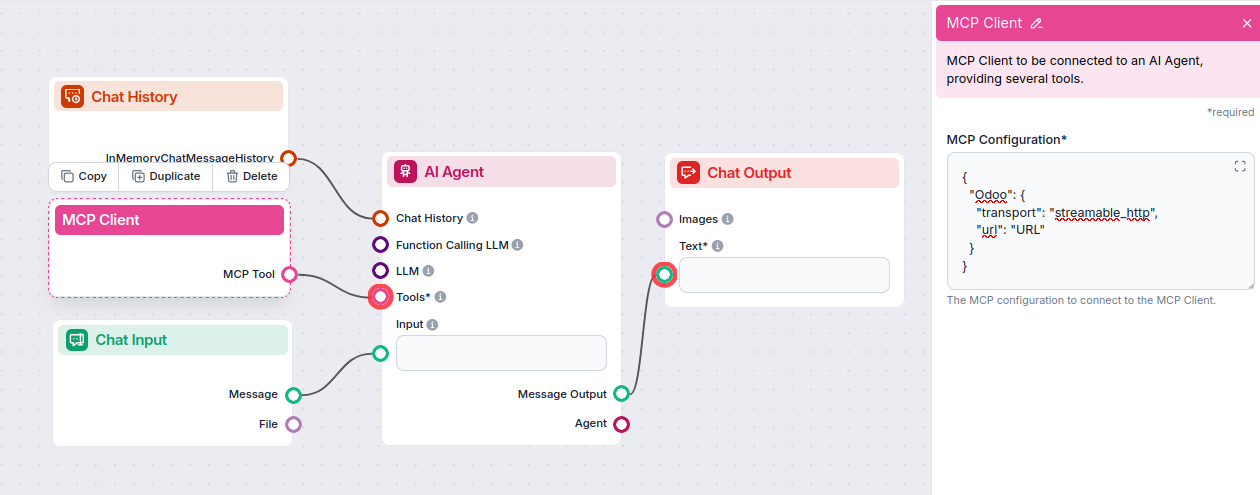
デプロイ:設定を保存し、フローを有効化します。

最新のヒント、トレンド、お得な情報を無料で入手。
PowerBI MCPサーバーとFlowHunt.ioの連携により、インテリジェントなビジネスインテリジェンス・データ分析自動化の強力な基盤を構築できます。レポート生成の効率化、ダッシュボード自動作成、データ可視化ワークフローの高度化など、重要なビジネスインテリジェンスデータをAIエージェントがシームレスに活用できるようになります。
まずは簡単な自動化から始め、慣れてきたらワークフローを拡張しましょう。PowerBIの包括的な分析力とFlowHuntのAI自動化が融合することで、ビジネスインテリジェンスの管理やデータ駆動の意思決定が大きく変わります。
さあ始めましょう! 今日から連携をスタートし、AI活用のビジネスインテリジェンス自動化の可能性を最大限に引き出しましょう。
Microsoft SharePoint を FlowHunt と MCP で連携し、ドキュメントライブラリ、リスト、サイト、コラボレーションワークフローをシームレスに管理しましょう。サイト検索、ドキュメント管理、SharePoint の操作を AI 自動化で効率化します。...

LinkedInをFlowHuntのMCPを通じて統合し、プロフェッショナルなネットワーキング、コンテンツ発信、企業ページ管理をシームレスに実現します。投稿作成、記事共有、企業コンテンツ管理、エンゲージメント分析まで、AIによる自動化で効率化しましょう。...

Microsoft Excel MCP サーバーは、AI ツールと Microsoft Excel のシームレスな統合を実現し、AI アシスタントから直接ワークブック、ワークシート、データを管理する自動化ワークフローを可能にします。FlowHunt のユーザーは、この統合を活用してデータ処理タスクを自動化し、AI ワー...
クッキーの同意
閲覧体験を向上させ、トラフィックを分析するためにクッキーを使用します。 See our privacy policy.