



AWSリソースMCPサーバー
AWSリソースMCPサーバーは、AIアシスタントがPythonとboto3を使って会話形式でAWSリソースの管理やクエリを行えるようにします。安全かつ権限ベースの操作で、強力なAWS自動化と管理をFlowHuntワークフローに統合しましょう。...
1 分で読める
AI
AWS
+6
AWS Cognito MCPサーバーは、Amazon Cognitoと連携するModel Context Protocol(MCP)サーバー実装です。AIアシスタントや開発ツールに認証・ユーザー管理機能を提供します。AIクライアントとAWS Cognitoの橋渡しをすることで、サインアップ、サインイン、パスワードリセット、多要素認証(MFA)などの安全な認証ワークフローを、ClaudeなどのMCP対応環境から直接利用可能にします。これにより開発者は、AWSインフラのセキュリティを維持しつつ、アプリ・ボット・自動化ワークフローに堅牢な認証をプログラムで統合できます。
リポジトリおよびドキュメント内にプロンプトテンプレートの記載はありません。
リポジトリおよびドキュメント内に明示的なMCPリソースの記載はありません。

最新のヒント、トレンド、お得な情報を無料で入手。
ドキュメントにはWindsurfのセットアップ手順は記載されていません。
claude_desktop_config.jsonに以下を追加します:{
"mcpServers": {
"aws-cognito-mcp-server": {
"command": "/path/to/mcp-server-aws-cognito/build/index.js",
"env": {
"AWS_COGNITO_USER_POOL_ID": "your-user-pool-id",
"AWS_COGNITO_USER_POOL_CLIENT_ID": "your-app-client-id"
}
}
}
}
APIキーのセキュリティ:上記のenvセクションにAWS Cognitoの認証情報を記入してください。機密情報はハードコーディングしないようにしましょう。
ドキュメントにはCursorのセットアップ手順は記載されていません。
ドキュメントにはClineのセットアップ手順は記載されていません。
claude mcp add "aws-cognito-mcp" npx tsx index.ts
claude mcp list
claude
APIキーのセキュリティ:AWS_COGNITO_USER_POOL_IDとAWS_COGNITO_USER_POOL_CLIENT_IDは.envファイルや環境変数で設定してください。
.env例:
AWS_COGNITO_USER_POOL_ID=your-user-pool-id
AWS_COGNITO_USER_POOL_CLIENT_ID=your-app-client-id
FlowHuntでのMCP利用
FlowHuntワークフローにMCPサーバーを統合するには、まずMCPコンポーネントをフローに追加し、AIエージェントと接続します。

MCPコンポーネントをクリックして設定パネルを開きます。システムMCP構成欄で、以下のJSON形式でMCPサーバー情報を入力してください:
{
  "aws-cognito-mcp-server": {
    "transport": "streamable_http",
    "url": "https://yourmcpserver.example/pathtothemcp/url"
  }
}
設定後、AIエージェントはこのMCPをツールとして利用でき、すべての機能にアクセスできます。“aws-cognito-mcp-server"はご自身のMCPサーバー名に、URLはご自身のMCPサーバーURLに変更してください。
| セクション | 有無 | 詳細・備考 |
|---|---|---|
| 概要 | ✅ | |
| プロンプト一覧 | ⛔ | プロンプトテンプレートの記載なし |
| リソース一覧 | ⛔ | MCPリソースの記載なし |
| ツール一覧 | ✅ | 認証ツール: sign_up, sign_in等 |
| APIキーのセキュリティ | ✅ | 設定のenv変数や.envファイルを利用 |
| サンプリング対応(評価時は重要度低) | ⛔ | 記載なし |
AWS Cognito MCPサーバーは認証ツールが充実しており、ClaudeやClaude Codeとの利用方法も十分にドキュメント化されています。しかし、プロンプトテンプレートや明示的なMCPリソースは不足しています。より多くの例やリソース定義、Rootsやサンプリング対応の明確化が加わると、より使いやすくなるでしょう。現状ではAWS Cognito認証のAIワークフロー統合に最適な一方、MCPのより広範な機能活用という面ではやや限定的です。
| LICENSE有無 | ⛔ (LICENSEファイルなし) |
|---|---|
| ツールが1つ以上あるか | ✅ |
| フォーク数 | 3 |
| スター数 | 0 |
評価: 5/10 — 認証用ツールは充実しているものの、リソースやプロンプト、明示的なサンプリング/roots対応、LICENSEが不足。MCPとしての完成度やOSS対応には今後の改善に期待。
AWSリソースMCPサーバーは、AIアシスタントがPythonとboto3を使って会話形式でAWSリソースの管理やクエリを行えるようにします。安全かつ権限ベースの操作で、強力なAWS自動化と管理をFlowHuntワークフローに統合しましょう。...
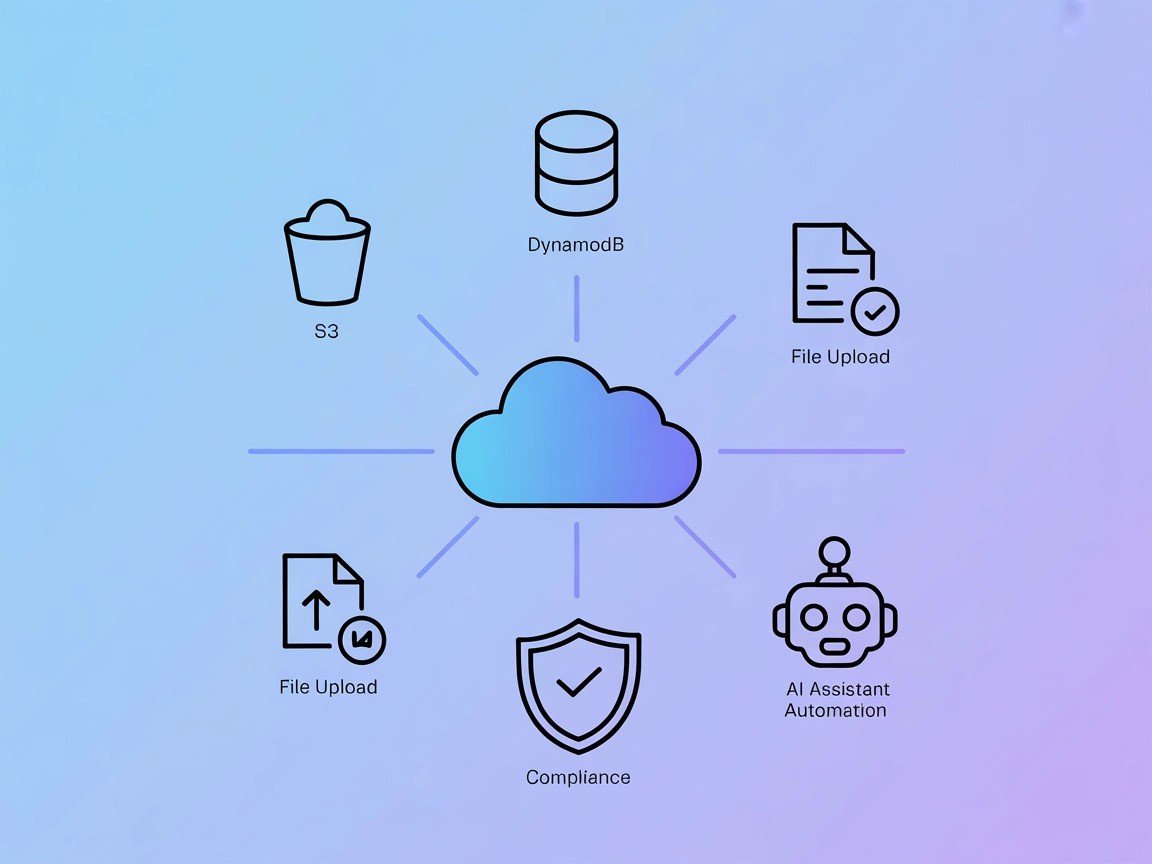
AWS MCPサーバーはFlowHuntとAWS S3およびDynamoDBを統合し、AIエージェントがクラウドリソース管理の自動化、データベース操作、ファイルストレージ管理を可能にします。すべての操作は監査・コンプライアンスのために安全に記録されます。...

FlowHunt を AWS Cognito と統合し、SaaS やクラウドアプリケーション内で安全な認証、ユーザー管理、多要素認証などの高度なセキュリティ機能を AWS Cognito MCP サーバーを使って実現します。...