


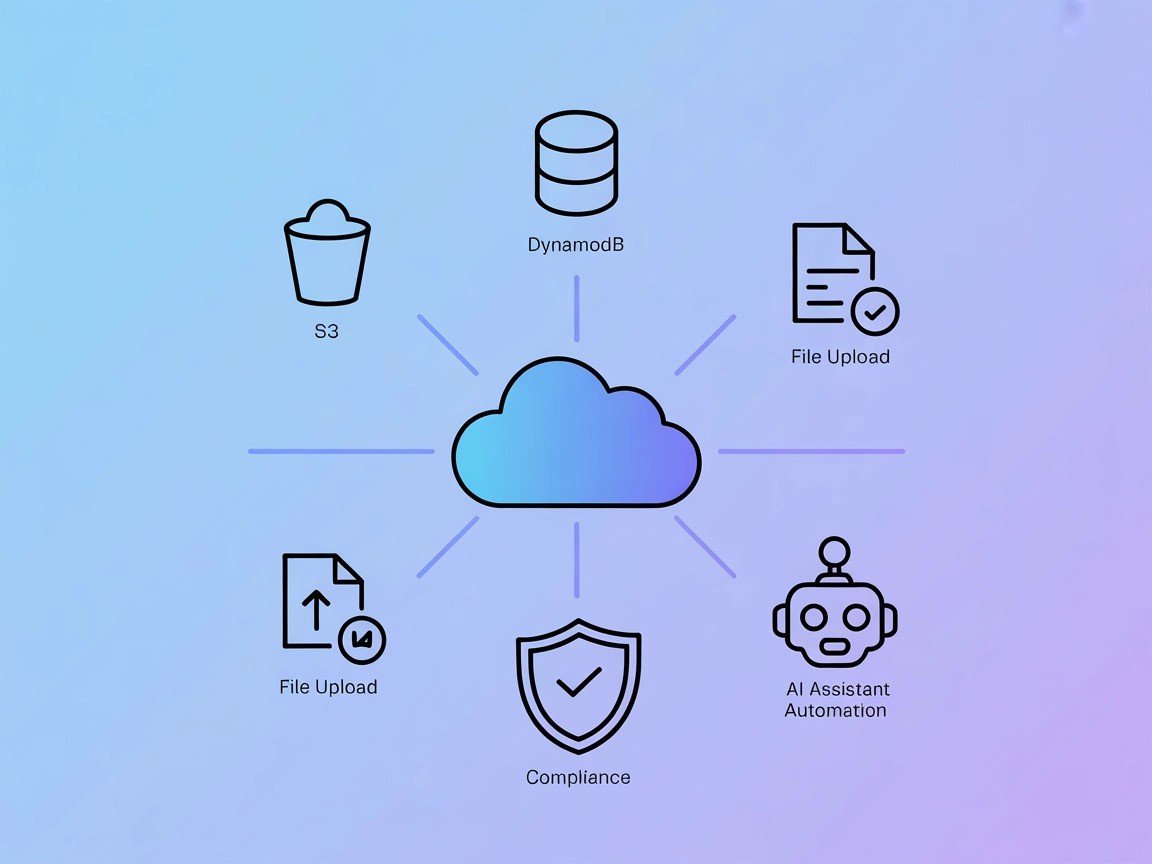
AWS MCPサーバー
AWS MCPサーバーはFlowHuntとAWS S3およびDynamoDBを統合し、AIエージェントがクラウドリソース管理の自動化、データベース操作、ファイルストレージ管理を可能にします。すべての操作は監査・コンプライアンスのために安全に記録されます。...
1 分で読める
AWS
MCP
+6
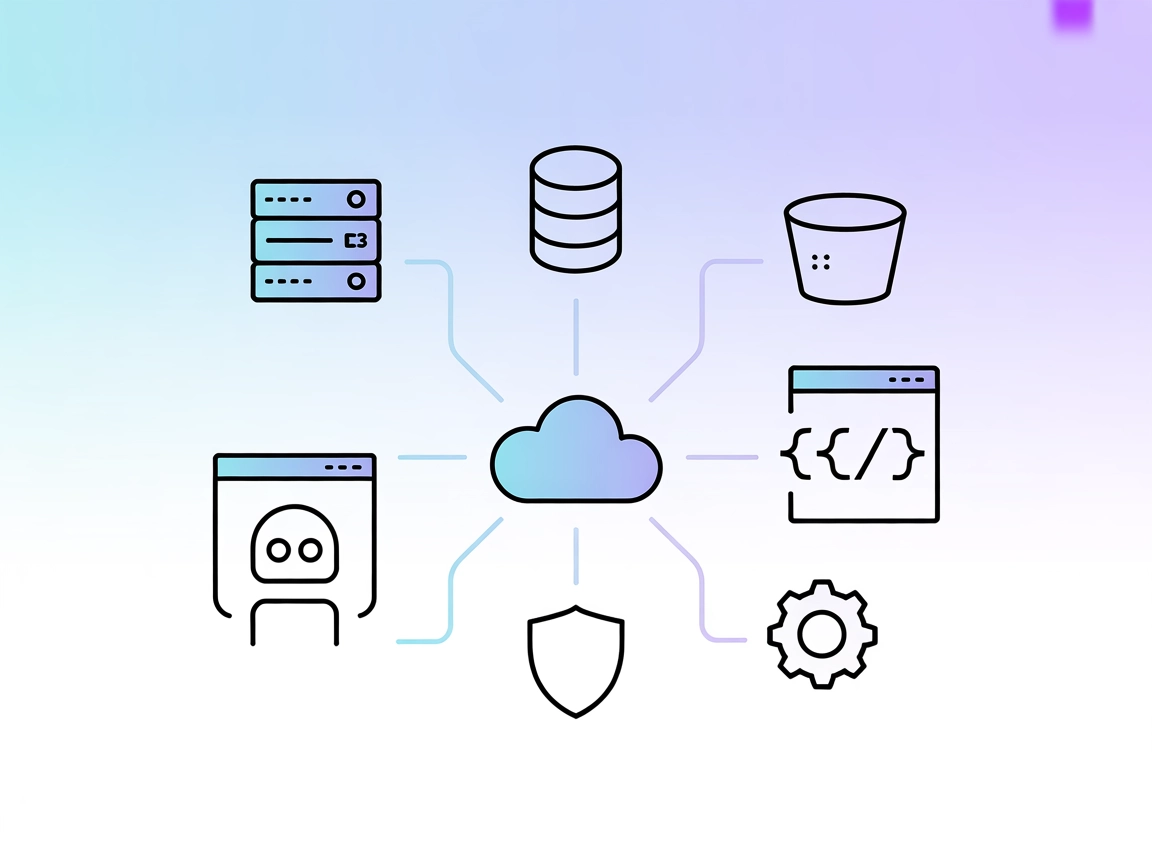
FlowHunt用AWSリソースMCPサーバーによる会話形式のAWSリソース管理と自動化を実現—安全・柔軟で、Pythonのboto3により強力に動作します。
AWSリソースMCPサーバーは、Model Context Protocol (MCP) のPython実装であり、ClaudeなどのAIアシスタントがboto3を使って直接AWSサービスとやり取りできるようにします。このサーバーは、生成されたPythonコードを実行してAWSリソースのクエリや管理を行い、適切なサンドボックス化やコンテナ化のもとで強力なAWS操作を提供します。AWS認証情報を渡すだけで、開発者や運用チームは複雑なセットアップ不要でAWSリソースの管理・クエリ・運用タスクを会話型AIインターフェースで実現できます。サーバーは柔軟で、読み取り・書き込み両方の操作に対応し、すべてAWSユーザーロールの権限によって管理されます。
利用可能なリポジトリファイルにはプロンプトテンプレートは指定されていません。
利用可能なリポジトリファイルに明示的なMCPリソースは記載・記述されていません。
利用可能なリポジトリファイルに明示的なツール定義(query_database、read_write_file、call_apiなど)はありません。

最新のヒント、トレンド、お得な情報を無料で入手。
mcpServersオブジェクトを探します。"mcpServers": {
"aws-resources": {
"command": "npx",
"args": ["@aws/mcp-server@latest"],
"env": {
"AWS_ACCESS_KEY_ID": "your-access-key-id",
"AWS_SECRET_ACCESS_KEY": "your-secret-access-key"
}
}
}
注意: 上記のように環境変数を使ってAWS認証情報を安全に管理してください。
"mcpServers": {
  "aws-resources": {
    "command": "npx",
    "args": ["@aws/mcp-server@latest"],
    "env": {
      "AWS_ACCESS_KEY_ID": "your-access-key-id",
      "AWS_SECRET_ACCESS_KEY": "your-secret-access-key"
    }
  }
}
注意: 機密性の高い認証情報には必ず環境変数を利用してください。
"mcpServers": {
  "aws-resources": {
    "command": "npx",
    "args": ["@aws/mcp-server@latest"],
    "env": {
      "AWS_ACCESS_KEY_ID": "your-access-key-id",
      "AWS_SECRET_ACCESS_KEY": "your-secret-access-key"
    }
  }
}
"mcpServers": {
  "aws-resources": {
    "command": "npx",
    "args": ["@aws/mcp-server@latest"],
    "env": {
      "AWS_ACCESS_KEY_ID": "your-access-key-id",
      "AWS_SECRET_ACCESS_KEY": "your-secret-access-key"
    }
  }
}
APIキーの安全な取り扱い:
機密キーは必ず環境変数経由で渡してください。
例:"env": { "AWS_ACCESS_KEY_ID": "your-access-key-id", "AWS_SECRET_ACCESS_KEY": "your-secret-access-key" }
FlowHuntでのMCP利用方法
FlowHuntワークフローにMCPサーバーを統合するには、まずMCPコンポーネントをフローに追加し、AIエージェントに接続します。

MCPコンポーネントをクリックして設定パネルを開きます。system MCP構成セクションで、以下のJSON形式でMCPサーバー情報を入力します。
{
  "aws-resources": {
    "transport": "streamable_http",
    "url": "https://yourmcpserver.example/pathtothemcp/url"
  }
}
設定後、AIエージェントはこのMCPをツールとして利用でき、すべての機能や能力にアクセスできます。実際のMCPサーバー名やURLは、ご利用環境に合わせて適宜変更してください。
| セクション | 有無 | 詳細・備考 |
|---|---|---|
| 概要 | ✅ | READMEおよびリポジトリ説明に基づく |
| プロンプト一覧 | ⛔ | プロンプトテンプレートなし |
| リソース一覧 | ⛔ | 明示的なMCPリソースなし |
| ツール一覧 | ⛔ | ツール定義なし |
| APIキーの安全な扱い | ✅ | セットアップ例で記載 |
| サンプリング対応(評価時は重要度低) | ⛔ | 記載なし |
明記された情報と不足しているセクション(明示的なツール・リソース・プロンプトテンプレートがない)を踏まえると、このMCPサーバーは基本的ながら価値のあるAWS自動化ユースケースを実現しています。ただし、より高いスコアには、より詳細なドキュメントや明示的なMCP機能が必要です。
現状の機能とドキュメントを考慮すると、このMCPサーバーは実用的で明確なユースケース(会話型AIによるAWS自動化)を想定していますが、MCP標準のプロンプトテンプレートやリソース・ツール定義のような明示的な機能は不足しています。上級ユーザーには扱いやすいですが、より広い利用のためには機能説明やセキュリティ面の明確化が望まれます。
スコア: 5/10
| ライセンスがある | ✅ (MIT) |
|---|---|
| ツールが1つ以上ある | ⛔ |
| フォーク数 | 10 |
| スター数 | 15 |
FlowHuntにAWSリソースMCPサーバーを組み込むことで、自然言語でAWSリソースのクエリや管理が可能になります。DevOpsの加速、クラウドワークフローの自動化、安全な会話型操作でインフラにアクセスしましょう。
AWS MCPサーバーはFlowHuntとAWS S3およびDynamoDBを統合し、AIエージェントがクラウドリソース管理の自動化、データベース操作、ファイルストレージ管理を可能にします。すべての操作は監査・コンプライアンスのために安全に記録されます。...

AWS Cognito MCPサーバーで、AIワークフローに安全な認証とユーザー管理を統合します。FlowHuntやMCP対応クライアントでボットやアシスタントのサインアップ、サインイン、パスワード管理、多要素認証(MFA)を有効化しましょう。...
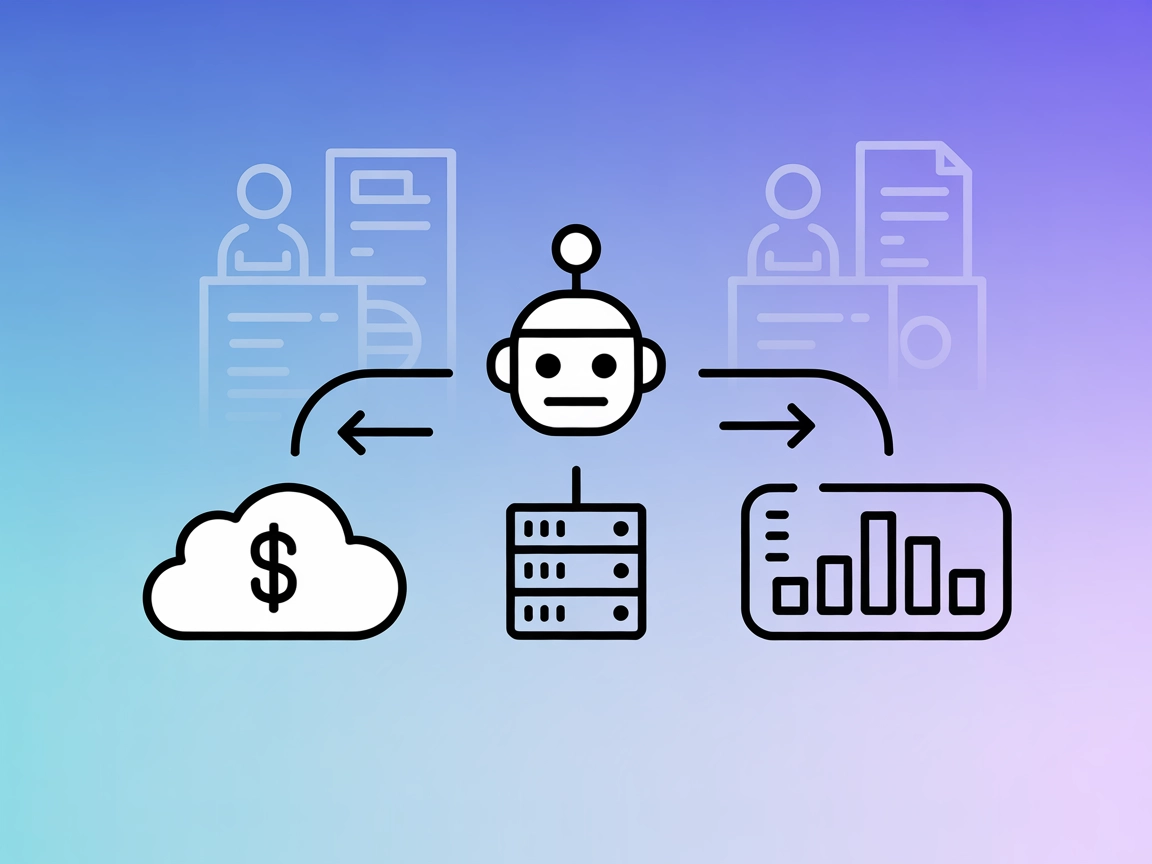
AWS Cost Explorer MCPサーバーは、ClaudeのようなAIアシスタントとAWS Cost ExplorerおよびBedrock Model Invocation Logsを接続し、自然言語によるクラウドコストデータのクエリや分析を可能にすることで、AWSコスト管理とレポートを強化します。...
クッキーの同意
閲覧体験を向上させ、トラフィックを分析するためにクッキーを使用します。 See our privacy policy.