


Azure MCP サーバー統合
Azure MCP サーバーは、AI エージェントと Azure のクラウドエコシステム間のシームレスな統合を可能にし、AI 主導の自動化、リソース管理、およびワークフローのオーケストレーションを VS Code、FlowHunt、GitHub Copilot for Azure などのツールから直接実行できるようにし...
2 分で読める
Azure
Cloud
+4

Azure MCP Hub は、開発者が AI エージェント向けの Model Context Protocol サーバーを発見・構築・統合できるようにし、SDK・サンプル・即時 API アクセスを提供します。
Azure MCP Hub は、C#、Python、Java、JavaScript など複数のプログラミング言語に対応し、開発者が Azure 上で Model Context Protocol (MCP) サーバーを構築・実行・再利用できる中央リソースです。ガイドや集約ハブとして機能し、サンプルサーバー・ツール・リソース・SDK へのリンクや参照を提供し、実際の API とやり取り可能な AI エージェント開発を加速します。MCP を活用することで、開発者は AI アシスタントを外部データソース・API・サービスにシームレスに接続し、データベースクエリ・ファイル管理・開発やインフラツールとの統合などのワークフローを強化できます。ハブには、すぐに使える一般的な API への MCP サーバーも紹介されており、開発を効率化し手動統合作業の削減にも役立ちます。
リポジトリ内で特定のプロンプトテンプレートは記載・提供されていません。
MCP プロトコルで定義される「リソース」(データ・コンテントエンドポイント)は、このリポジトリ内で明記されていません。
このリポジトリには、tool 定義付きの server.py または同等の実装はありません。主に他の MCP サーバーや SDK へのリンク集ハブとして機能しています。

最新のヒント、トレンド、お得な情報を無料で入手。
windsurf.json など)を開きます。mcpServers セクションに JSON スニペットで Azure MCP Hub サーバーを追加します。{
"mcpServers": {
"azure-mcp-hub": {
"command": "npx",
"args": ["@azure/mcp-server@latest"]
}
}
}
API キーのセキュリティ確保:
{
"mcpServers": {
"azure-mcp-hub": {
"command": "npx",
"args": ["@azure/mcp-server@latest"],
"env": {
"API_KEY": "${API_KEY}"
},
"inputs": {
"apiKey": "${API_KEY}"
}
}
}
}
{
  "mcpServers": {
    "azure-mcp-hub": {
      "command": "npx",
      "args": ["@azure/mcp-server@latest"]
    }
  }
}
API キーのセキュリティ確保:
{
  "mcpServers": {
    "azure-mcp-hub": {
      "command": "npx",
      "args": ["@azure/mcp-server@latest"],
      "env": {
        "API_KEY": "${API_KEY}"
      },
      "inputs": {
        "apiKey": "${API_KEY}"
      }
    }
  }
}
{
  "mcpServers": {
    "azure-mcp-hub": {
      "command": "npx",
      "args": ["@azure/mcp-server@latest"]
    }
  }
}
API キーのセキュリティ確保:
{
  "mcpServers": {
    "azure-mcp-hub": {
      "command": "npx",
      "args": ["@azure/mcp-server@latest"],
      "env": {
        "API_KEY": "${API_KEY}"
      },
      "inputs": {
        "apiKey": "${API_KEY}"
      }
    }
  }
}
{
  "mcpServers": {
    "azure-mcp-hub": {
      "command": "npx",
      "args": ["@azure/mcp-server@latest"]
    }
  }
}
API キーのセキュリティ確保:
{
  "mcpServers": {
    "azure-mcp-hub": {
      "command": "npx",
      "args": ["@azure/mcp-server@latest"],
      "env": {
        "API_KEY": "${API_KEY}"
      },
      "inputs": {
        "apiKey": "${API_KEY}"
      }
    }
  }
}
FlowHunt で MCP を使う
MCP サーバーを FlowHunt ワークフローへ統合するには、まず MCP コンポーネントをフローに追加し、AI エージェントと接続します。

MCP コンポーネントをクリックして設定パネルを開き、システム MCP 設定欄に下記 JSON 形式で MCP サーバー情報を記入します。
{
  "azure-mcp-hub": {
    "transport": "streamable_http",
    "url": "https://yourmcpserver.example/pathtothemcp/url"
  }
}
設定が完了すると、AI エージェントはこの MCP をツールとして利用し、すべての機能・能力にアクセスできるようになります。「azure-mcp-hub」は実際の MCP サーバー名に、URL もご自身の MCP サーバーのものに必ず書き換えてください。
| セクション | 利用可否 | 詳細・備考 |
|---|---|---|
| 概要 | ✅ | MCP リソース・サンプル・統合のための中央ハブ |
| プロンプト一覧 | ⛔ | プロンプトテンプレートなし |
| リソース一覧 | ⛔ | 明示的な MCP「リソース」定義なし |
| ツール一覧 | ⛔ | ツール/server.py 実装なし |
| API キーのセキュリティ確保 | ✅ | 環境変数利用例の設定方法あり |
| サンプリングサポート(評価上は重要度低) | ⛔ | 記載なし |
私たちの見解:
この MCP ハブリポジトリは、リファレンスおよび発見リソースとして非常に有用ですが、プロンプト・ツール・リソースを実装する MCP サーバー自体ではありません。MCP サーバーの探索・構築を目指す開発者のためのガイダンスや実例リンク集として最適です。
| ライセンスがあるか | ✅ (MIT) |
|---|---|
| 少なくとも 1 つのツール有 | ⛔ |
| フォーク数 | 4 |
| スター数 | 19 |
評価:
上記表に基づき、このリポジトリは MCP サーバー実装としては 3/10(ハブなのでサーバー自体ではないため)、MCP 開発のリファレンス・コミュニティリソースとしては 9/10 です。
Azure MCP サーバーは、AI エージェントと Azure のクラウドエコシステム間のシームレスな統合を可能にし、AI 主導の自動化、リソース管理、およびワークフローのオーケストレーションを VS Code、FlowHunt、GitHub Copilot for Azure などのツールから直接実行できるようにし...
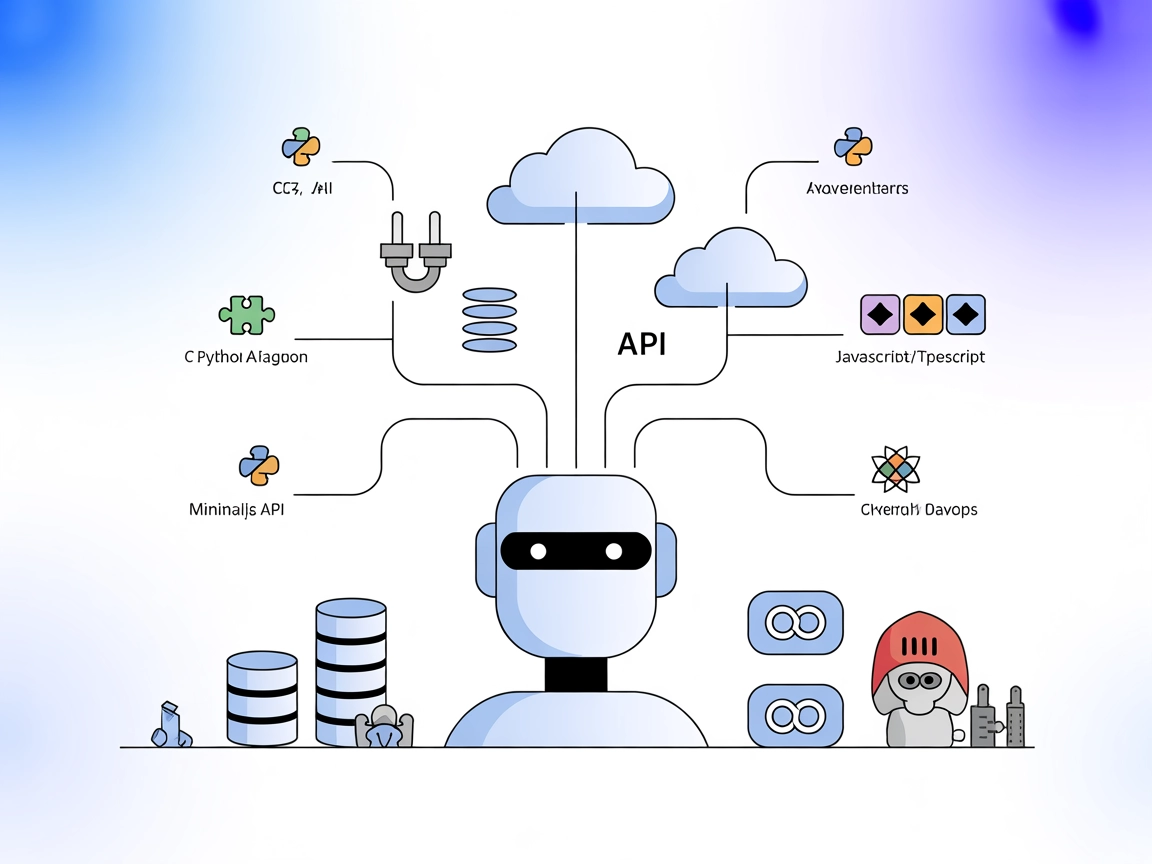
FlowHunt の Azure MCP Hub で AI エージェントを強化しましょう。Azure 上で MCP サーバーを迅速に構築・展開・接続し、シームレスな API 連携、多言語対応、プラグアンドプレイのデータ・DevOps リソースへのアクセスを実現します。...
Azure DevOps MCPサーバーは自然言語リクエストとAzure DevOps REST APIの橋渡しを行い、AIアシスタントやツールがDevOpsワークフローの自動化、作業項目の管理、プロジェクト/チーム情報へのアクセスを会話型インターフェイスから直接実現します。...
クッキーの同意
閲覧体験を向上させ、トラフィックを分析するためにクッキーを使用します。 See our privacy policy.