


Azure MCP Hub MCP サーバー
Azure MCP Hub は、Azure 上で Model Context Protocol (MCP) サーバーを発見・構築・統合するための中央リソースです。ガイダンス、SDK、リンクを提供し、複数のプログラミング言語で本物の API 統合による AI エージェント開発を加速します。...
2 分で読める
Azure
MCP
+5

Azure MCP サーバーを利用して、AI エージェントやワークフローを Azure の強力なクラウドサービスに接続し、自動化とリソース管理を効率化しましょう。
Azure MCP サーバーは Model Context Protocol (MCP) 仕様を実装し、AI エージェントと Azure サービス間のシームレスな接続を実現します。ブリッジとして機能し、AI アシスタントが Azure の外部データソース、API、サービスとやり取りできるようにします。この統合により、AI モデルがデータベースクエリ、ファイル管理、API 連携などのタスクを実行し、Azure の広大なクラウドエコシステムを活用できるようになります。GitHub Copilot for Azure などのツールとの互換性を考慮して設計されており、開発者は AI エージェントから直接 Azure リソースの自動化、オーケストレーション、管理を行い、複雑な開発や運用シナリオを効率化できます。
リポジトリにプロンプトテンプレートに関する情報はありません。
リポジトリにサーバーが公開する特定のリソースについての情報はありません。
サーバー(例: server.py など)で提供されるツールについての情報はリポジトリにありません。

最新のヒント、トレンド、お得な情報を無料で入手。
"mcpServers": {
  "azure-mcp": {
    "command": "npx",
    "args": ["@azure/mcp-server@latest"]
  }
}
API キーを保護する例:
"mcpServers": {
  "azure-mcp": {
    "command": "npx",
    "args": ["@azure/mcp-server@latest"],
    "env": {
      "AZURE_API_KEY": "${env:AZURE_API_KEY}"
    },
    "inputs": {
      "apiKey": "${env:AZURE_API_KEY}"
    }
  }
}
"mcpServers": {
  "azure-mcp": {
    "command": "npx",
    "args": ["@azure/mcp-server@latest"]
  }
}
"mcpServers": {
  "azure-mcp": {
    "command": "npx",
    "args": ["@azure/mcp-server@latest"]
  }
}
"mcpServers": {
  "azure-mcp": {
    "command": "npx",
    "args": ["@azure/mcp-server@latest"]
  }
}
注意: API キーは Windsurf の例のように環境変数で保護してください。
FlowHunt での MCP の利用
MCP サーバーを FlowHunt ワークフローに統合するには、まず MCP コンポーネントをフローに追加し、AI エージェントに接続します。

MCP コンポーネントをクリックして設定パネルを開きます。system MCP 設定セクションに、以下の JSON 形式で MCP サーバー情報を入力してください。
{
  "azure-mcp": {
    "transport": "streamable_http",
    "url": "https://yourmcpserver.example/pathtothemcp/url"
  }
}
設定が完了すると、AI エージェントはこの MCP をツールとして利用でき、すべての機能や能力にアクセス可能になります。“azure-mcp” の部分は実際の MCP サーバー名に、URL 部分はご自身の MCP サーバーの URL に置き換えてください。
| セクション | 提供状況 | 詳細・備考 |
|---|---|---|
| 概要 | ✅ | |
| プロンプト一覧 | ⛔ | |
| リソース一覧 | ⛔ | |
| ツール一覧 | ⛔ | |
| API キーの保護 | ✅ | セットアップセクションに例あり |
| サンプリングサポート(評価では低優先) | ⛔ | 公開ドキュメントに記載なし |
公開されているドキュメントやコードを見る限り、Azure MCP サーバーは Azure と AI エージェントの強力な統合ポイントを提供しますが、プロンプト・リソース・ツールについての詳細な公開ドキュメントは存在しません。セットアップは簡単かつ安全ですが、技術的な詳細が少ないため現時点での評価は限定的です。現段階では 6/10 の評価とします。基本的な統合とセキュリティはカバーされていますが、より詳細な機能の可視化が求められます。
| ライセンスあり | ✅ (MIT) |
|---|---|
| ツールが少なくとも1つ | ⛔ |
| フォーク数 | 204 |
| スター数 | 779 |
FlowHunt の Azure MCP サーバーサポートで、AI ワークフローに Azure サービスを統合し、次世代の自動化と生産性を実現しましょう。
Azure MCP Hub は、Azure 上で Model Context Protocol (MCP) サーバーを発見・構築・統合するための中央リソースです。ガイダンス、SDK、リンクを提供し、複数のプログラミング言語で本物の API 統合による AI エージェント開発を加速します。...
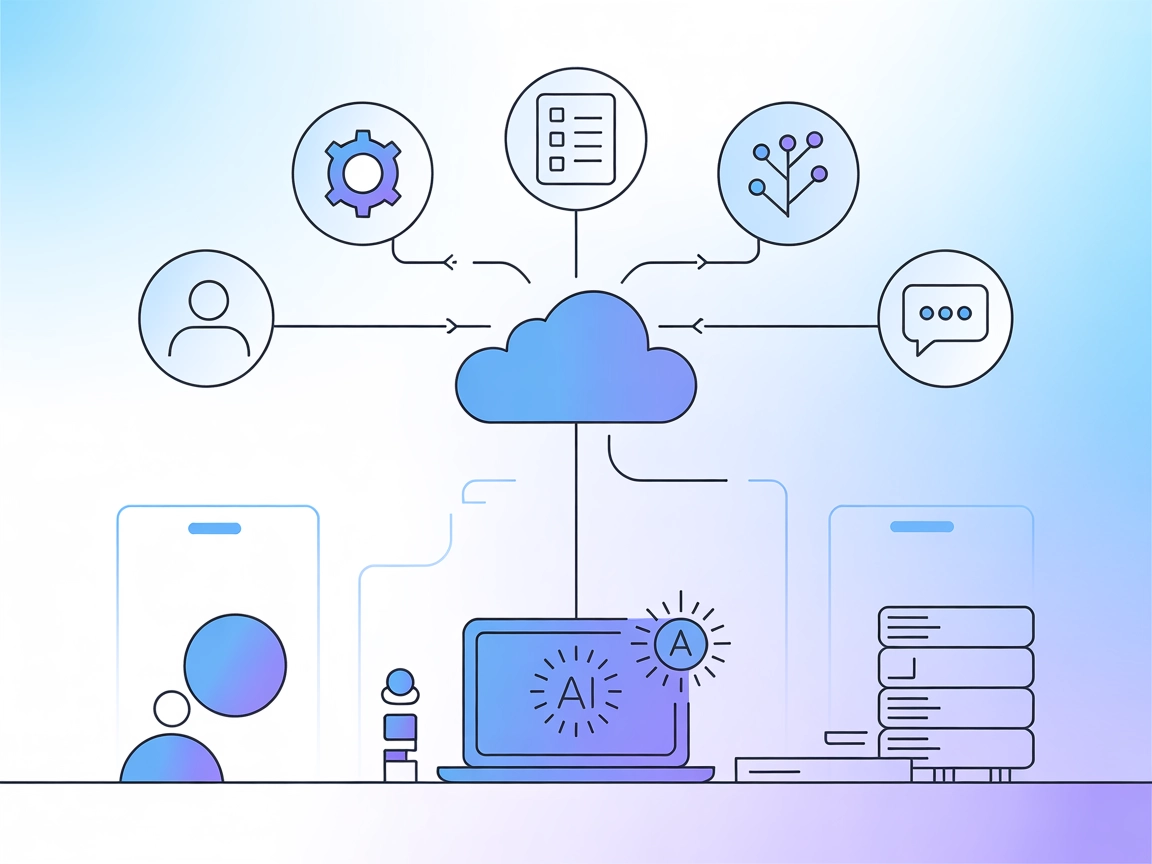
Azure DevOps MCPサーバーは自然言語リクエストとAzure DevOps REST APIの橋渡しを行い、AIアシスタントやツールがDevOpsワークフローの自動化、作業項目の管理、プロジェクト/チーム情報へのアクセスを会話型インターフェイスから直接実現します。...
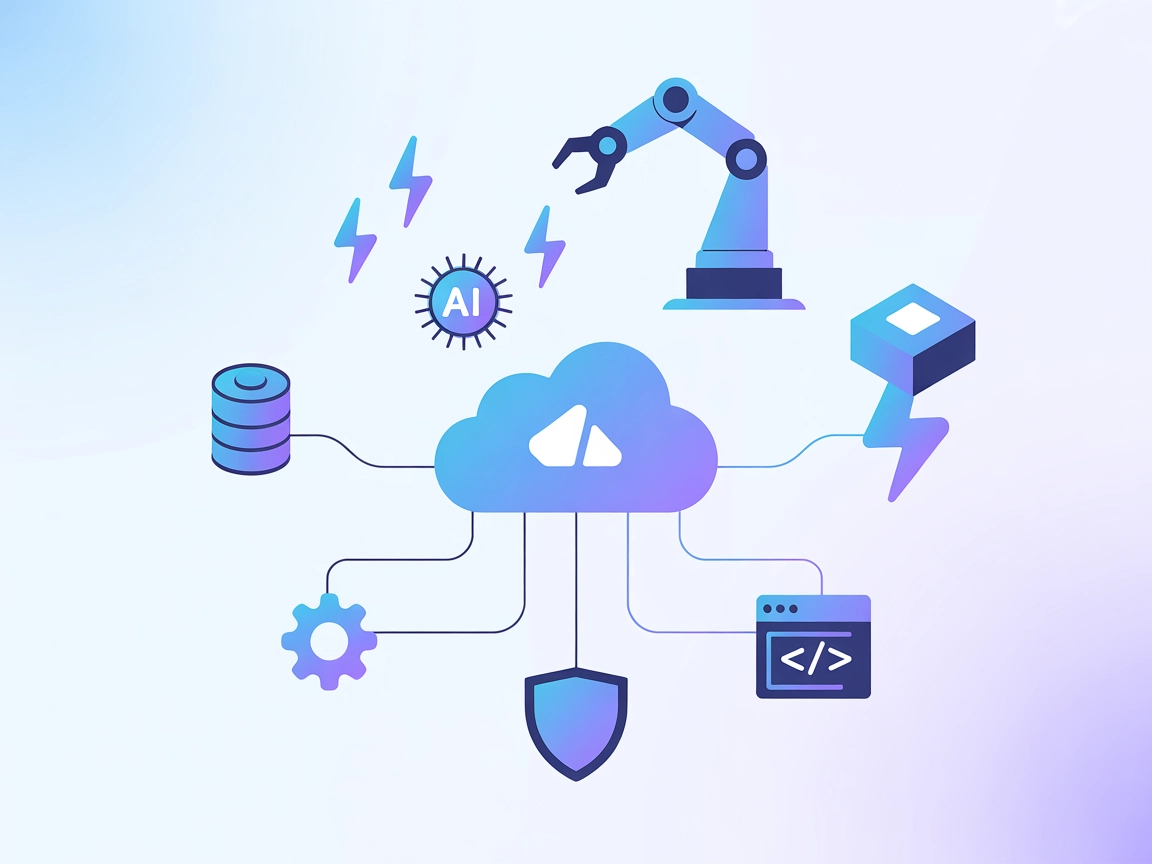
FlowHuntをAzure MCPサーバーと統合し、Azureクラウド環境全体でシームレスなAI駆動の自動化、リソース管理、ワークフローオーケストレーションを実現します。VS Codeやお好みのクライアント内で、先進的なAIエージェント機能を直接利用できます。...
クッキーの同意
閲覧体験を向上させ、トラフィックを分析するためにクッキーを使用します。 See our privacy policy.