



ModelContextProtocol (MCP) サーバー統合
ModelContextProtocol (MCP) サーバーは、AIエージェントと外部データソース、API、サービスをつなぐ橋渡しとして機能し、FlowHuntユーザーがコンテキスト認識型でワークフロー自動化が可能なAIアシスタントを構築できるようにします。本ガイドでは、セットアップ、構成、および安全な統合のためのベ...
1 分で読める
AI
Integration
+4
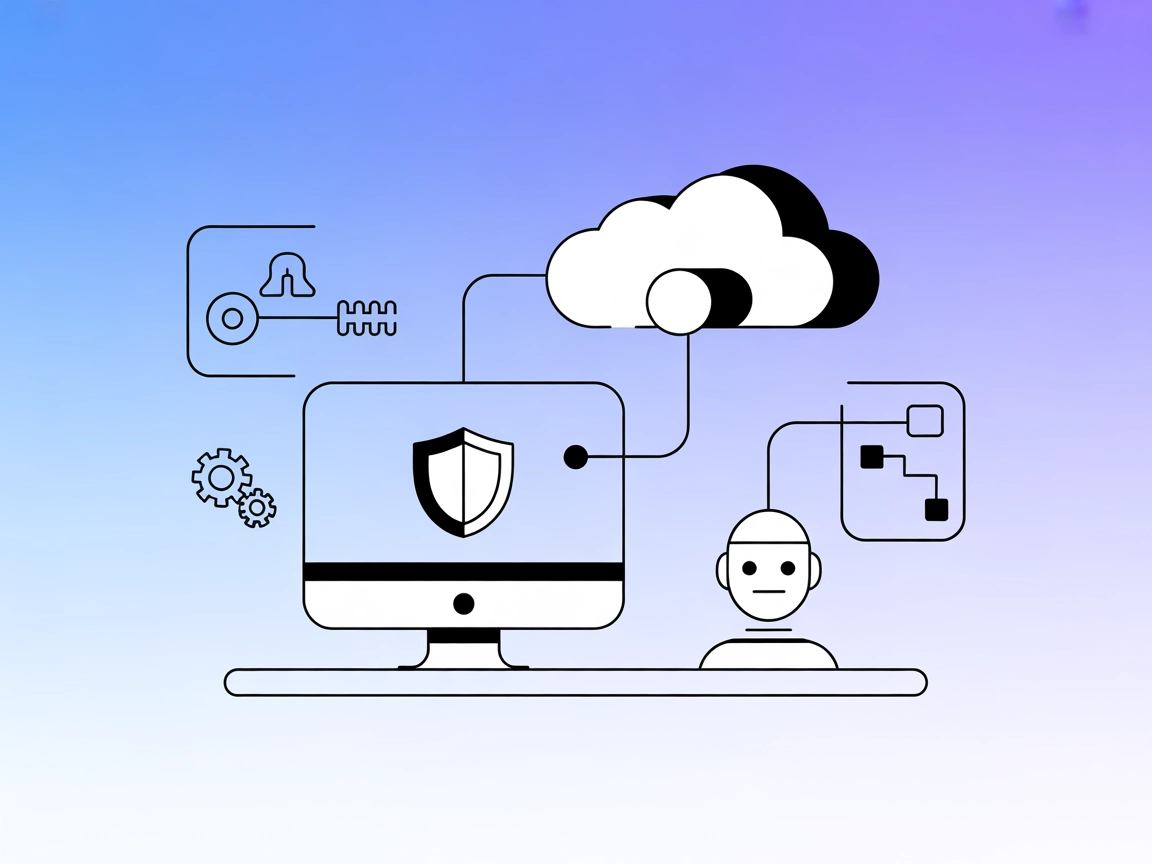
AI アシスタントと Contrast Security をシームレスに接続し、自動脆弱性検出、ポスチャ管理、豊富なアプリケーションセキュリティワークフローを実現します。
Contrast MCP サーバーは、AI アシスタントと Contrast Security プラットフォームを接続し、セキュリティデータや分析へのアクセスを提供することで、開発ワークフローを強化します。MCP(Model Context Protocol)サーバーとして、AI 対応ツールと外部セキュリティリソースの橋渡しを行い、セキュリティ脆弱性のクエリ、アプリケーションセキュリティポスチャの管理、セキュリティ関連ワークフローの自動化などを可能にします。外部 API やデータソースと連携することで、セキュリティイベント検出、レポーティング、リメディエーションなどのタスクを効率化し、開発者がセキュリティインサイトを開発プロセスに直接組み込めるよう支援します。
利用可能なリポジトリ資料にはプロンプトテンプレートは記載されていません。
リポジトリファイルやドキュメントには明示的なリソースは記載されていません。
server.py や他のソースコードファイル等のリポジトリファイルにはツールの記載や説明はありません。

最新のヒント、トレンド、お得な情報を無料で入手。
利用可能なドキュメントやリポジトリファイルには詳細なユースケースは提供されていません。
@contrast/mcp-server@latest)を使用して Contrast MCP サーバーを追加します。JSON例:
{
  "mcpServers": {
    "contrast": {
      "command": "contrast-mcp-server",
      "args": []
    }
  }
}
JSON例:
{
  "mcpServers": {
    "contrast": {
      "command": "contrast-mcp-server",
      "args": []
    }
  }
}
JSON例:
{
  "mcpServers": {
    "contrast": {
      "command": "contrast-mcp-server",
      "args": []
    }
  }
}
JSON例:
{
  "mcpServers": {
    "contrast": {
      "command": "contrast-mcp-server",
      "args": []
    }
  }
}
API キーは環境変数を利用して安全に管理することを推奨します。
JSON例:
{
  "mcpServers": {
    "contrast": {
      "command": "contrast-mcp-server",
      "env": {
        "CONTRAST_API_KEY": "your-api-key-here"
      },
      "inputs": {
        "apiKey": "${CONTRAST_API_KEY}"
      }
    }
  }
}
FlowHunt での MCP サーバー利用
MCP サーバーを FlowHunt ワークフローに統合するには、フロー内に MCP コンポーネントを追加し、AI エージェントに接続します。

MCP コンポーネントをクリックして設定パネルを開き、システム MCP 設定セクションで以下の JSON 形式で MCP サーバー詳細を入力します。
{
  "contrast": {
    "transport": "streamable_http",
    "url": "https://yourmcpserver.example/pathtothemcp/url"
  }
}
設定後、AI エージェントはこの MCP をツールとして利用でき、すべての機能にアクセス可能となります。“contrast” は実際の MCP サーバー名(例:“github-mcp” や “weather-api” など)に、URL もご自身の MCP サーバー URL に置き換えてください。
| セクション | 有無 | 詳細/備考 |
|---|---|---|
| 概要 | ✅ | README からの基本概要 |
| プロンプト一覧 | ⛔ | プロンプトテンプレートなし |
| リソース一覧 | ⛔ | リソース記載なし |
| ツール一覧 | ⛔ | ツール記載なし |
| API キーのセキュリティ | ✅ | 汎用例を追加 |
| サンプリングサポート(評価時重要度低) | ⛔ | 記載なし |
Contrast MCP サーバーのリポジトリは、概要やセットアップガイドは最低限記載されていますが、プロンプトテンプレートやリソース、ツールに関する詳細なドキュメントが不足しています。ユースケースや明確なリストがないため、統合例を求める開発者には即時の実用性が限定的です。ライセンスや基本的なセットアップ、スターやフォーク数から一定の成熟度はうかがえますが、技術的な具体例や詳細が不足しており、実用的なスコアは下がります。
| LICENSE を持つ | ✅ (Apache-2.0) |
|---|---|
| ツールが少なくとも1つ | ⛔ |
| フォーク数 | 2 |
| スター数 | 6 |
ModelContextProtocol (MCP) サーバーは、AIエージェントと外部データソース、API、サービスをつなぐ橋渡しとして機能し、FlowHuntユーザーがコンテキスト認識型でワークフロー自動化が可能なAIアシスタントを構築できるようにします。本ガイドでは、セットアップ、構成、および安全な統合のためのベ...

モデルコンテキストプロトコル(MCP)サーバーは、AIアシスタントと外部データソース、API、サービスを橋渡しし、FlowHunt内で複雑なワークフローの統合や開発タスクの安全な管理を可能にします。...
天機 MCP サーバーは、AIアシスタントを外部データソース、API、サービスに接続し、AIモデルと実世界のリソースを橋渡しして、自動化や動的ワークフロー、リアルタイムのコンテキストをAI駆動アプリケーションにもたらします。...
クッキーの同意
閲覧体験を向上させ、トラフィックを分析するためにクッキーを使用します。 See our privacy policy.