


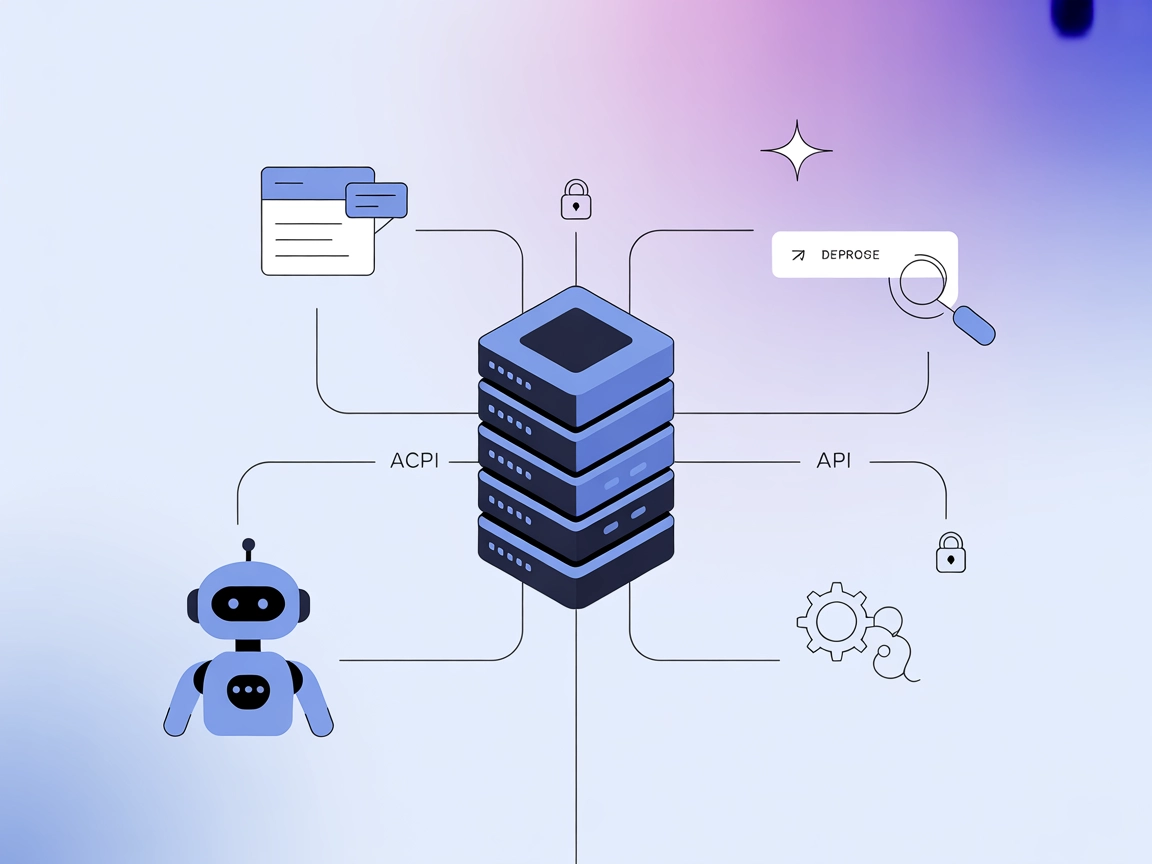
Discourse MCPサーバー
Discourse MCPサーバーはAIエージェントとDiscourseフォーラムを橋渡しし、標準化されたModel Context Protocolインターフェースを通じて自動投稿検索、知識取得、コミュニティ管理を可能にします。...
1 分で読める
AI
Discourse
+5

Discord MCPサーバーコンポーネントを使って、AIエージェントをDiscordと連携し、サーバー管理やユーザーエンゲージメントの自動化、外部システムとの接続を実現します。
Discord MCPサーバーは、Klavis-AIプラットフォーム内のコンポーネントであり、AIアシスタントとDiscord間の橋渡し役を果たし、Discord環境内でのシームレスな統合と自動化を実現します。Model Context Protocol(MCP)を通じてDiscordの機能を公開することで、AIエージェントがDiscordサーバーとやり取りし、メッセージ送信、情報取得、チャンネル管理などのアクションを実行できるようになり、開発ワークフローを強化します。この統合により、サーバー管理の自動化、ユーザー対応の自動化、Discordデータの外部ツールやAPIへの接続といったタスクが簡素化され、Discordをコミュニケーションハブとするユーザーのために柔軟で強力な開発プロセスをサポートします。
Discordサーバー管理の自動化
AIエージェントがチャンネルのモデレーション、権限管理、ユーザーのオンボーディングなどの管理業務を自動化し、管理者の手間を削減します。
メッセージ自動化・通知
他アプリや内部ワークフローのトリガーに応じて、特定のDiscordチャンネルに自動でアナウンスやリマインダー、アラートを送信できます。
ユーザーとの対話・データ収集
Discord内で会話型AIを活用してフィードバック収集や投票、ユーザーの質問応答を自動化し、コミュニティのエンゲージメントとサポートを向上できます。
外部APIとの連携
Discordでのアクティビティを外部システム(例:データベースやプロジェクト管理ツール)と連携し、ワークフローのトリガーや重要イベントの記録を行い、運用効率を高められます。
mcpServersセクションに追加します:{
"mcpServers": {
"discord": {
"command": "npx",
"args": ["@discord/mcp-server@latest"]
}
}
}
claude.config.jsonという名前のClaudeの設定ファイルを探します。{
"mcpServers": {
"discord": {
"command": "npx",
"args": ["@discord/mcp-server@latest"]
}
}
}
{
  "mcpServers": {
    "discord": {
      "command": "npx",
      "args": ["@discord/mcp-server@latest"]
    }
  }
}
{
  "mcpServers": {
    "discord": {
      "command": "npx",
      "args": ["@discord/mcp-server@latest"]
    }
  }
}
APIキーの安全な管理方法
APIキーを安全に管理するには、環境変数を利用してください。設定例:
{
  "mcpServers": {
    "discord": {
      "command": "npx",
      "args": ["@discord/mcp-server@latest"],
      "env": {
        "DISCORD_API_KEY": "${DISCORD_API_KEY}"
      },
      "inputs": {
        "DISCORD_API_KEY": "your-discord-api-key"
      }
    }
  }
}
FlowHuntでのMCPの利用方法
FlowHuntワークフローにMCPサーバーを統合するには、まずフローにMCPコンポーネントを追加し、AIエージェントに接続します。

MCPコンポーネントをクリックして設定パネルを開きます。system MCP設定セクションで、以下のJSON形式でMCPサーバー情報を入力します:
{
  "discord": {
    "transport": "streamable_http",
    "url": "https://yourmcpserver.example/pathtothemcp/url"
  }
}
設定が完了すると、AIエージェントはこのMCPの全機能・能力にツールとしてアクセスできるようになります。
「discord」は実際のMCPサーバー名に合わせて変更し、URLもご自身のMCPサーバーのものに差し替えてください。
| セクション | 利用可否 | 詳細 |
|---|---|---|
| 概要 | ✅ | |
| プロンプト一覧 | ⛔ | 未掲載 |
| リソース一覧 | ⛔ | 未掲載 |
| ツール一覧 | ⛔ | 未掲載 |
| APIキーのセキュリティ | ✅ | |
| サンプリング対応(評価では重要度低め) | ⛔ | 未掲載 |
現時点の情報によると、Discord MCPサーバーは概要とセットアップ手順は提供されていますが、プロンプト・リソース・ツールに関する詳細なドキュメントはありません。そのため、機能面では動作しますが、より広範な利用向けの詳細なドキュメントは不足しています。
| ライセンス有無 | ⛔ (未確認) |
|---|---|
| ツールが1つ以上あるか | ⛔ |
| フォーク数 | 未掲載 |
| スター数 | 未掲載 |
評価:
上記の表に基づき、このMCPサーバーはセットアップ手順はあるものの、コアなMCP機能や技術的な詳細がほとんど記載されていないため、ドキュメントおよび完全性の評価は10点満点中2点とします。
FlowHuntでDiscord MCPサーバーをセットアップし、サーバータスク、メッセージング、連携作業を簡単に自動化しましょう。
Discourse MCPサーバーはAIエージェントとDiscourseフォーラムを橋渡しし、標準化されたModel Context Protocolインターフェースを通じて自動投稿検索、知識取得、コミュニティ管理を可能にします。...
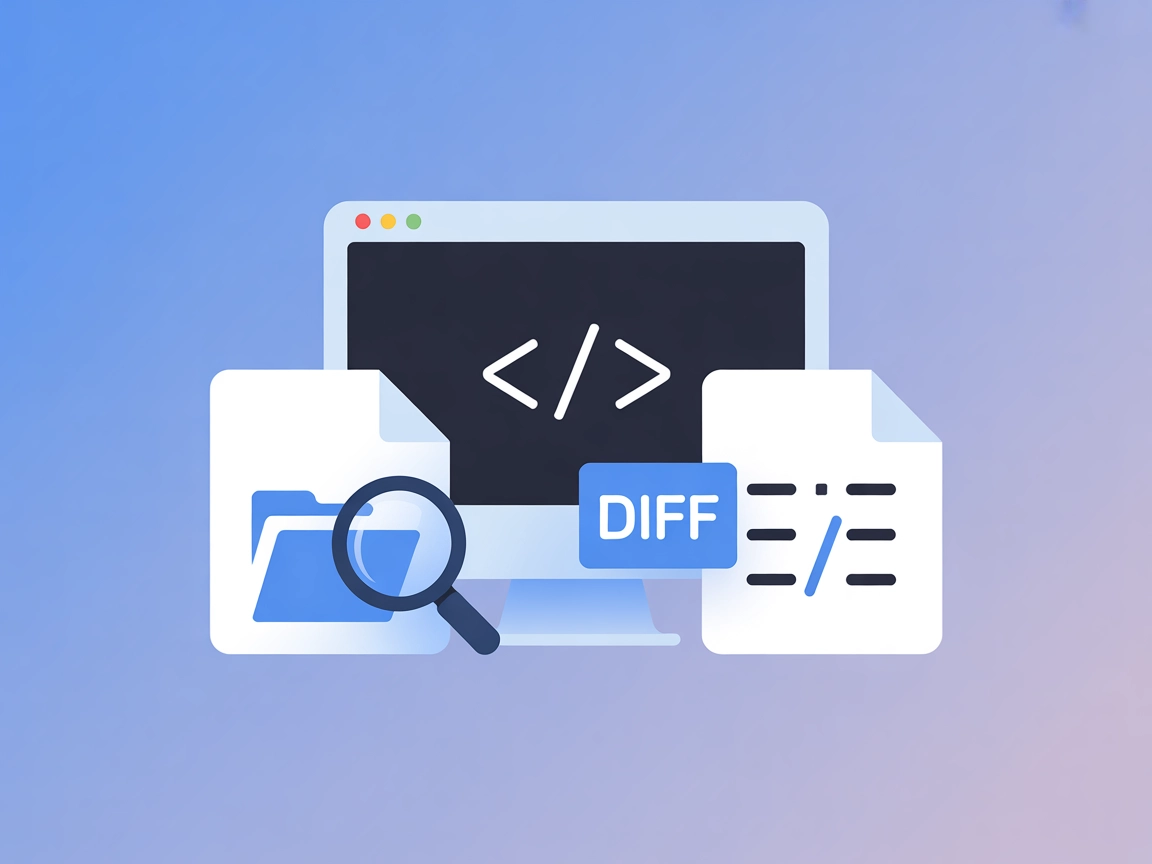
DesktopCommander MCP サーバーは、Claude のような AI アシスタントにデスクトップ自動化を直接提供し、安全なターミナル制御、ファイルシステム検索、差分ベースのファイル編集機能を開発者向けに実現します。会話型 AI とデスクトップ作業をつなぐことで、次世代の生産性を引き出します。...
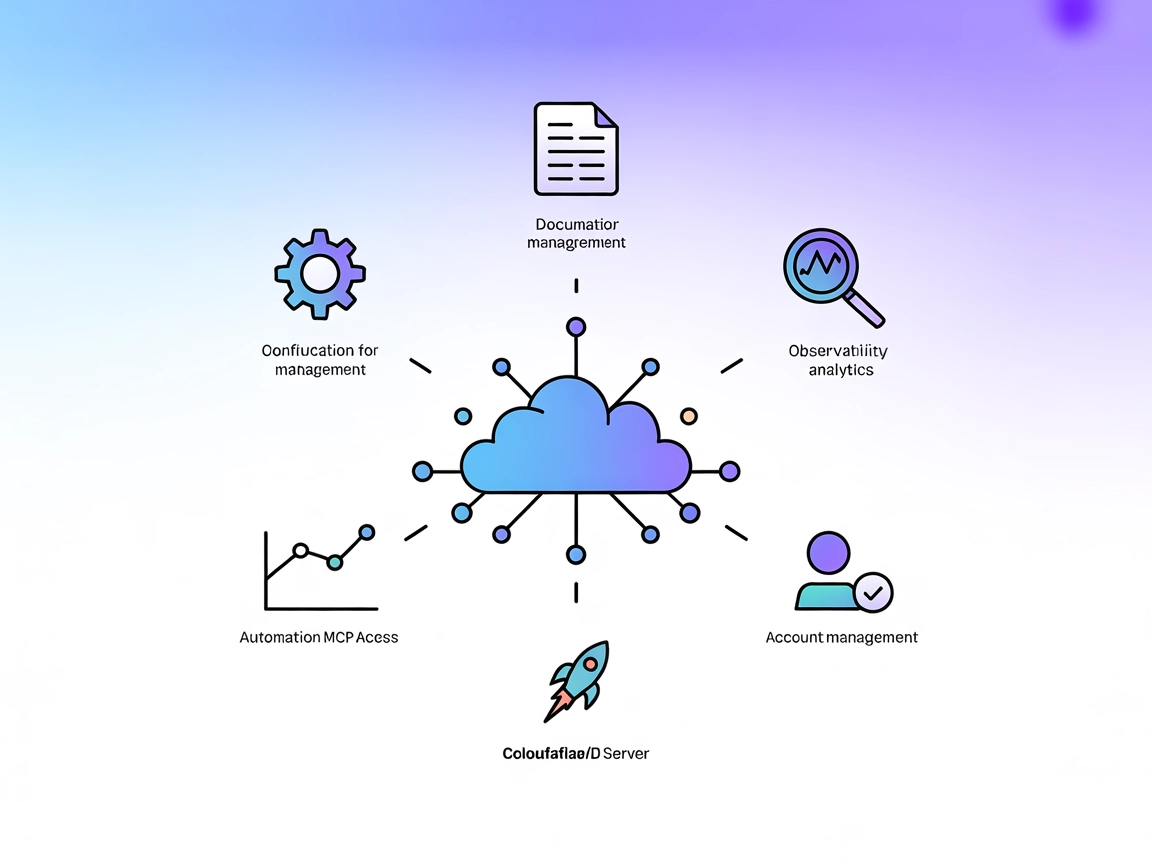
Cloudflare MCPサーバーはAIアシスタントとCloudflareのクラウドサービスを橋渡しし、設定・ログ・ビルド・ドキュメントの自然言語による自動化を可能にします。CloudflareのAPIやオブザーバビリティを、堅牢かつ安全なセットアップでAIワークフローに簡単統合。...
クッキーの同意
閲覧体験を向上させ、トラフィックを分析するためにクッキーを使用します。 See our privacy policy.