


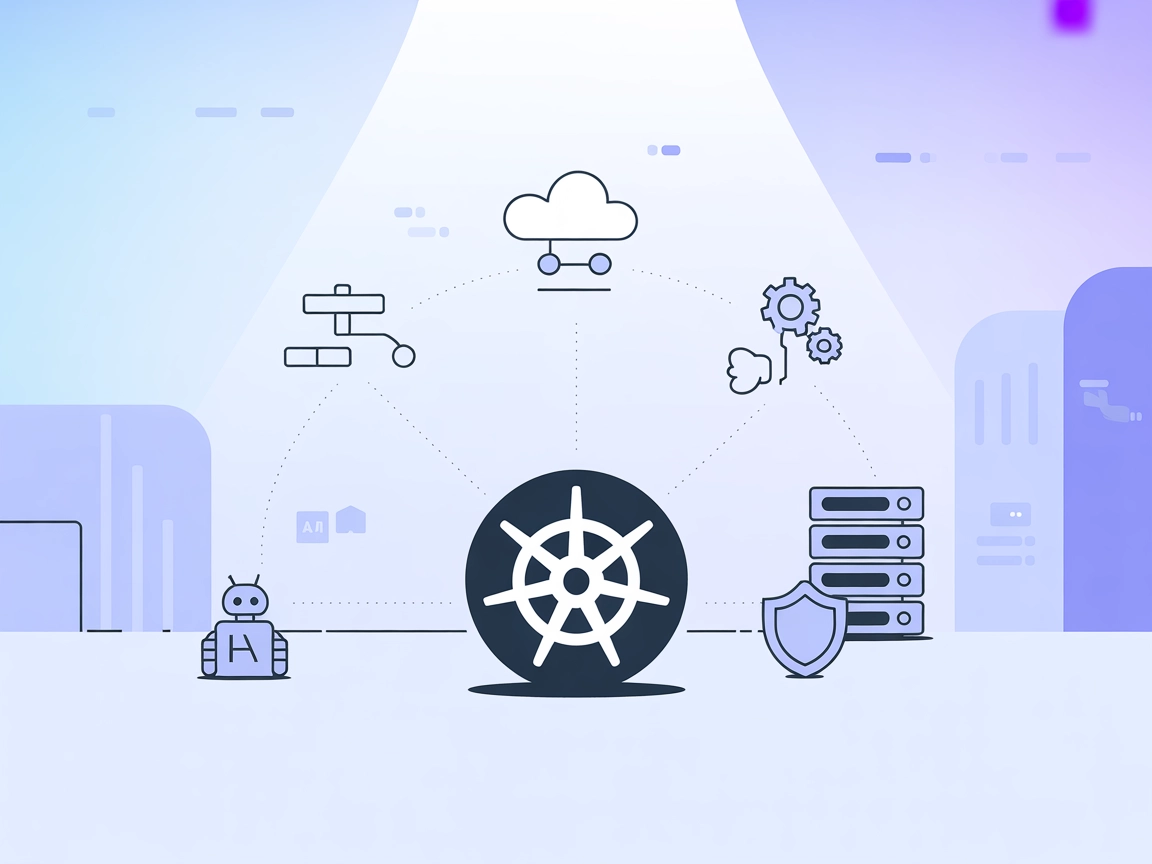
Kubernetes MCP サーバー統合
Kubernetes MCP サーバーは、AIアシスタントと Kubernetes クラスターを橋渡しし、標準化された MCP コマンドによる AI 主導の自動化、リソース管理、DevOps ワークフローを実現します。...
2 分で読める
AI
Kubernetes
+4
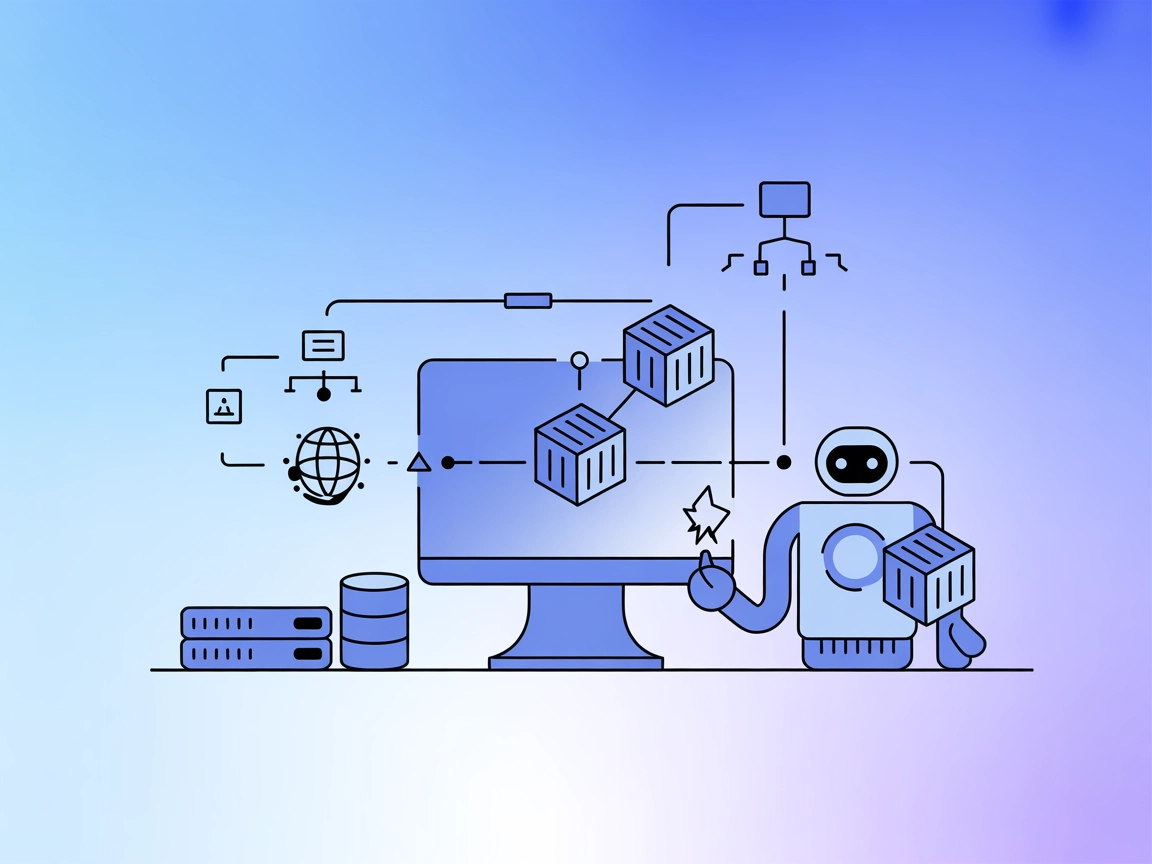
mcp-server-docker MCPサーバーを使って、AIエージェントがDockerコンテナを自然にオーケストレーション、インスペクト、管理できるようにしましょう。
mcp-server-docker MCPサーバーは、AIアシスタントが自然言語でDockerコンテナをシームレスに管理できるように設計された、特化型のModel Context Protocol(MCP)サーバーです。AIエージェントとDockerを接続することで、コンテナの自動オーケストレーション、インスペクション、デバッグ、永続データ管理などを標準化されたMCPインターフェース経由で実現します。これにより、開発者やシステム管理者、AI愛好家はローカル・リモート問わずDocker環境と対話でき、新規サービスの立ち上げや稼働中コンテナの管理、Dockerボリュームの操作などのワークフローを簡素化できます。MCPによるDocker統合は生産性向上・手動作業の削減・AI駆動の開発・運用の新しい可能性を広げます。

最新のヒント、トレンド、お得な情報を無料で入手。
mcpServersオブジェクトに追加します:"mcpServers": {
"mcp-server-docker": {
"command": "uvx",
"args": [
"mcp-server-docker"
]
}
}
~/Library/Application Support/Claude/claude_desktop_config.json、Windowsの場合は %APPDATA%/Claude/claude_desktop_config.json を探します。mcpServersセクションに以下を追加します:"mcpServers": {
"mcp-server-docker": {
"command": "uvx",
"args": [
"mcp-server-docker"
]
}
}
mcpServersオブジェクトに以下のJSONを挿入します:"mcpServers": {
"mcp-server-docker": {
"command": "uvx",
"args": [
"mcp-server-docker"
]
}
}
"mcpServers": {
  "mcp-server-docker": {
    "command": "uvx",
    "args": [
      "mcp-server-docker"
    ]
  }
}
APIキーをセキュアに管理するには、設定ファイルで環境変数を使用します。例:
"mcpServers": {
  "mcp-server-docker": {
    "command": "uvx",
    "args": [
      "mcp-server-docker"
    ],
    "env": {
      "DOCKER_HOST": "${DOCKER_HOST_ENV_VAR}"
    },
    "inputs": {
      "api_key": "${DOCKER_API_KEY_ENV_VAR}"
    }
  }
}
FlowHuntでのMCP利用方法
FlowHuntワークフローにMCPサーバーを統合するには、まずMCPコンポーネントをフローに追加し、AIエージェントに接続します。

MCPコンポーネントをクリックして設定パネルを開き、システムMCP設定セクションに以下のJSON形式でMCPサーバー情報を入力します:
{
  "mcp-server-docker": {
    "transport": "streamable_http",
    "url": "https://yourmcpserver.example/pathtothemcp/url"
  }
}
設定が完了すると、AIエージェントはこのMCPをツールとして利用可能になり、すべての機能にアクセスできます。 “mcp-server-docker” は実際のMCPサーバー名に、URLはご自身のMCPサーバーエンドポイントに差し替えてください。
| セクション | 有無 | 詳細・備考 |
|---|---|---|
| 概要 | ✅ | README.mdに説明・主な特徴を記載 |
| プロンプト一覧 | ✅ | docker_composeプロンプトをREADME.mdで解説 |
| リソース一覧 | ✅ | コンテナ・ボリューム・ネットワークをデータタイプおよび管理対象として記載 |
| ツール一覧 | ✅ | docker_compose, コンテナインスペクション, ボリューム管理(機能より) |
| APIキーのセキュリティ | ✅ | 設定例として環境変数利用例を記載 |
| サンプリングサポート(評価上は重要度低) | ⛔ | リポジトリやドキュメントに言及なし |
mcp-server-docker MCPは、明確なドキュメント・実用的なプロンプトワークフロー・堅牢なDocker統合を提供します。自然言語によるオーケストレーションやインスペクションに特化しており、開発者やAI運用の現場で特に有用です。ただし、RootsやSamplingなど高度なMCP機能の詳細は記載されていません。総じて、Docker自動化向けとして成熟度と使いやすさの高いMCPサーバーです。
| ライセンスあり | ✅ (GPL-3.0) |
|---|---|
| 少なくとも1つのツール | ✅ |
| フォーク数 | 54 |
| スター数 | 490 |
FlowHuntやお好みのAIアシスタントをmcp-server-docker MCPサーバー経由でDockerに接続し、コンテナのオーケストレーション、デバッグ、DevOpsワークフローを効率化しましょう。
Kubernetes MCP サーバーは、AIアシスタントと Kubernetes クラスターを橋渡しし、標準化された MCP コマンドによる AI 主導の自動化、リソース管理、DevOps ワークフローを実現します。...
Code Sandbox MCPサーバーは、安全でコンテナ化された環境でコードを実行できるようにし、AIアシスタントや開発者ツールがDockerを使って安全にコードを実行・テスト・管理できるようにします。安全なコード実行、自動テスト、および教育用途に最適です。...
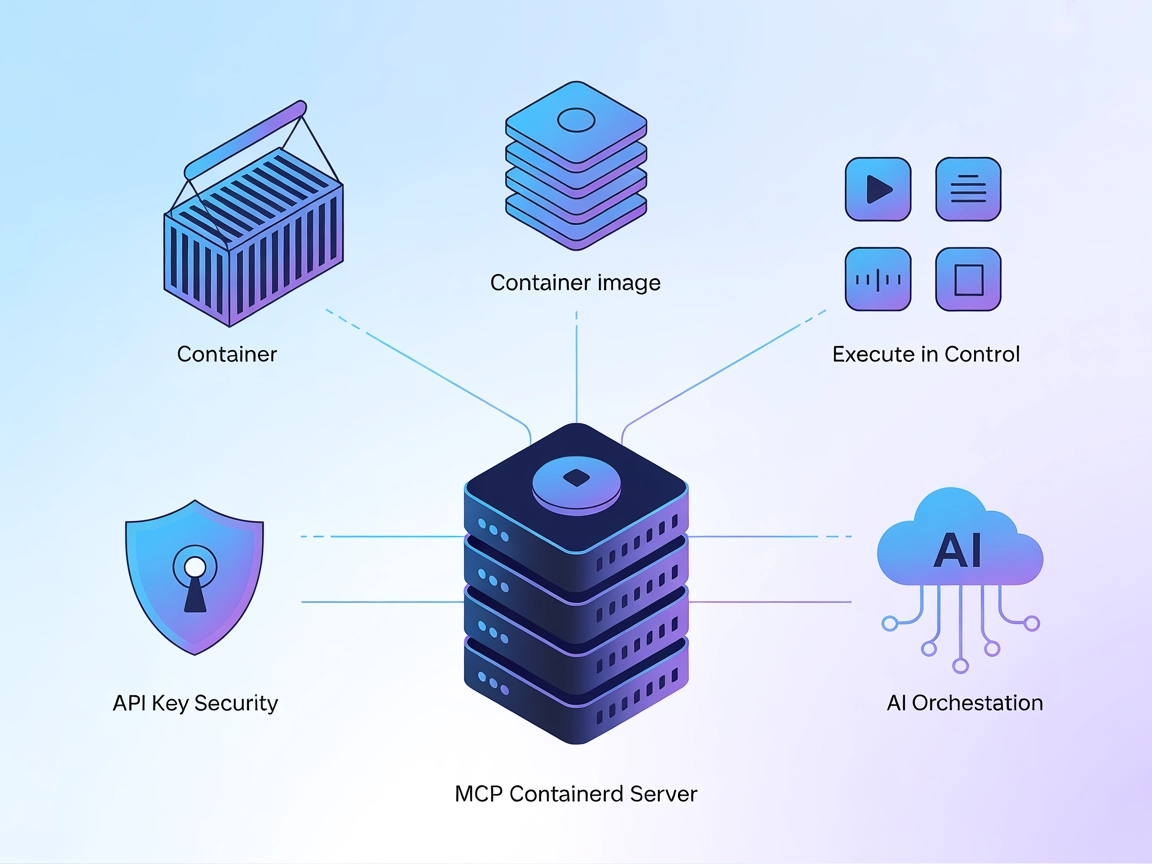
MCP Containerd サーバーは、Containerd のランタイムを Model Context Protocol(MCP)と橋渡しし、AI エージェントや自動化ワークフローによるコンテナ、ポッド、イメージのプログラムによる管理を実現します。標準化されたエンドポイントを通じて、DevOps および AI 主導...
クッキーの同意
閲覧体験を向上させ、トラフィックを分析するためにクッキーを使用します。 See our privacy policy.