


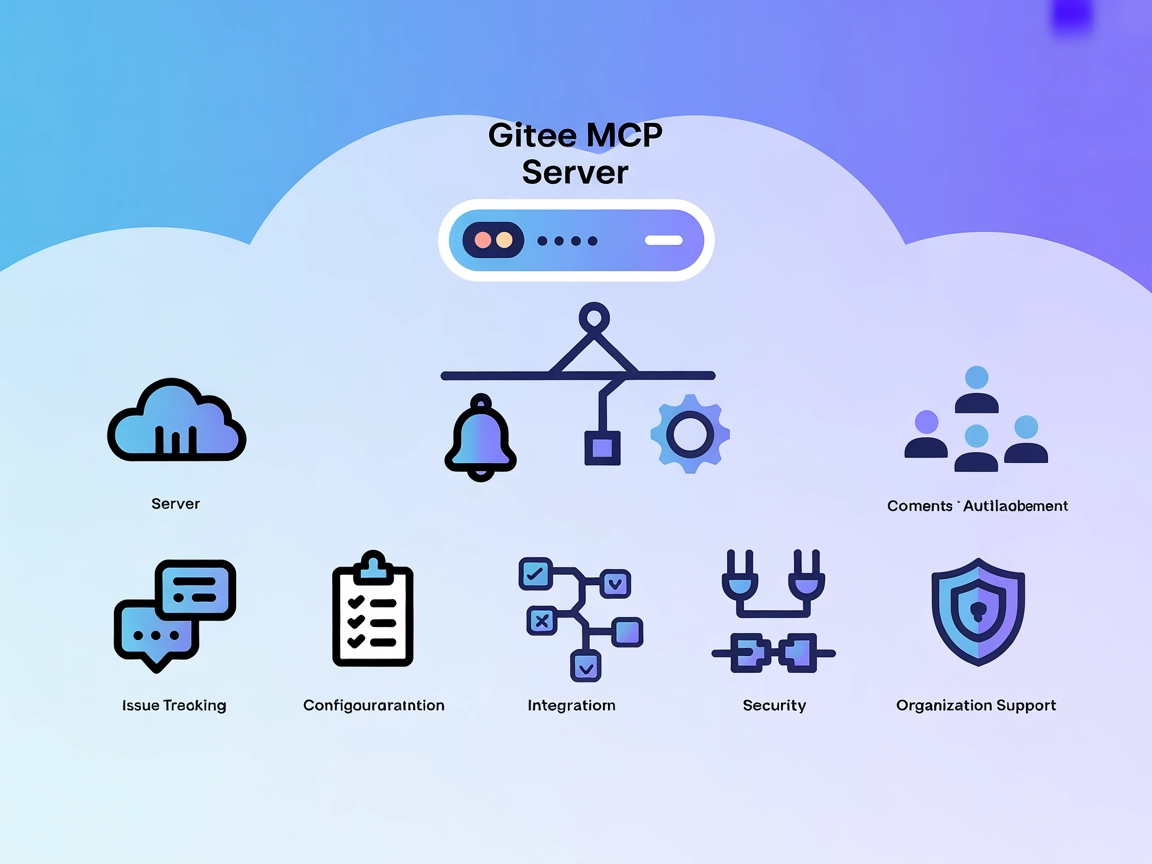
Gitee MCPサーバー統合
Gitee MCPサーバーは、Model Context Protocolを介してAIアシスタントとGiteeのAPIをシームレスに統合し、個人および企業利用のためのリポジトリ管理、課題追跡、プルリクエスト、通知の自動化を実現します。...
2 分で読める
AI
Gitee
+4
GitMCPは、AIアシスタントとあらゆるGitHubプロジェクトをつなぐ、無料かつオープンソースのリモートModel Context Protocol(MCP)サーバーです。最大の目的は、AIモデルに対して正確でコンテキストに基づいたソースコードやリポジトリデータを提供することで、コードの幻覚を排除することです。AIアシスタントをライブのコードベース、Issue、プルリクエスト、リポジトリファイルに直接接続することで、知的なコード検索やコンテキスト認識の補完、高度な開発ワークフローを実現します。開発者やAIツールはGitMCPを活用することで、リポジトリの検索、コードのクエリ、プロジェクト構造の閲覧、ファイル管理などを行い、コードレビューやドキュメント生成、自動開発支援などの作業を効率化できます。

最新のヒント、トレンド、お得な情報を無料で入手。
windsurf.config.json)を開きます。mcpServersオブジェクトの下に以下のJSONスニペットでGitMCPサーバーを追加します:{
"mcpServers": {
"gitmcp": {
"command": "npx",
"args": ["@idosal/git-mcp@latest"]
}
}
}
{
  "mcpServers": {
    "gitmcp": {
      "command": "npx",
      "args": ["@idosal/git-mcp@latest"]
    }
  }
}
{
  "mcpServers": {
    "gitmcp": {
      "command": "npx",
      "args": ["@idosal/git-mcp@latest"]
    }
  }
}
{
  "mcpServers": {
    "gitmcp": {
      "command": "npx",
      "args": ["@idosal/git-mcp@latest"]
    }
  }
}
APIキーの安全な管理
機密情報は環境変数に保存し、設定ファイルで参照してください:
{
  "env": {
    "GITMCP_API_KEY": "<your_api_key_here>"
  },
  "inputs": {
    "apiKey": "${env.GITMCP_API_KEY}"
  }
}
設定ファイルに秘密情報を直接書き込まないよう注意しましょう。
FlowHuntでMCPを使う
FlowHuntのワークフローにMCPサーバーを統合するには、まずMCPコンポーネントをフローに追加し、AIエージェントと接続します。

MCPコンポーネントをクリックして設定パネルを開き、システムMCP設定セクションで以下のJSON形式でサーバー情報を入力します:
{
  "gitmcp": {
    "transport": "streamable_http",
    "url": "https://yourmcpserver.example/pathtothemcp/url"
  }
}
設定後、AIエージェントはこのMCPの全機能・ツールにアクセスできるようになります。“gitmcp"は実際のMCPサーバー名に、URLはご自身のMCPサーバーURLに置き換えてください。
| セクション | 利用可否 | 詳細/備考 |
|---|---|---|
| 概要 | ✅ | リポジトリ説明・ホームページに記載 |
| プロンプト一覧 | ⛔ | プロンプトテンプレート記載なし |
| リソース一覧 | ⛔ | 明示的なMCPリソースの記載なし |
| ツール一覧 | ⛔ | MCPツール一覧の記載なし |
| APIキーの安全管理 | ✅ | .env.exampleとセットアップ例あり |
| サンプリングサポート(評価には重要性低) | ⛔ | 記載なし |
提供された情報から、GitMCPはその目的やセットアップに関しては十分にドキュメント化されていますが、プロンプト・リソース・ツールについて明確な記載がなく、MCP機能セットの全評価には情報が不足しています。
| ライセンスあり | ✅ (Apache-2.0) |
|---|---|
| ツールが少なくとも1つある | ⛔ |
| フォーク数 | 215 |
| スター数 | 3.1k |
Gitee MCPサーバーは、Model Context Protocolを介してAIアシスタントとGiteeのAPIをシームレスに統合し、個人および企業利用のためのリポジトリ管理、課題追跡、プルリクエスト、通知の自動化を実現します。...
git-mcp-go MCPサーバーは、大規模言語モデル(LLM)を利用してGitリポジトリとシームレスにやり取りできるようにし、AIアシスタントがステータス確認、コミット、ブランチ作成などのコードベース管理タスクを標準プロトコルで自動化できるようにします。...
GitHub Actions MCPサーバーは、AIアシスタントにGitHub Actionsワークフローの管理、CI/CDタスクの自動化、ワークフロー実行の分析、ソフトウェア開発パイプラインのセキュリティ強化を可能にします。...
クッキーの同意
閲覧体験を向上させ、トラフィックを分析するためにクッキーを使用します。 See our privacy policy.