



LaunchDarkly MCPサーバー
LaunchDarkly MCPサーバーは、AIアシスタントやエージェントをLaunchDarklyのフィーチャーフラグ管理プラットフォームとModel Context Protocolを通じて接続し、自動化されたフィーチャーフラグ管理、環境設定、ロールアウトのオーケストレーション、ワークフロー自動化をAI搭載ツール内...
1 分で読める
AI
MCP Server
+3
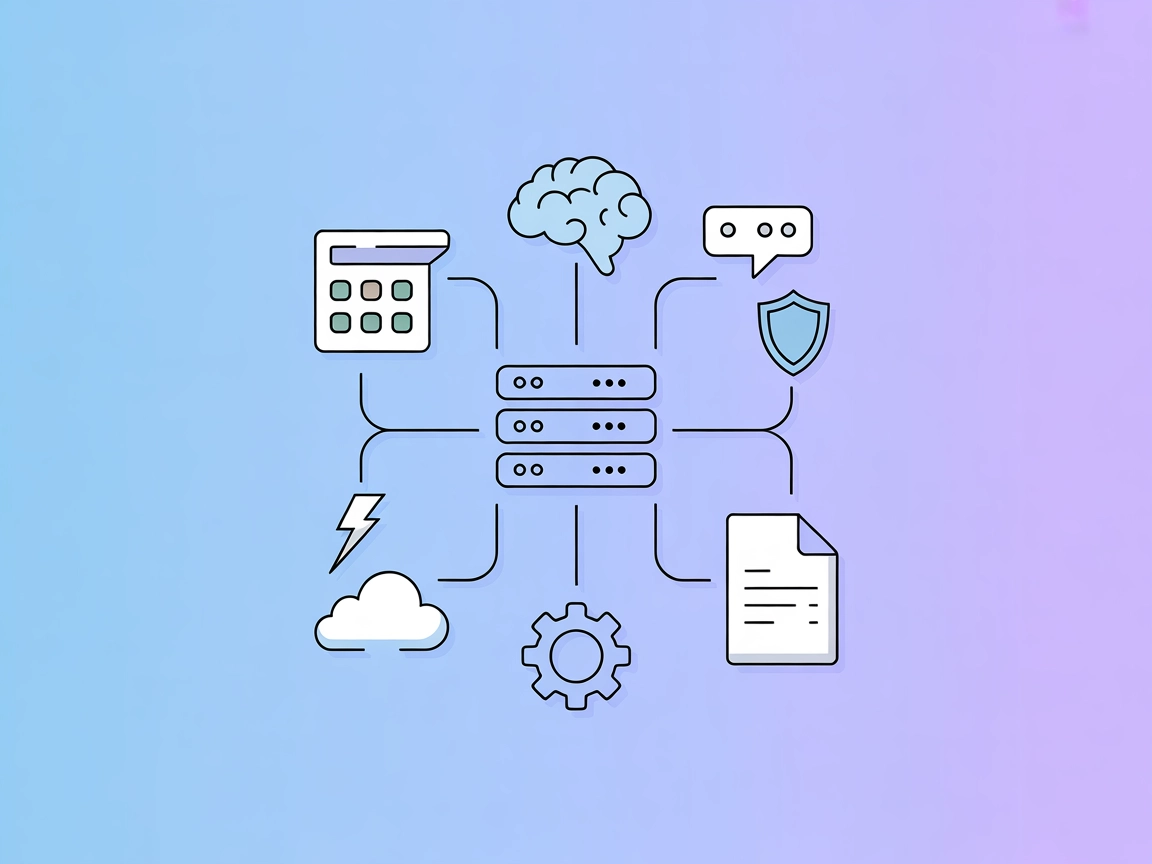
FlowHunt AIワークフローをLark(Feishu)と連携し、Lark MCPサーバーでスプレッドシート操作を自動化、生産性を向上させます。
Lark(Feishu) MCPサーバーは、AIアシスタントとLark(別名Feishu)という人気のコラボレーション型オフィススイートを接続するために設計されたModel Context Protocol(MCP)実装です。このサーバーにより、AI駆動のワークフローがLarkシートやメッセージ、ドキュメントなどと連携可能になります。標準化されたインターフェースを提供することで、AIモデルがLarkスプレッドシートへのデータ書き込みなどの操作を実行でき、データ入力、レポート作成、共同作業の自動化が可能です。この統合により、AIの機能とリアルタイム文書管理がつながり、手作業が必要だったタスクも効率的に処理できるようになります。
リポジトリ内にプロンプトテンプレートは記載されていません。
リポジトリ内に特定のリソースは記載されていません。

最新のヒント、トレンド、お得な情報を無料で入手。
前提: Node.jsとWindsurfがインストールされていることを確認してください。
Lark(Feishu)アプリの作成:
Lark Open Platform
にアクセスし、アプリを作成します。
権限の付与:
アプリにsheets:spreadsheet:readonly権限を付与します。
環境変数の設定:LARK_APP_IDとLARK_APP_SECRETを環境変数に設定します。
Windsurfでの設定:
設定ファイルを編集し、MCPサーバーを追加します:
"mcpServers": {
  "mcpServerLark": {
    "description": "MCP Server For Lark(Feishu)",
    "command": "uvx",
    "args": [
      "parent_of_servers_repo/servers/src/mcp_server_lark"
    ],
    "env": {
      "LARK_APP_ID": "xxx",
      "LARK_APP_SECRET": "xxx"
    }
  }
}
保存・再起動:
設定を保存し、Windsurfを再起動して接続を確認します。
ClineとNode.jsをセットアップ。
Lark(Feishu)アプリを権限付きで登録・設定。
Clineの設定に下記を追加:
"mcpServers": {
  "mcpServerLark": {
    "description": "MCP Server For Lark(Feishu)",
    "command": "uvx",
    "args": [
      "parent_of_servers_repo/servers/src/mcp_server_lark"
    ],
    "env": {
      "LARK_APP_ID": "xxx",
      "LARK_APP_SECRET": "xxx"
    }
  }
}
設定を保存しClineを再起動。
接続テストを行いセットアップ完了を確認。
APIキーなどの機密設定値は必ず環境変数で管理してください。例:
"env": {
  "LARK_APP_ID": "your_app_id",
  "LARK_APP_SECRET": "your_app_secret"
}
FlowHuntでMCPを利用
FlowHuntワークフローにMCPサーバーを組み込むには、MCPコンポーネントを追加しAIエージェントに接続します:

MCPコンポーネントをクリックして設定パネルを開きます。システムMCP設定欄に、下記のようなJSON形式でサーバー情報を入力してください:
{
  "lark-mcp": {
    "transport": "streamable_http",
    "url": "https://yourmcpserver.example/pathtothemcp/url"
  }
}
設定後、AIエージェントはこのMCPの全機能にアクセスできるようになります。“lark-mcp"は実際のMCPサーバー名に、URLはご自身のMCPサーバーURLに置き換えてください。
| セクション | 利用可否 | 詳細・備考 |
|---|---|---|
| 概要 | ✅ | 一般的な説明あり |
| プロンプト一覧 | ⛔ | プロンプトテンプレートは見つかりません |
| リソース一覧 | ⛔ | 特定リソースの記載なし |
| ツール一覧 | ✅ | write_excelのみ |
| APIキーの保護 | ✅ | 設定で環境変数による管理 |
| サンプリングサポート(評価上重要度低) | ⛔ | 記載なし |
| Rootsサポート | サンプリングサポート |
|---|---|
| ⛔ | ⛔ |
掲載内容から、このMCPサーバーは非常に初期段階であり、ツールやドキュメントは最小限です。主にひとつのツールのみ公開されており、プロンプトやリソースの詳細もありません。設定手順は明快ですが、基本的な内容にとどまっています。現時点では包括的なMCPワークフローへの活用度・完成度は低めです。
| ライセンス有無 | ✅ |
|---|---|
| ツールが1つ以上ある | ✅ |
| フォーク数 | 1 |
| スター数 | 1 |
FlowHuntのLark MCPサーバーを通じてLark(Feishu)文書やワークフローをAIと直接接続し、最大限に活用しましょう。
LaunchDarkly MCPサーバーは、AIアシスタントやエージェントをLaunchDarklyのフィーチャーフラグ管理プラットフォームとModel Context Protocolを通じて接続し、自動化されたフィーチャーフラグ管理、環境設定、ロールアウトのオーケストレーション、ワークフロー自動化をAI搭載ツール内...
Dart MCPサーバーは、AIアシスタントをDartのプロジェクト管理プラットフォームに接続し、自動タスク作成・ドキュメント管理・プロジェクト要約を可能にして、ワークフローの効率化と生産性向上を実現します。...
Markitdown MCP サーバーは、AIアシスタントとMarkdownコンテンツを橋渡しし、自動化されたドキュメント作成、コンテンツ分析、Markdownファイル管理を可能にして開発者のワークフローを強化します。...
クッキーの同意
閲覧体験を向上させ、トラフィックを分析するためにクッキーを使用します。 See our privacy policy.