


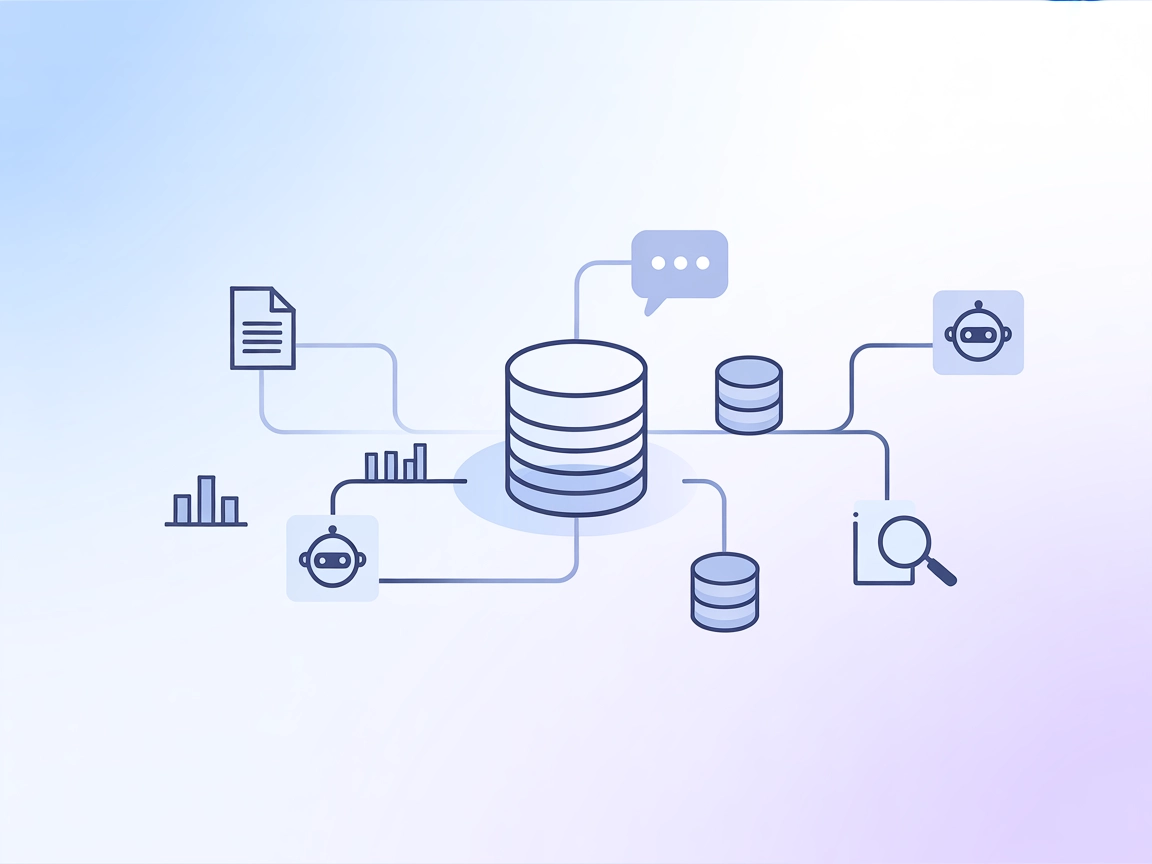

Pinecone MCPサーバー
FlowHuntをPinecone Model Context Protocol(MCP)サーバーと連携し、Claude Desktop内でAIによるベクトル検索、ドキュメント処理、高度なナレッジマネジメントをシームレスに実現しましょう。セマンティック検索、ドキュメントのチャンク化、自動同期をPineconeインデック...
1 分で読める
AI
Pinecone
+4
Pinecone MCP(Model Context Protocol)サーバーは、AIアシスタントとPineconeベクターデータベースを接続するための専用ツールです。これにより、開発ワークフローでのデータの読み書きがシームレスに行えるようになります。Pinecone MCPサーバーは仲介役となり、AIクライアントがPineconeインデックス内でセマンティック検索やドキュメント取得、データベース管理などのタスクを実行できるようにします。類似レコードの検索、ドキュメント管理、新しい埋め込みのアップサートなどの操作をサポートします。特にRAG(検索拡張生成)を活用したアプリケーションでは、AIワークフローへのコンテキストデータ統合と複雑なデータ連携の自動化に大きなメリットがあります。
リポジトリには明示的なプロンプトテンプレートは記載されていません。

最新のヒント、トレンド、お得な情報を無料で入手。
{
  "mcpServers": {
    "pinecone-mcp": {
      "command": "mcp-pinecone",
      "args": []
    }
  }
}
APIキーを環境変数で安全に管理する方法:
{
  "mcpServers": {
    "pinecone-mcp": {
      "command": "mcp-pinecone",
      "env": {
        "PINECONE_API_KEY": "your_api_key"
      },
      "inputs": {
        "index_name": "your_index"
      }
    }
  }
}
pip install mcp-pinecone)。{
"mcpServers": {
"pinecone-mcp": {
"command": "mcp-pinecone",
"args": []
}
}
}
{
  "mcpServers": {
    "pinecone-mcp": {
      "command": "mcp-pinecone",
      "args": []
    }
  }
}
{
  "mcpServers": {
    "pinecone-mcp": {
      "command": "mcp-pinecone",
      "args": []
    }
  }
}
注意: APIキーや機密情報は必ず環境変数で安全に管理してください(上記参照)。
FlowHuntでMCPを利用
MCPサーバーをFlowHuntのワークフローに統合するには、まずMCPコンポーネントをフローに追加し、AIエージェントに接続します。

MCPコンポーネントをクリックして設定パネルを開きます。システムMCP設定セクションで、以下のJSON形式を使ってMCPサーバー情報を入力します:
{
  "pinecone-mcp": {
    "transport": "streamable_http",
    "url": "https://yourmcpserver.example/pathtothemcp/url"
  }
}
設定後、AIエージェントはこのMCPをツールとして利用でき、全機能へアクセス可能となります。“pinecone-mcp"は実際のMCPサーバー名に、URLはご自身のMCPサーバーURLに置き換えてください。
| セクション | 利用可否 | 詳細・補足 |
|---|---|---|
| 概要 | ✅ | Pinecone MCPのベクタDB統合について記載 |
| プロンプト一覧 | ⛔ | 明示的なプロンプトテンプレートは見つかりませんでした |
| リソース一覧 | ✅ | Pineconeインデックス、ドキュメント、レコード、統計 |
| ツール一覧 | ✅ | semantic-search, read-document, list-documents, pinecone-stats, process-document |
| APIキーの保護 | ✅ | 設定ファイルで環境変数による例を記載 |
| サンプリング対応(評価では重要度低) | ⛔ | 記載・証拠なし |
Pinecone MCPサーバーはドキュメントが充実しており、リソースやツールの内容が明確、統合方法やAPIキー保護の手順も詳しいです。ただし、明示的なプロンプトテンプレートやサンプリング・rootsサポートの記載はありません。RAGやPineconeワークフロー用途には実用的かつ価値の高いサーバーですが、より多くのワークフロー事例や高度な機能の追加でさらに向上するでしょう。
評価: 8/10
| ライセンス有無 | ✅(MIT) |
|---|---|
| ツールが1つ以上あるか | ✅ |
| フォーク数 | 25 |
| スター数 | 124 |
FlowHuntをPinecone Model Context Protocol(MCP)サーバーと連携し、Claude Desktop内でAIによるベクトル検索、ドキュメント処理、高度なナレッジマネジメントをシームレスに実現しましょう。セマンティック検索、ドキュメントのチャンク化、自動同期をPineconeインデック...
Needle MCPサーバーは、MCPプロトコルを通じてAIアシスタントとドキュメント管理やセマンティック検索をシームレスに接続し、自動情報検索、ナレッジベースの拡張、FlowHuntなどにおけるドキュメントワークフローの効率化を実現します。...
FlowHunt を Pinecone Assistant MCP サーバーと連携し、スケーラブルで安全かつ柔軟な Pinecone Assistant からの情報リトリーバルを実現します。AI ドリブンのワークフローを加速し、Docker またはソースからデプロイ、Claude Desktop や他の環境へのシームレ...
クッキーの同意
閲覧体験を向上させ、トラフィックを分析するためにクッキーを使用します。 See our privacy policy.