


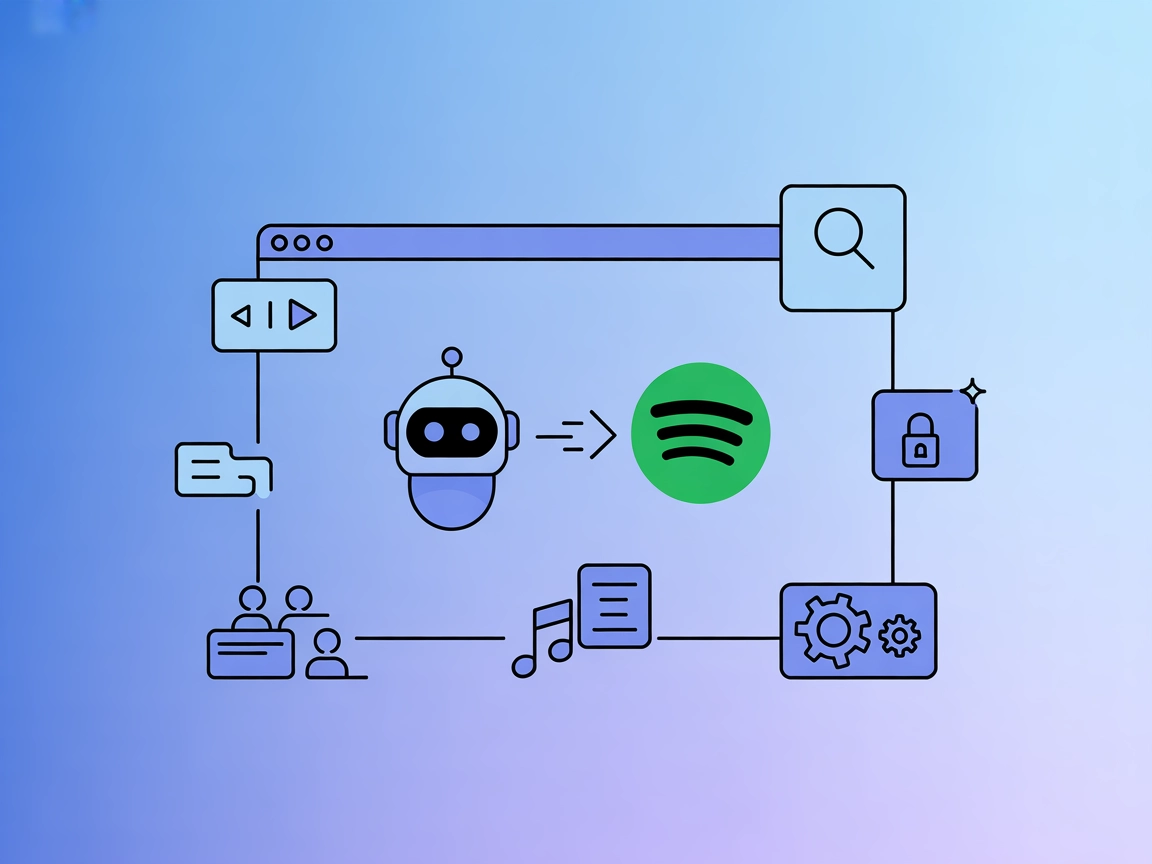
Spotify MCP連携
FlowHuntのAIエージェントをSpotify MCPと統合し、シームレスな音楽再生コントロール、高度な楽曲検索、リアルタイムのキュー管理、そして安全な設定をAIワークスペースから直接実現します。...
1 分で読める
Spotify
AI
+3
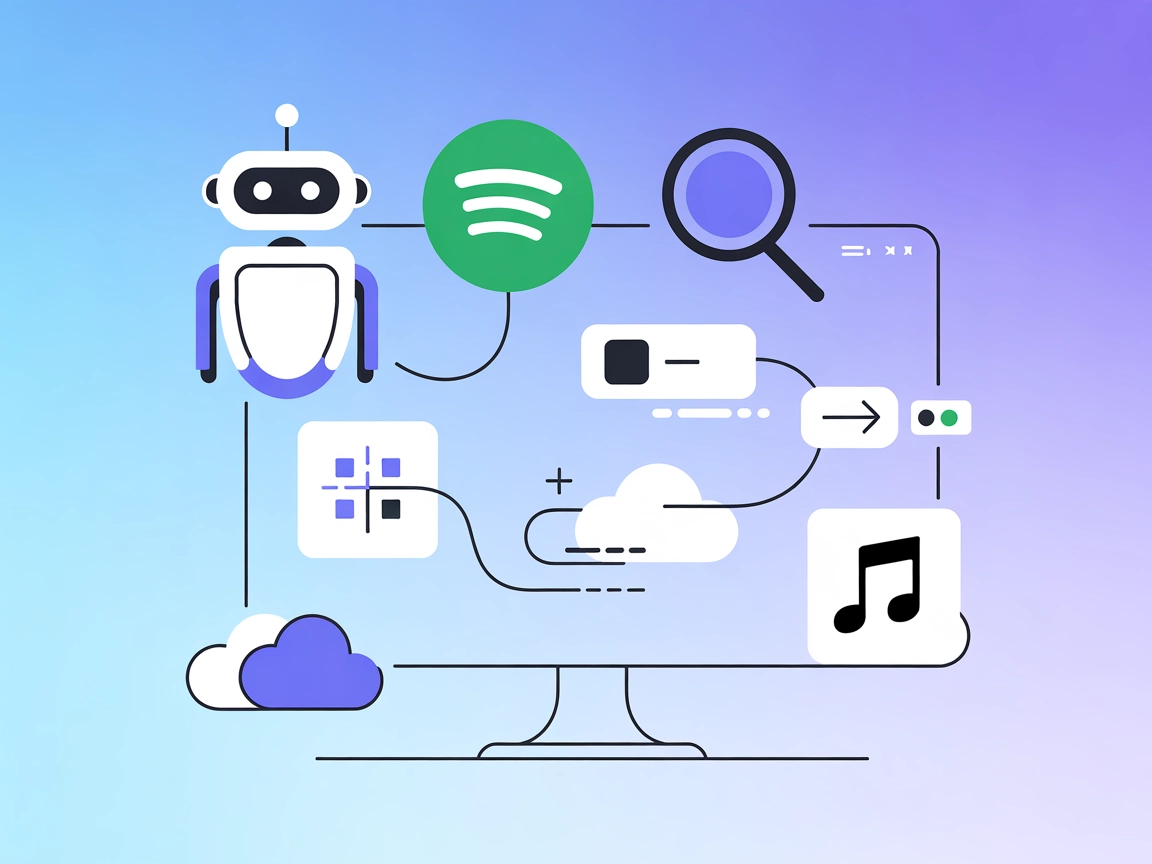
Spotify MCPサーバーでFlowHunt AIワークフローをSpotifyへシームレスに接続し、高度な音楽再生・検索・プレイリスト・キュー管理を実現。
Spotify MCP(Model Context Protocol)サーバーは、AIアシスタント(LLMなど)とSpotifyの豊富なAPIを接続するためのツールです。仲介役として機能し、AI搭載ワークフローからSpotifyの再生コントロール、トラック・アルバム・アーティスト・プレイリストの検索、詳細情報の取得、ユーザープレイリストやキューの管理が可能になります。これにより、開発者やAIユーザーは音楽データや再生制御をアプリケーションにシームレスに統合し、音楽管理・キュレーション・探索の自動化が実現します。Spotifyの機能に標準化されたアクセスを提供し、音楽コンテンツと動的にやり取りできるインテリジェントエージェントの開発が容易になります。
リポジトリにはプロンプトテンプレートの記載はありません。
リポジトリには明示的なMCPリソースの記載はありません。

最新のヒント、トレンド、お得な情報を無料で入手。
Windsurf固有のセットアップ手順は提供されていません。
git clone https://github.com/varunneal/spotify-mcp.git
~/Library/Application Support/Claude/claude_desktop_config.json%APPDATA%/Claude/claude_desktop_config.jsonmcpServersセクションに以下のJSONスニペットを追加します。"spotify": {
"command": "uv",
"args": [
"--directory",
"/path/to/spotify_mcp",
"run",
"spotify-mcp"
],
"env": {
  "SPOTIFY_CLIENT_ID": "YOUR_CLIENT_ID",
  "SPOTIFY_CLIENT_SECRET": "YOUR_CLIENT_SECRET",
  "SPOTIFY_REDIRECT_URI": "http://127.0.0.1:8080/callback"
}
}
Cursor固有のセットアップ手順は提供されていません。
Cline固有のセットアップ手順は提供されていません。
API認証情報は設定JSONの環境変数(env)として保存します。
"env": {
"SPOTIFY_CLIENT_ID": "YOUR_CLIENT_ID",
"SPOTIFY_CLIENT_SECRET": "YOUR_CLIENT_SECRET",
"SPOTIFY_REDIRECT_URI": "http://127.0.0.1:8080/callback"
}
FlowHuntでのMCP利用
MCPサーバーをFlowHuntワークフローに組み込むには、まずMCPコンポーネントをフローに追加し、AIエージェントと接続します。

MCPコンポーネントをクリックして設定パネルを開き、システムMCP設定セクションに以下のJSON形式でMCPサーバー情報を入力します。
{
  "spotify": {
    "transport": "streamable_http",
    "url": "https://yourmcpserver.example/pathtothemcp/url"
  }
}
設定が完了すると、AIエージェントはこのMCPをツールとして利用し、すべての機能にアクセスできるようになります。“spotify"はご自身のMCPサーバー名に、URLはご自身のMCPサーバーURLに適宜変更してください。
| セクション | 利用可否 | 詳細・備考 |
|---|---|---|
| 概要 | ✅ | |
| プロンプト一覧 | ⛔ | プロンプトテンプレートなし |
| リソース一覧 | ⛔ | 明示的なリソースなし |
| ツール一覧 | ✅ | READMEの機能一覧より推定 |
| APIキーの安全管理 | ✅ | JSON設定のenv経由 |
| サンプリングサポート(評価上は重要度低) | ⛔ | 記載なし |
Spotify MCPサーバーは、Claude用の明確なセットアップ手順と再生・検索の包括的なツールサポートを備え、実用的な音楽連携機能を提供します。ただし、プロンプトテンプレートや明示的なリソース、ルート/サンプリングサポートがないため、上級MCPユーザー向け拡張性はやや限定的です。
| ライセンス有無 | ✅ (MIT) |
|---|---|
| ツールが1つ以上ある | ✅ |
| フォーク数 | 69 |
| スター数 | 358 |
Spotify MCPサーバーをFlowHuntに接続し、AIフローで音楽再生や管理を自動化しましょう。
FlowHuntのAIエージェントをSpotify MCPと統合し、シームレスな音楽再生コントロール、高度な楽曲検索、リアルタイムのキュー管理、そして安全な設定をAIワークスペースから直接実現します。...
Discogs MCPサーバーは、AIアシスタントや開発ツールがDiscogs音楽データベースとシームレスに接続できるようにし、音楽リリース、アーティスト、レーベルへの自動アクセスを提供して、アプリ統合やワークフロー自動化を豊かにします。...
MCPコンパスは、Model Context Protocol(MCP)エコシステム向けの発見および推薦サービスです。AIアシスタントや開発者が自然言語で利用可能なMCPサーバーを見つけて理解できるようにし、リアルタイムのメタデータとシームレスな統合を提供して開発ワークフローを向上させます。...
クッキーの同意
閲覧体験を向上させ、トラフィックを分析するためにクッキーを使用します。 See our privacy policy.