


Twilio MCP
FlowHuntをTwilioとModel Context Protocol(MCP)サーバーで統合し、メッセージング、音声、コミュニケーションワークフローのためのシームレスなAI駆動の自動化を実現します。Twilio APIをAIアシスタントやツールがプログラムで利用できるよう、安全に公開します。...
1 分で読める
AI
Twilio
+3
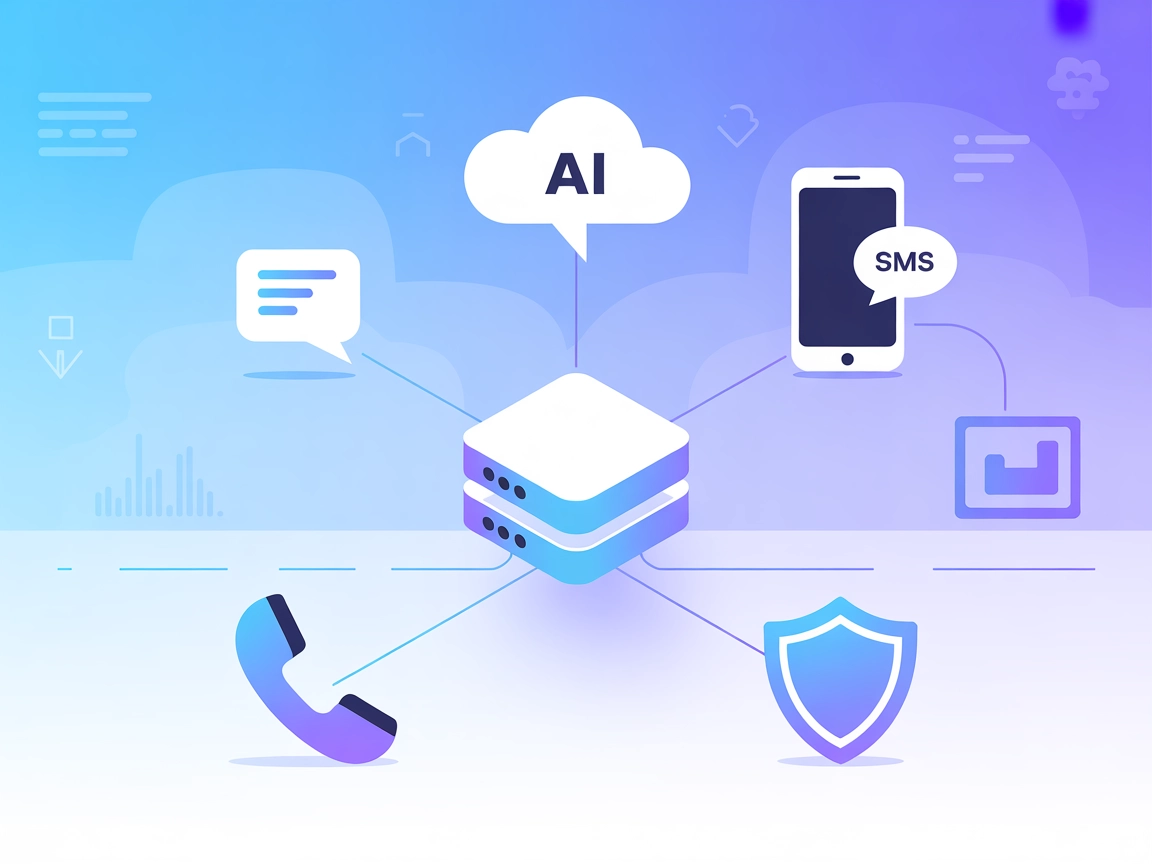
Twilio MCPサーバーでTwilioの強力な通信APIをAIワークフローに直接統合。FlowHuntと連携可能です。
Twilio MCP(Model Context Protocol)サーバーは、AIアシスタントとTwilioの豊富なAPI群をつなぐブリッジとして機能します。TwilioのAPIをMCPツールとして公開することで、AIエージェントがプログラム的にSMS送信・通話管理・アカウント情報参照などTwilioサービスと連携できます。これにより、AI搭載ツールやアシスタントが通信のトリガーやリソース管理、インテグレーションの自動化を手動の介在なしに実行可能となり、開発フローを効率化します。サーバーは公開するTwilio APIを選択できる柔軟な設計で、堅牢な認証やサービスごとの公開制御にも対応。AIワークフローへ通信機能を直接組み込みたい開発チームにとって不可欠なツールです。
リポジトリ内にプロンプトテンプレートの記載・リストはありません。
リポジトリ内に明示的なMCPリソースの記載・リストはありません。
リポジトリのルートやドキュメントに明示的なMCPツールリストはありませんが、「TwilioのすべてのAPIがMCPツールとして公開される」と記載されています。

最新のヒント、トレンド、お得な情報を無料で入手。
Twilio API連携
開発者はTwilioのメッセージング・音声・通信APIをAIアプリから直接活用でき、SMS送信や通話、連絡先管理などの自動ワークフローを構築可能です。
通信自動化ワークフロー
AIアシスタントがTwilioによる通知・アラート・リマインダーを外部イベントに応じてトリガーし、顧客対応や社内業務の自動化を強化します。
アカウント・リソース管理
Twilioアカウントの電話番号や利用状況、請求管理などを支援するAIアシスタントをAIプラットフォーム内から構築できます。
API公開範囲の制限
サーバー設定で公開するTwilioサービスやエンドポイントを限定でき、エージェントやユーザーごとに利用可能な機能をきめ細かく制御できます。
mcpServersの下にTwilio MCPサーバーを追加します:{
"mcpServers": {
"twilio": {
"command": "npx",
"args": [
"-y",
"@twilio-alpha/mcp",
"YOUR_ACCOUNT_SID/YOUR_API_KEY:YOUR_API_SECRET"
]
}
}
}
機密情報は環境変数で管理しましょう:
{
"mcpServers": {
"twilio": {
"command": "npx",
"args": [
"-y",
"@twilio-alpha/mcp"
],
"env": {
"TWILIO_API_CREDENTIALS": "YOUR_ACCOUNT_SID/YOUR_API_KEY:YOUR_API_SECRET"
},
"inputs": {
"credentials": "${TWILIO_API_CREDENTIALS}"
}
}
}
}
{
  "mcpServers": {
    "twilio": {
      "command": "npx",
      "args": [
        "-y",
        "@twilio-alpha/mcp",
        "YOUR_ACCOUNT_SID/YOUR_API_KEY:YOUR_API_SECRET"
      ]
    }
  }
}
環境変数を使用し、上記のように設定ファイルで参照しましょう。
FlowHuntでMCPサーバーをワークフローに統合するには、まずMCPコンポーネントをフローに追加し、AIエージェントと接続します。

MCPコンポーネントをクリックし、設定パネルを開きます。system MCP設定欄で、次のJSON形式でMCPサーバー情報を入力します。
{
  "twilio": {
    "transport": "streamable_http",
    "url": "https://yourmcpserver.example/pathtothemcp/url"
  }
}
設定すると、AIエージェントはこのMCPをツールとして利用でき、その全機能にアクセス可能となります。「twilio」はご利用のMCPサーバー名に、「url」はご自身のMCPサーバーURLに置き換えてください。
| セクション | 有無 | 詳細/備考 |
|---|---|---|
| 概要 | ✅ | |
| プロンプト一覧 | ⛔ | テンプレートの記載なし |
| リソース一覧 | ⛔ | 明確なリソース記載なし |
| ツール一覧 | ⛔ | APIはツールとして公開だが個別リストはなし |
| APIキーのセキュリティ | ✅ | 環境変数の例あり |
| サンプリング対応(評価上は重要度低) | ⛔ | 記載なし |
Twilio MCPサーバーはTwilio APIをMCPツールとして公開することを主眼としており、有用なユースケースに応えます。一方で、リポジトリ内のドキュメントではプロンプトテンプレートや明確なリソース、ツールの詳細なリストが不足しています。セキュリティ対策や各プラットフォーム向けのセットアップは明快ですが、MCP固有の詳細なドキュメントや透明性には改善の余地があります。
セットアップと利用の明快さは高く5/10と評価しますが、MCP固有機能のドキュメント拡充が期待されます。
| ライセンスあり | ✅ (MIT) |
|---|---|
| ツールを1つ以上含む | ✅ |
| フォーク数 | 7 |
| スター数 | 37 |
FlowHuntをTwilioとModel Context Protocol(MCP)サーバーで統合し、メッセージング、音声、コミュニケーションワークフローのためのシームレスなAI駆動の自動化を実現します。Twilio APIをAIアシスタントやツールがプログラムで利用できるよう、安全に公開します。...
天機 MCP サーバーは、AIアシスタントを外部データソース、API、サービスに接続し、AIモデルと実世界のリソースを橋渡しして、自動化や動的ワークフロー、リアルタイムのコンテキストをAI駆動アプリケーションにもたらします。...

A2A MCPサーバーは、Model Context Protocol(MCP)とAgent-to-Agent(A2A)プロトコルを橋渡しし、ClaudeのようなMCP対応AIアシスタントがA2Aエージェントとシームレスに連携できるようにし、より高度な自動化・オーケストレーションを実現します。...
クッキーの同意
閲覧体験を向上させ、トラフィックを分析するためにクッキーを使用します。 See our privacy policy.