

初心者向け:AIで議事録を作成する方法
自分のデータを使って、5分以内にシンプルな議事録を作成する手順ガイド。
1 分で読める
ChatGPT
Use Case
+1
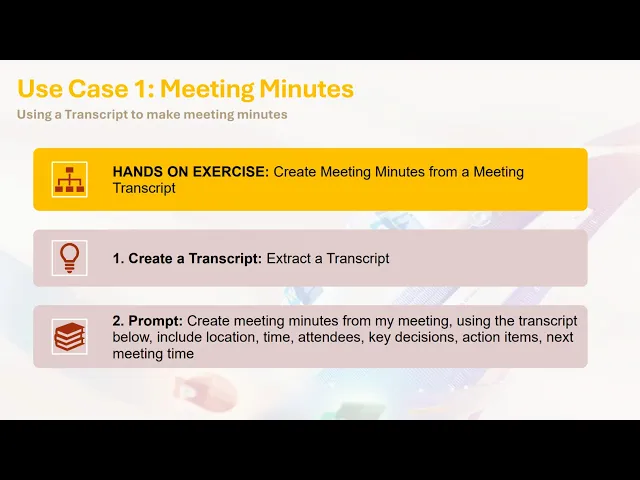
生の会議録を、Copilot Chatを使って明確で構造化された議事録へ変換する方法を学びましょう。
議事録の作成は一般的な事務作業ですが、非構造化の会議録から始めると時間がかかることもあります。Copilot Chatを使えば、全文の会議録を明確で正確な議事録へ瞬時に変換でき、時間の節約と一貫性の向上につながります。
主なポイントは次の3つです:
他のAIアカデミーの記事も読む:
https://www.flowhunt.io/academy/
手作業でのメモ取りや詳細な会議録の書き直しは、チームの作業を遅くする要因となります。Copilot Chatは、長く乱雑なテキストを出席者、主な決定事項、アクションアイテム、次のステップといった整理された議事録へ自動で変換します。これによりチームの認識合わせが迅速になり、事務作業の負担も軽減されます。
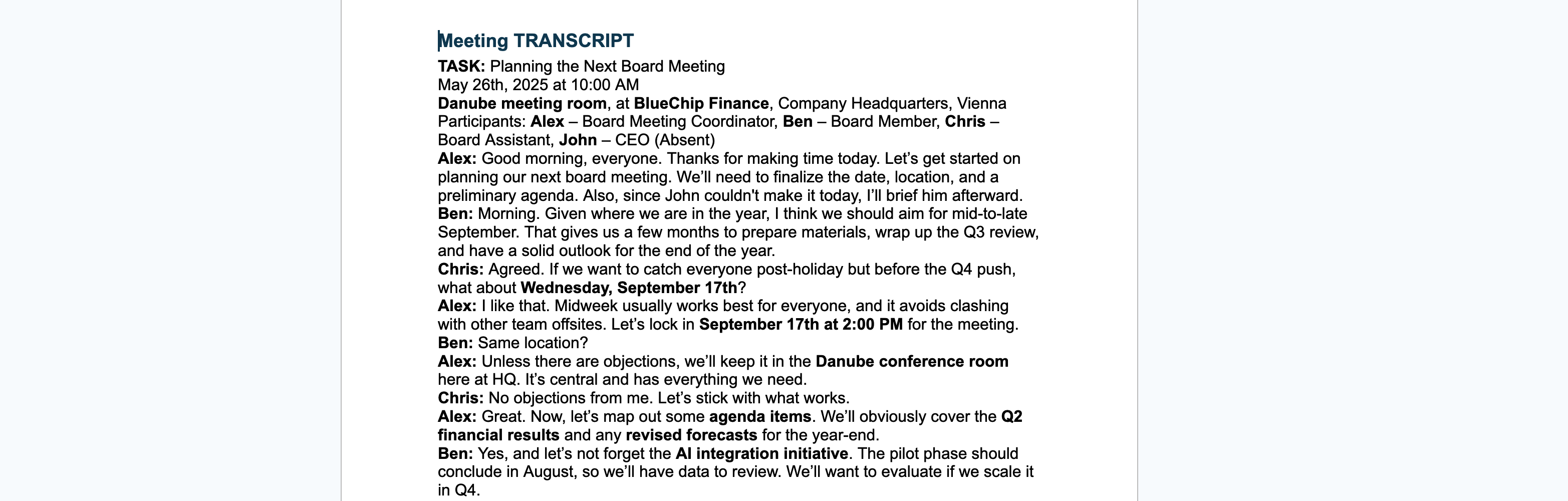
以下の方法で作成された会議録が利用できます:
会議録が用意できたら、その全文をコピーします。Copilotには生の内容だけで十分で、特別なフォーマットは必要ありません。

このプロセスは1つの明確な指示に基づいています:
これによりCopilotは決まった構成で、誰が読んでも分かりやすい議事録を作成できます。
プロンプトの下に会議録全文を貼り付けます。
Copilotは次のような内容を解釈します:
例として、Copilotが抽出した情報は以下の通りです:
{< lazyimg src="/images/academy/2.png" alt=“AI生成の議事録出力例” class=“rounded-lg shadow-md” >}

最新のヒント、トレンド、お得な情報を無料で入手。
生成が完了したら、Wordへエクスポートを選択するだけです。
Copilotが作成するドキュメントには以下が含まれます:
これで同僚と共有したり、記録として保存する準備が整います。
Copilotを基礎から身につけ、現場で活用できるすべてのスキルを学びたい方は、Microsoft 365 Copilot Essentials研修プログラムもご覧ください:
https://www.flowhunt.io/services/ai-training/microsoft-365-copilot-essentials/
自分のデータを使って、5分以内にシンプルな議事録を作成する手順ガイド。
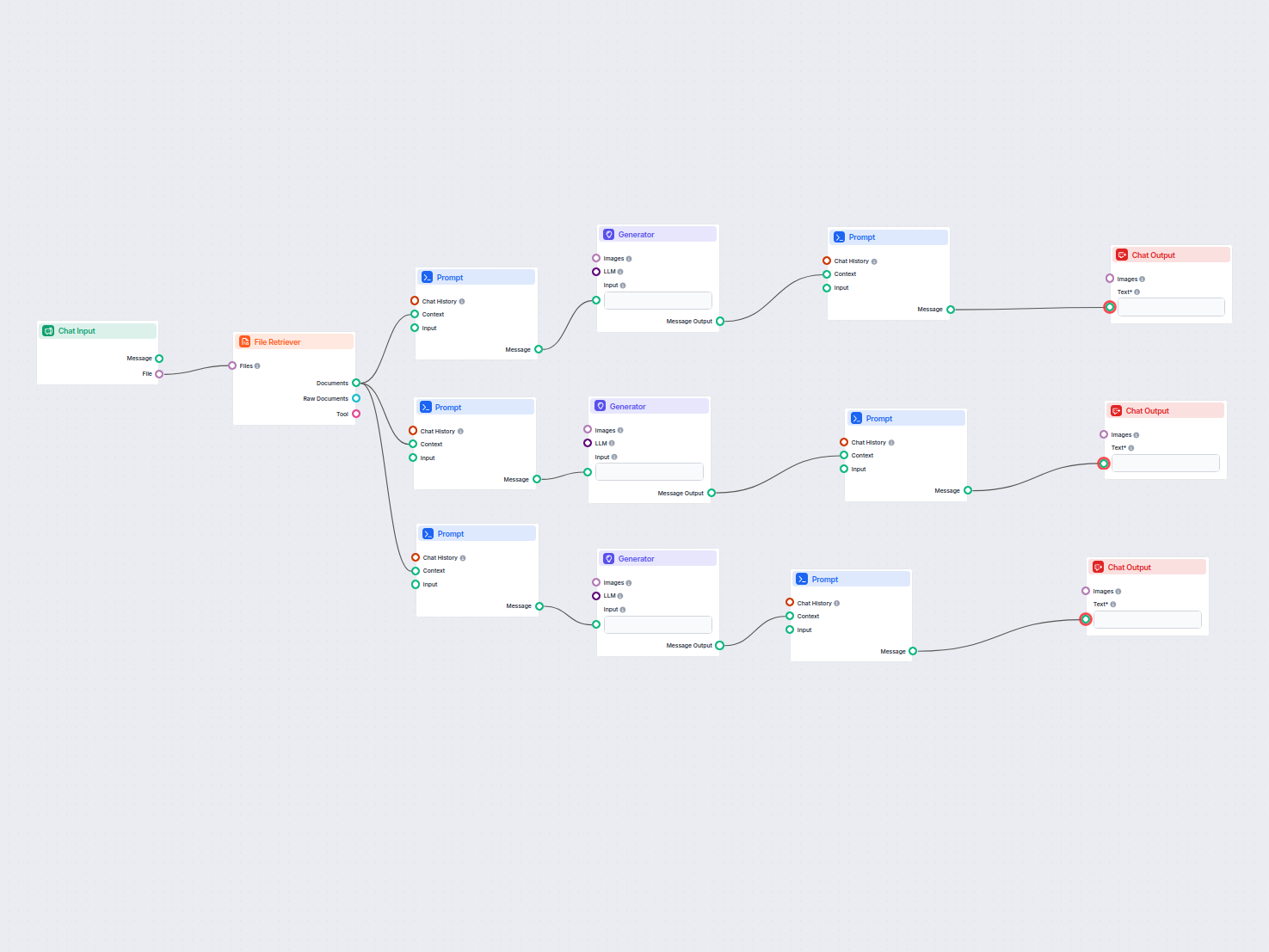
会議の添付ファイルを、行動可能な要約・フォローアップメール・ブログ記事へとAIで変換します。このワークフローは会議ファイルからのコンテンツ作成を自動化し、時間を節約し生産性を高めます。...

AIを使って異なるチームメンバー向けにカスタマイズされた会議サマリーを素早く生成する方法をご紹介します。人事、PM、管理者など、時間を節約しチームの明確さを高めたい方に最適です。...
クッキーの同意
閲覧体験を向上させ、トラフィックを分析するためにクッキーを使用します。 See our privacy policy.