



Jak funguje rozhraní Copilot Chat
Jasný úvod do rozhraní Copilot Chat, jeho rozložení a efektivního používání.
3 min čtení
Beginner
Copilot
+1

Naučte se, jak z neformálního přepisu schůzky vytvořit přehledný a strukturovaný zápis pomocí Copilot Chatu.
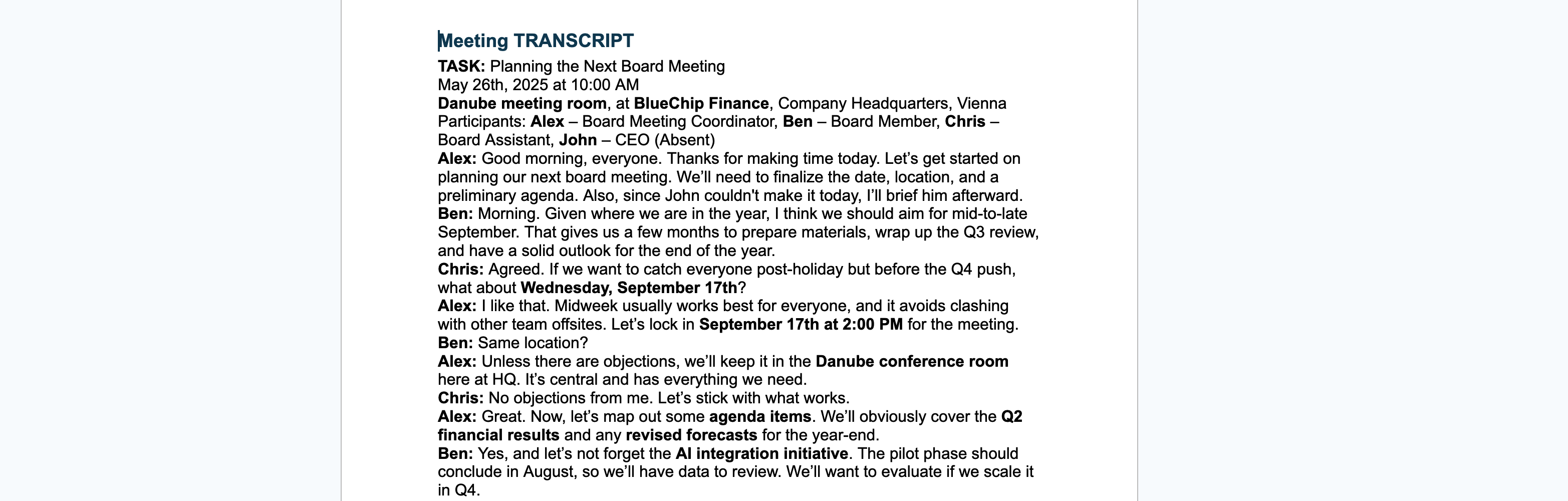
Zpracování zápisu z jednání je běžný administrativní úkol, který však může být časově náročný, pokud začínáte s nestrukturovaným přepisem. Copilot Chat dokáže převést celý přepis do přehledného a přesného zápisu během okamžiku, což šetří čas a zajišťuje konzistenci.
Tři hlavní body tohoto postupu:
Další příběhy z AI Akademie:
https://www.flowhunt.io/academy/
Ruční psaní poznámek nebo přepisování rozsáhlých přepisů může týmům výrazně zpomalit práci. Copilot Chat automatizuje převod dlouhého, neuspořádaného textu do přehledného zápisu s účastníky, klíčovými rozhodnutími, úkoly a dalšími kroky. To zrychluje sladění týmu a snižuje administrativní zátěž.
Můžete použít přepis vytvořený v:
Jakmile máte přepis připravený, zkopírujte celý text. Copilot potřebuje pouze samotný obsah, žádné speciální formátování není nutné.


Začněte svou bezplatnou zkušební verzi ještě dnes a viďte výsledky během několika dní.
Celý postup stojí na jednom jasném zadání:
Tím dáte Copilotovi jasnou strukturu, aby byl zápis úplný a snadno čitelný.
Přepis vložte přímo pod prompt.
Copilot následně rozpozná:
V ukázkovém scénáři Copilot extrahoval například:
{< lazyimg src="/images/academy/2.png" alt=“jak získat výstup zápisu schůzky vygenerovaný AI” class=“rounded-lg shadow-md” >}
Získejte nejnovější tipy, trendy a nabídky zdarma.
Po vygenerování jednoduše zvolte Exportovat do Wordu.
Copilot připraví čistý dokument obsahující:
Dokument je tak připraven ke sdílení s kolegy nebo k archivaci.
Pokud se chcete naučit ovládat Copilot od základů a osvojit si všechny zásadní dovednosti pro produktivitu v praxi, prozkoumejte náš tréninkový program Microsoft 365 Copilot Essentials:
https://www.flowhunt.io/services/ai-training/microsoft-365-copilot-essentials/
Jasný úvod do rozhraní Copilot Chat, jeho rozložení a efektivního používání.

Krok za krokem, jak vytvořit jednoduchý zápis z jednání do pěti minut pomocí AI z vašich dat.

Super snadný, krok za krokem vedený průvodce pro každého, kdo potřebuje napsat a přednést krátký projev s využitím Microsoft Copilot. Není potřeba mít zkušenost...
Souhlas s cookies
Používáme cookies ke zlepšení vašeho prohlížení a analýze naší návštěvnosti. See our privacy policy.