


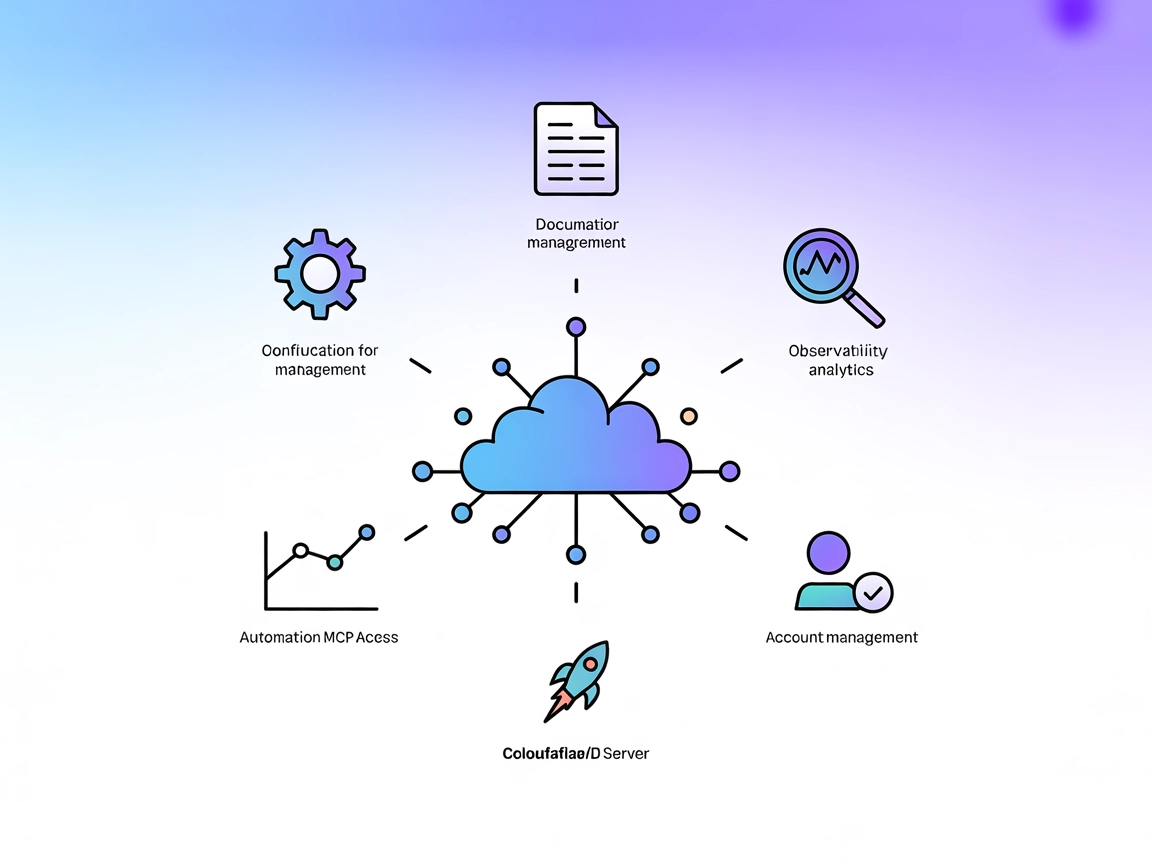
Cloudflare MCP 서버 통합
Cloudflare MCP 서버는 AI 어시스턴트와 Cloudflare의 클라우드 서비스를 연결하여, 구성, 로그, 빌드, 문서를 자연어로 자동화할 수 있도록 합니다. 안전하고 강력한 설정으로 Cloudflare의 API와 관찰성을 AI 기반 워크플로우에 쉽게 통합하세요....
4 분 읽기
Cloudflare
MCP
+7
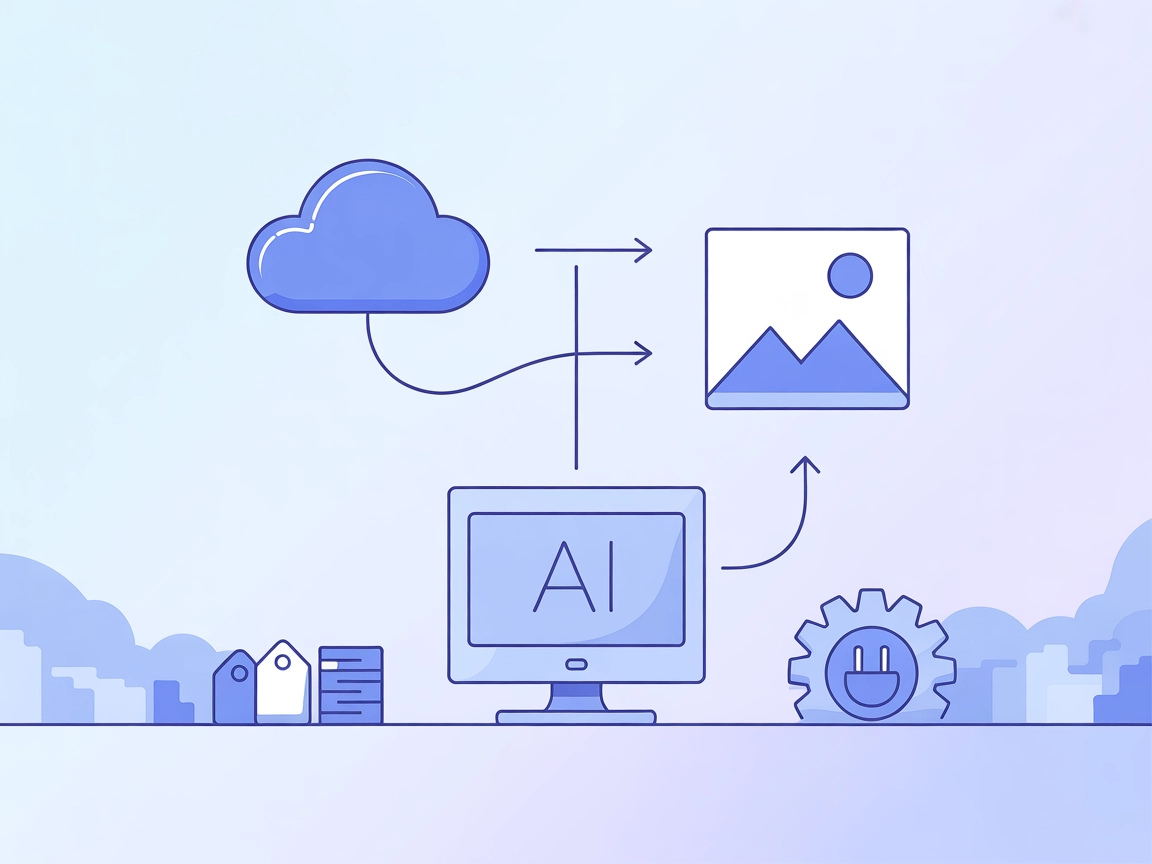
Cloudinary MCP(Model Context Protocol) 서버는 AI 어시스턴트 및 클라이언트가 이미지와 비디오를 인기 클라우드 기반 미디어 관리 플랫폼인 Cloudinary에 업로드할 수 있도록 해줍니다. 이 서버는 AI 도구(예: Claude Desktop)와 Cloudinary 사이에서 브릿지 역할을 하여, 미디어 자산을 자동화된 워크플로우를 통해 업로드, 태깅, 정리 등 다양한 작업을 수행할 수 있게 합니다. 이를 통해 미디어 처리 업무를 자동화하고 외부 저장소와의 통합 및 다양한 애플리케이션에서의 풍부한 미디어 콘텐츠 관리를 위한 API 연동이 가능해져 개발 생산성을 크게 높일 수 있습니다.
저장소 또는 문서에 프롬프트 템플릿이 등록되어 있지 않습니다.
저장소 또는 README에 명시된 리소스가 없습니다.
file (필수): 업로드할 파일 경로, URL 또는 base64 데이터 URIresource_type (선택): 리소스 타입(‘image’, ‘video’, ‘raw’ 중 하나)public_id (선택): 업로드 자산의 커스텀 public IDoverwrite (선택): 동일 public ID가 있을 때 덮어쓸지 여부tags (선택): 업로드 자산에 부여할 태그 배열
최신 팁, 트렌드 및 특가 정보를 무료로 받아보세요.
자동화된 미디어 업로드:
개발자나 AI 어시스턴트가 로컬 경로, URL, 데이터 URI 등 다양한 소스에서 Cloudinary로 이미지를 자동 업로드할 수 있어 프로젝트 내 미디어 자산 관리가 간편해집니다.
미디어 태깅 및 정리:
업로드 시 태그 및 커스텀 public ID를 지정 가능하여, 대용량 미디어 라이브러리도 손쉽게 검색, 정리 및 관리할 수 있습니다.
콘텐츠 전달 최적화:
Cloudinary로 미디어를 업로드하면 CDN 및 변환 기능을 활용할 수 있어, 최적화된 빠른 미디어 제공으로 사용자 경험을 개선할 수 있습니다.
AI 워크플로우와의 통합:
MCP 서버를 통해 AI 에이전트(예: Claude Desktop)가 콘텐츠 생성 후 곧바로 미디어 업로드와 같은 작업을 자동화된 워크플로우에 포함시킬 수 있습니다.
크로스 플랫폼 미디어 처리:
파일 경로, URL, base64 등 다양한 소스를 지원하여 여러 개발 환경 및 자동화 스크립트에서 유연하게 활용할 수 있습니다.
별도의 Windsurf 지침이 제공되지 않았습니다.
nodejs.org 에서 Node.js(버전 18 이상)를 설치하세요.
Claude 설정 디렉토리를 찾으세요:
C:\Users\NAME\AppData\Roaming\Claude~/Library/Application Support/Claude/MCP 설정 파일을 열고 아래 내용을 추가하세요:
{
  "mcpServers": {
    "cloudinary": {
      "command": "npx",
      "args": ["@felores/cloudinary-mcp-server@latest"],
      "env": {
        "CLOUDINARY_CLOUD_NAME": "your_cloud_name",
        "CLOUDINARY_API_KEY": "your_api_key",
        "CLOUDINARY_API_SECRET": "your_api_secret"
      }
    }
  }
}
Cloudinary 콘솔 에서 발급받은 자격 증명으로 환경 변수 값을 교체하세요.
파일을 저장하고 Claude Desktop을 재시작하세요.
예시 JSON 설정:
{
  "mcpServers": {
    "cloudinary": {
      "command": "npx",
      "args": ["@felores/cloudinary-mcp-server@latest"],
      "env": {
        "CLOUDINARY_CLOUD_NAME": "your_cloud_name",
        "CLOUDINARY_API_KEY": "your_api_key",
        "CLOUDINARY_API_SECRET": "your_api_secret"
      }
    }
  }
}
별도의 Cursor 지침이 제공되지 않았습니다.
Node.js가 설치되어 있는지 확인하세요.
Cline MCP 설정 파일에 다음 구성을 추가하세요:
{
  "mcpServers": {
    "cloudinary": {
      "command": "node",
      "args": ["c:/path/to/cloudinary-mcp-server/dist/index.js"],
      "env": {
        "CLOUDINARY_CLOUD_NAME": "your_cloud_name",
        "CLOUDINARY_API_KEY": "your_api_key",
        "CLOUDINARY_API_SECRET": "your_api_secret"
      }
    }
  }
}
의존성 패키지를 설치하고 서버를 빌드하세요:
npm install
npm run build
설정을 저장하고 Cline을 재시작하세요.
위와 동일하게 JSON으로 환경 변수를 설정합니다.
FlowHunt에서 MCP 사용하기
FlowHunt 워크플로우에 MCP 서버를 통합하려면 플로우에 MCP 컴포넌트를 추가하고 AI 에이전트와 연결하세요:

MCP 컴포넌트를 클릭해 설정 패널을 엽니다. 시스템 MCP 설정 부분에 아래와 같이 MCP 서버 정보를 JSON 형식으로 입력하세요:
{
  "cloudinary": {
    "transport": "streamable_http",
    "url": "https://yourmcpserver.example/pathtothemcp/url"
  }
}
설정이 완료되면 AI 에이전트가 해당 MCP의 모든 기능을 도구로 사용할 수 있습니다. “cloudinary"를 실제 MCP 서버 이름으로, URL을 본인의 MCP 서버 주소로 바꿔주세요.
| 섹션 | 지원 여부 | 세부 설명 |
|---|---|---|
| 개요 | ✅ | |
| 프롬프트 목록 | ⛔ | 저장소에 없음 |
| 리소스 목록 | ⛔ | 명시된 MCP 리소스 없음 |
| 도구 목록 | ✅ | upload |
| API 키 보안 | ✅ | 설정 내 환경 변수로 관리 |
| 샘플링 지원(평가 시 중요도 낮음) | ⛔ | 언급 없음 |
이 표를 종합하면 Cloudinary MCP 서버는 명확한 지침과 유용한 도구를 갖춘 간단하면서도 실용적인 서버입니다. 리소스 및 프롬프트 템플릿 정의, Roots 및 샘플링 지원은 부족하지만 단일 목적 MCP 서버로서는 역할을 충분히 수행합니다. 점수: 6/10
| 라이선스 존재 여부 | ✅ (MIT) |
|---|---|
| 도구 1개 이상 보유 | ✅ |
| 포크 수 | 9 |
| 스타 수 | 7 |
Cloudflare MCP 서버는 AI 어시스턴트와 Cloudflare의 클라우드 서비스를 연결하여, 구성, 로그, 빌드, 문서를 자연어로 자동화할 수 있도록 합니다. 안전하고 강력한 설정으로 Cloudflare의 API와 관찰성을 AI 기반 워크플로우에 쉽게 통합하세요....

Qiniu MCP 서버는 AI 어시스턴트와 LLM 클라이언트를 Qiniu Cloud의 스토리지 및 멀티미디어 서비스와 연결합니다. 이를 통해 AI 기반 워크플로우에서 Model Context Protocol(MCP) 인터페이스를 통해 자동화된 파일 관리, 미디어 처리, CDN 작업이 가...

OpenCV MCP 서버는 OpenCV의 강력한 이미지 및 비디오 처리 도구를 AI 어시스턴트와 개발자 플랫폼에 Model Context Protocol(MCP)을 통해 연결합니다. 이미지 조작, 객체 감지, 비디오 분석 등 고급 컴퓨터 비전 워크플로우를 선호하는 개발 환경 내에서 직접...
쿠키 동의
당사는 귀하의 브라우징 경험을 향상시키고 트래픽을 분석하기 위해 쿠키를 사용합니다. See our privacy policy.