


Linear MCP 서버
Linear MCP 서버는 Linear 프로젝트 관리 플랫폼을 Model Context Protocol을 통해 AI 어시스턴트와 통합하여, 이슈, 프로젝트, 팀 등 다양한 기능의 자동화, 쿼리, 관리가 가능하도록 지원하여 작업 흐름을 간소화하고 생산성을 향상시킵니다....
4 분 읽기
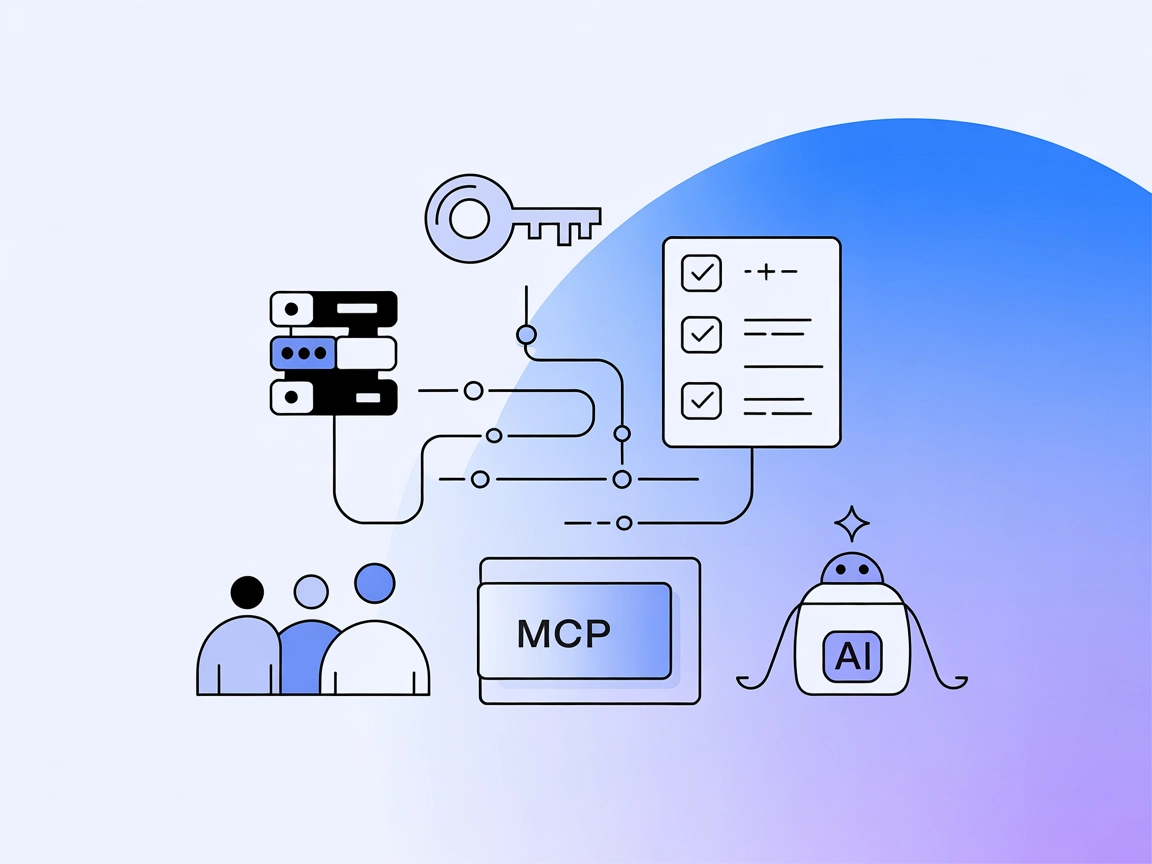
Linear MCP 서버를 사용하여 Linear의 프로젝트 관리 기능으로 AI 에이전트와 워크플로우에 자동화된 이슈 트래킹 및 팀 협업 역량을 부여하세요.
Linear MCP 서버는 Linear API와의 매끄러운 통합을 위해 구축된 Model Context Protocol(MCP) 서버로, AI 어시스턴트와 에이전트가 Linear의 이슈 트래킹 시스템과 프로그램적으로 상호작용할 수 있게 해줍니다. MCP 프로토콜을 통해 Linear의 핵심 기능들을 노출함으로써, 개발자와 AI 도구가 이슈 생성, 갱신, 검색, 팀 정보 조회, 할당 및 코멘트 관리를 자동화 및 관리할 수 있게 합니다. Linear MCP 서버는 대형 언어 모델과 Linear 플랫폼 사이의 다리 역할을 하며, 일반적인 개발자 작업을 간소화하고 생산성을 높이며 소프트웨어 프로젝트 내에서 안전하고, 속도 제한되며, 제어된 Linear 데이터 및 동작 접근을 촉진하여 효율적인 협업을 지원합니다.
사용 가능한 자료에 문서화된 프롬프트 템플릿이 없습니다.
사용 가능한 자료에 명시적 리소스가 문서화되어 있지 않습니다.
linear_create_issue
지정된 세부 정보로 새로운 Linear 이슈를 생성합니다. 하위 이슈 생성 및 라벨 할당 지원.
파라미터:
title (필수): 이슈 제목team (필수): 팀 식별자(키, UUID 또는 이름)linear_update_issue
기존 Linear 이슈에 새로운 데이터를 업데이트합니다(쓰기 권한 필요).
linear_search_issues
지정된 기준에 따라 Linear 이슈를 검색합니다.
linear_get_user_issues
특정 사용자에게 할당된 모든 이슈를 조회합니다.
linear_get_issue
특정 이슈의 상세 정보를 가져옵니다.
linear_get_teams
Linear 내 팀 정보를 조회합니다.
linear_add_comment
기존 Linear 이슈에 코멘트를 추가합니다(쓰기 권한 필요).

최신 팁, 트렌드 및 특가 정보를 무료로 받아보세요.
자동 이슈 생성 및 관리
개발자나 AI 에이전트가 Linear 이슈를 프로그램적으로 생성, 업데이트, 코멘트하여 버그 트래킹, 기능 요청, 작업 워크플로우를 자동화할 수 있어 효율성이 향상되고 수작업이 줄어듭니다.
개인화된 작업 조회
AI 어시스턴트가 특정 사용자에게 할당된 이슈를 조회하여 개발자가 Linear 내 자신의 작업 항목을 빠르게 파악하고 우선순위를 정할 수 있도록 돕습니다.
프로젝트 팀 인사이트
팀 구성을 조회 및 분석하여 프로젝트 계획 및 리소스 할당에 도움을 줄 수 있습니다.
DevOps 워크플로우와 Linear 통합
MCP를 통해 Linear API를 노출함으로써 CI/CD 파이프라인, 챗봇, 대시보드와의 통합이 가능해져 실시간 프로젝트 모니터링과 자동 상태 업데이트를 지원합니다.
AI 어시스턴트를 통한 협업 강화
AI 어시스턴트가 MCP 서버를 통해 Linear와 상호작용하며 프로젝트 상태 요약, 다음 행동 제안, 팀 미팅 중 관련 이슈 노출 등을 지원합니다.
Windsurf에 대한 특정 안내 또는 설정이 없습니다.
Claude에 대한 특정 안내 또는 설정이 없습니다.
Cursor에 대한 특정 안내 또는 설정이 없습니다.
사전 준비:
설치:
chmod +x linear-mcp-go-*API 키 설정:
export LINEAR_API_KEY=your_linear_api_key셋업 실행:
./linear-mcp-go setup./linear-mcp-go setup --write-access./linear-mcp-go setup --auto-approve=allow-read-only확인:
{
  "mcpServers": {
    "linear-mcp-go": {
      "command": "./linear-mcp-go",
      "args": ["serve"]
    }
  }
}
쓰기 권한 활성화:
{
  "mcpServers": {
    "linear-mcp-go": {
      "command": "./linear-mcp-go",
      "args": ["serve", "--write-access"]
    }
  }
}
환경 변수를 사용하여 API 키를 설정하세요:
export LINEAR_API_KEY=your_linear_api_key
또는 설정 파일 내에:
{
  "mcpServers": {
    "linear-mcp-go": {
      "command": "./linear-mcp-go",
      "args": ["serve"],
      "env": {
        "LINEAR_API_KEY": "your_linear_api_key"
      }
    }
  }
}
FlowHunt에서 MCP 사용하기
FlowHunt 워크플로우에 MCP 서버를 통합하려면, 플로우에 MCP 컴포넌트를 추가하고 AI 에이전트와 연결하세요:

MCP 컴포넌트를 클릭하여 설정 패널을 엽니다. 시스템 MCP 설정 섹션에 아래 JSON 형식으로 MCP 서버 정보를 입력하세요:
{
  "linear-mcp-go": {
    "transport": "streamable_http",
    "url": "https://yourmcpserver.example/pathtothemcp/url"
  }
}
설정이 완료되면 AI 에이전트가 이 MCP를 도구처럼 사용할 수 있으며, 모든 기능과 역량에 접근할 수 있습니다. “linear-mcp-go"는 실제 MCP 서버 이름으로, URL도 본인 MCP 서버 주소로 바꿔 입력하세요.
| 섹션 | 지원 여부 | 세부/비고 |
|---|---|---|
| 개요 | ✅ | |
| 프롬프트 목록 | ⛔ | 프롬프트 템플릿 미문서화 |
| 리소스 목록 | ⛔ | 명시적 리소스 미문서화 |
| 도구 목록 | ✅ | README에 6개 도구 명시 |
| API 키 보안 설정 | ✅ | 환경 변수 LINEAR_API_KEY 사용 |
| 샘플링 지원(평가에 중요도 낮음) | ⛔ | 문서화되지 않음 |
위 내용을 바탕으로 Linear MCP 서버는 Linear 워크플로우에 집중한 잘 문서화된 통합 솔루션이지만, 프롬프트 템플릿, 명시적 리소스 프리미티브 및 샘플링/roots 문서화 등 고급 MCP 기능은 부족합니다. Linear 경험을 AI 어시스턴트로 자동화 및 확장하려는 개발자에게 필수 요소를 제공합니다.
| LICENSE 존재 | ⛔ |
|---|---|
| 하나 이상의 도구 | ✅ |
| 포크 수 | 4 |
| 스타 수 | 8 |
Linear MCP 서버는 Linear 프로젝트 관리 플랫폼을 Model Context Protocol을 통해 AI 어시스턴트와 통합하여, 이슈, 프로젝트, 팀 등 다양한 기능의 자동화, 쿼리, 관리가 가능하도록 지원하여 작업 흐름을 간소화하고 생산성을 향상시킵니다....
py-mcp-line은 Python 기반의 MCP 서버로, AI 어시스턴트가 LINE Bot 메시지에 접근하고 상호작용할 수 있도록 지원합니다. 다양한 리소스 노출, 고급 필터링, 대화 데이터 분석, 챗봇 개발, 메시지 아카이빙 도구를 제공합니다....
Lean LSP MCP 서버는 AI 어시스턴트와 Lean Theorem Prover 프로젝트를 Language Server Protocol을 통해 연결하여, 진단, 목표 상태, 코드 자동완성, 정리 검색 등 고급 Lean 워크플로우 자동화를 위한 다양한 기능에 접근할 수 있게 합니다....
쿠키 동의
당사는 귀하의 브라우징 경험을 향상시키고 트래픽을 분석하기 위해 쿠키를 사용합니다. See our privacy policy.