


마이크로소프트 Visio
FlowHunt를 Microsoft Visio MCP 서버와 통합하여 강력한 Python 기반 API를 통해 도면 생성, 도형 관리, 파일 작업을 자동화하세요. 기술 문서화, 워크플로우 시각화, 비즈니스 프로세스 매핑을 AI 기반 자동화로 간소화할 수 있습니다....
4 분 읽기
AI
Visio
+5
Visio MCP 서버로 Visio 다이어그램 생성 및 편집을 자동화하여, AI 어시스턴트와 개발자가 Microsoft Visio와 손쉽게 연동된 시각적 문서화 및 워크플로우 통합을 실현하세요.
Visio MCP 서버는 표준화된 API를 통해 Microsoft Visio 다이어그램의 프로그래밍 생성 및 편집을 가능하게 하는 도구입니다. Microsoft의 COM 인터페이스를 활용하여, AI 어시스턴트와 개발자가 새로운 다이어그램 생성, 도형 추가 또는 연결, 텍스트 삽입, 다이어그램을 이미지로 내보내기 등 다양한 작업을 자동화할 수 있습니다. 이 서버는 AI 워크플로우와 Visio 애플리케이션 간의 다리 역할을 하며, 다이어그램 조작을 더 넓은 자동화, 문서화, 데이터 시각화 파이프라인에 통합할 수 있게 해줍니다. 모델 컨텍스트 프로토콜(MCP) 생태계의 일부로서 Visio MCP 서버는 외부 시스템과의 원활한 상호작용을 지원하여, 시각적 문서화나 다이어그램 워크플로우를 다루는 개발자의 생산성을 향상시킵니다.
저장소에는 별도의 프롬프트 템플릿이 명시되거나 정의되어 있지 않습니다.
저장소에는 명시적인 MCP 리소스가 설명되거나 노출되어 있지 않습니다.

최신 팁, 트렌드 및 특가 정보를 무료로 받아보세요.
Windows에 Microsoft Visio와 Python 3.12+가 설치되어 있는지 확인하세요.
필요한 Python 패키지를 설치합니다:
pip install pywin32
pip install mcp-server
저장소를 클론하고 visio_mcp_server.py 파일을 찾으세요.
Windsurf MCP 구성 파일에 서버를 추가합니다:
{
  "mcpServers": {
    "visio": {
      "command": "python",
      "args": ["<path-to>/visio_mcp_server.py"],
      "env": {}
    }
  }
}
저장 후 Windsurf를 재시작합니다. 서버 로그를 확인하거나 테스트 명령을 실행하여 정상 동작을 확인하세요.
필수 구성요소: Microsoft Visio, Python 3.12+, 그리고 필요한 패키지들을 설치하세요.
이 저장소를 클론합니다.
Claude MCP 구성 파일에 Visio MCP 서버를 포함하도록 편집합니다:
{
  "mcpServers": {
    "visio": {
      "command": "python",
      "args": ["<path-to>/visio_mcp_server.py"],
      "env": {}
    }
  }
}
변경사항을 저장하고 Claude를 재시작하세요.
Claude 인터페이스에서 Visio MCP 서버가 실행 중인지 확인하세요.
Windows, Visio, Python, 그리고 의존성으로 환경을 구성하세요.
Office-Visio-MCP-Server 저장소를 다운로드/클론합니다.
Cursor의 MCP 구성에 다음을 포함하도록 업데이트합니다:
{
  "mcpServers": {
    "visio": {
      "command": "python",
      "args": ["<path-to>/visio_mcp_server.py"],
      "env": {}
    }
  }
}
구성을 저장하고 Cursor를 재시작하세요.
Visio MCP 서버와의 연결을 테스트하세요.
사전 준비: Windows, Microsoft Visio, Python 3.12+ 환경을 준비합니다.
필요한 Python 패키지를 설치하세요.
저장소를 클론하고 서버 스크립트를 찾으세요.
Cline의 MCP 구성에 다음을 추가합니다:
{
  "mcpServers": {
    "visio": {
      "command": "python",
      "args": ["<path-to>/visio_mcp_server.py"],
      "env": {}
    }
  }
}
Cline을 재시작하고 서버 설정을 확인하세요.
API 키 보안:
설정에 API 키나 시크릿이 필요한 경우, 환경 변수로 안전하게 저장하고 config의 env 섹션에서 참조하세요:
{
  "mcpServers": {
    "visio": {
      "command": "python",
      "args": ["<path-to>/visio_mcp_server.py"],
      "env": {
        "VISIO_API_KEY": "${VISIO_API_KEY}"
      }
    }
  }
}
시스템 환경 변수에 VISIO_API_KEY를 안전하게 설정하는 것을 잊지 마세요.
FlowHunt에서 MCP 사용하기
FlowHunt 워크플로우에 MCP 서버를 통합하려면, 먼저 MCP 컴포넌트를 플로우에 추가하고 AI 에이전트와 연결하세요:

MCP 컴포넌트를 클릭해 설정 패널을 엽니다. 시스템 MCP 구성 섹션에 아래와 같이 MCP 서버 정보를 JSON 형식으로 입력하세요:
{
  "visio": {
    "transport": "streamable_http",
    "url": "https://yourmcpserver.example/pathtothemcp/url"
  }
}
구성을 완료하면 AI 에이전트가 MCP의 모든 기능과 도구를 사용할 수 있습니다. “visio"를 실제 MCP 서버 이름으로, URL을 본인 MCP 서버 주소로 교체해 주세요.
| 섹션 | 제공 여부 | 세부사항/비고 |
|---|---|---|
| 개요 | ✅ | README.md에 내용 포함 |
| 프롬프트 목록 | ⛔ | 프롬프트 템플릿 없음 |
| 리소스 목록 | ⛔ | 명시적 리소스 없음 |
| 도구 목록 | ✅ | README.md에 기능 및 도구 설명 |
| API 키 보안 | ⛔ | 명시적 설명 없음(구조만 제시) |
| 샘플링 지원(평가시 중요도 낮음) | ⛔ | 언급 없음 |
루트 지원은 저장소에 언급되어 있지 않습니다.
위 표에 따르면, 이 MCP는 핵심 Visio 자동화 도구 설명이 잘 되어 있으나, 명시적 MCP 프롬프트 템플릿 및 리소스 정의는 부족합니다. 다이어그램 자동화가 필요한 개발자에겐 유용하지만, 더 넓은 프로토콜 기능은 미흡합니다.
평점: 5/10
| 라이선스 보유 | ✅ (MIT) |
|---|---|
| 도구 최소 1개 보유 | ✅ |
| 포크 수 | 1 |
| 별 수 | 2 |
FlowHunt를 Microsoft Visio MCP 서버와 통합하여 강력한 Python 기반 API를 통해 도면 생성, 도형 관리, 파일 작업을 자동화하세요. 기술 문서화, 워크플로우 시각화, 비즈니스 프로세스 매핑을 AI 기반 자동화로 간소화할 수 있습니다....
엑셀 MCP 서버는 AI 에이전트가 Microsoft Excel 설치 없이도 엑셀 워크북을 손쉽게 생성, 읽기, 수정, 관리할 수 있게 하여, 모델 컨텍스트 프로토콜을 통한 자동화된 데이터 워크플로우, 보고서 작성, 스프레드시트 관리를 실현합니다....
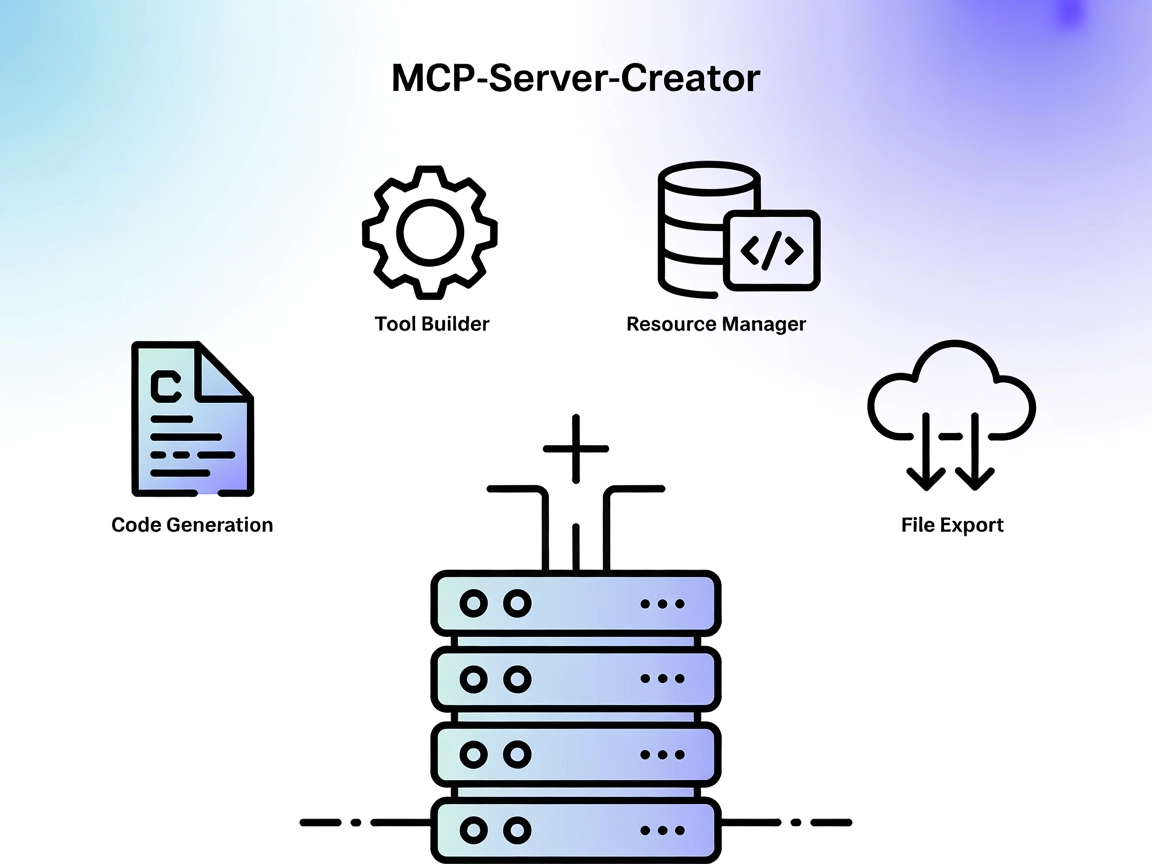
MCP-Server-Creator는 새로운 Model Context Protocol(MCP) 서버의 신속한 생성과 구성을 가능하게 하는 메타 서버입니다. 동적 코드 생성, 도구 빌드, 리소스 관리 기능을 통해 맞춤형 AI 연동 및 통합 서버 개발을 간소화하여, 기술팀이 워크플로우를 자동...
쿠키 동의
당사는 귀하의 브라우징 경험을 향상시키고 트래픽을 분석하기 위해 쿠키를 사용합니다. See our privacy policy.