



ModelContextProtocol (MCP) 서버 통합
ModelContextProtocol (MCP) 서버는 AI 에이전트와 외부 데이터 소스, API, 서비스 간의 다리 역할을 하여 FlowHunt 사용자가 상황 인식 및 워크플로우 자동화 AI 어시스턴트를 구축할 수 있도록 지원합니다. 이 가이드는 안전한 통합을 위한 설정, 구성 및 모...
3 분 읽기
AI
Integration
+4
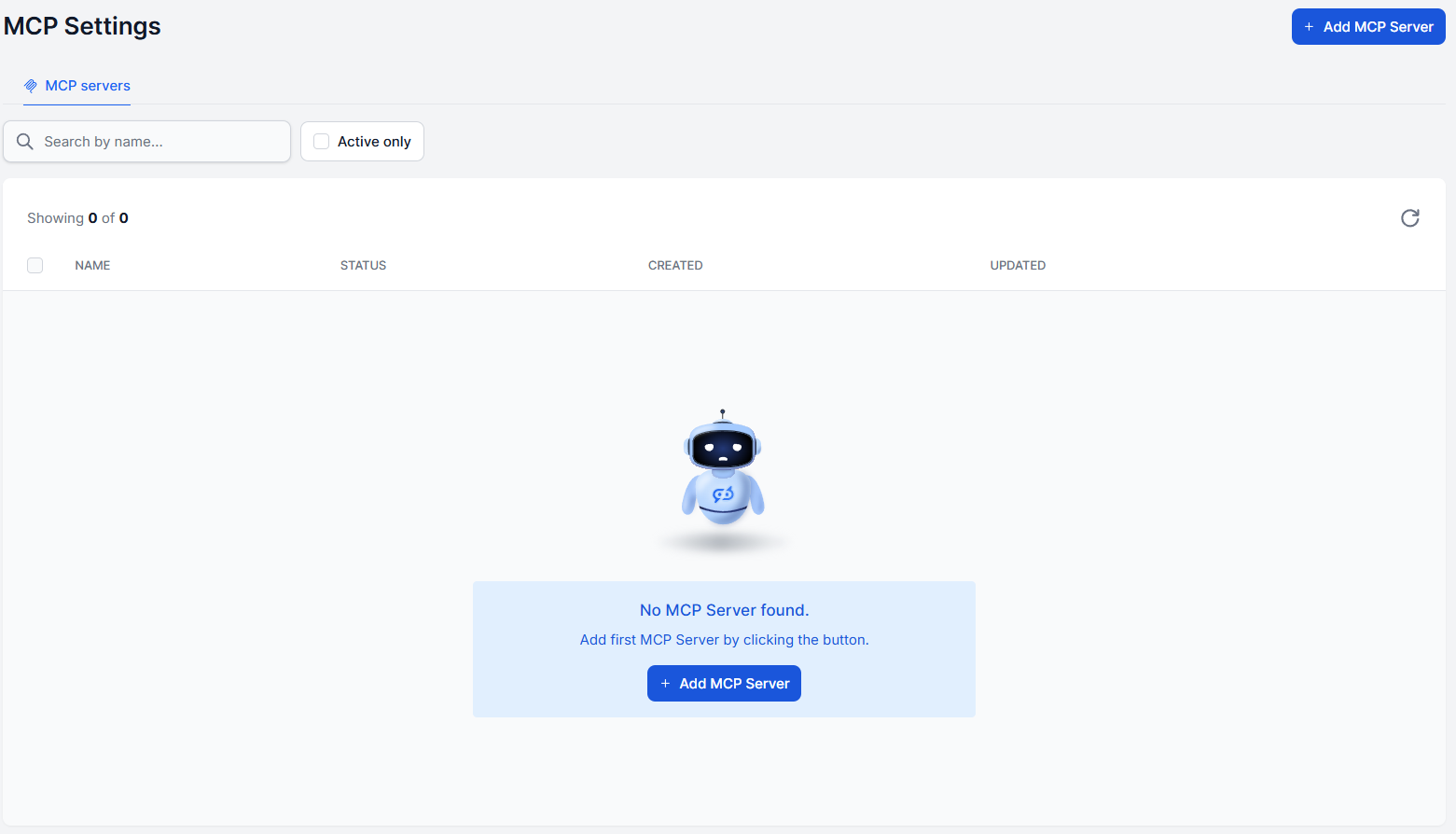
MCP 클라이언트를 AI 에이전트의 도구로 추가하여 자체 MCP 서버를 FlowHunt에 연결하세요.
MCP(Model Context Protocol)는 AI 에이전트가 외부 도구, 데이터베이스 및 서비스와 통신하기 위한 공통 언어를 제공하는 개방형 표준입니다. 각 도구에 대한 커스텀 커넥터를 구축하는 대신, MCP 서버를 노출하는 모든 서비스는 AI 에이전트에 직접 연결할 수 있으며 에이전트는 자동으로 무엇을 할 수 있는지 발견합니다.
FlowHunt는 MCP를 사용하는 여러 가지 방법을 제공합니다:
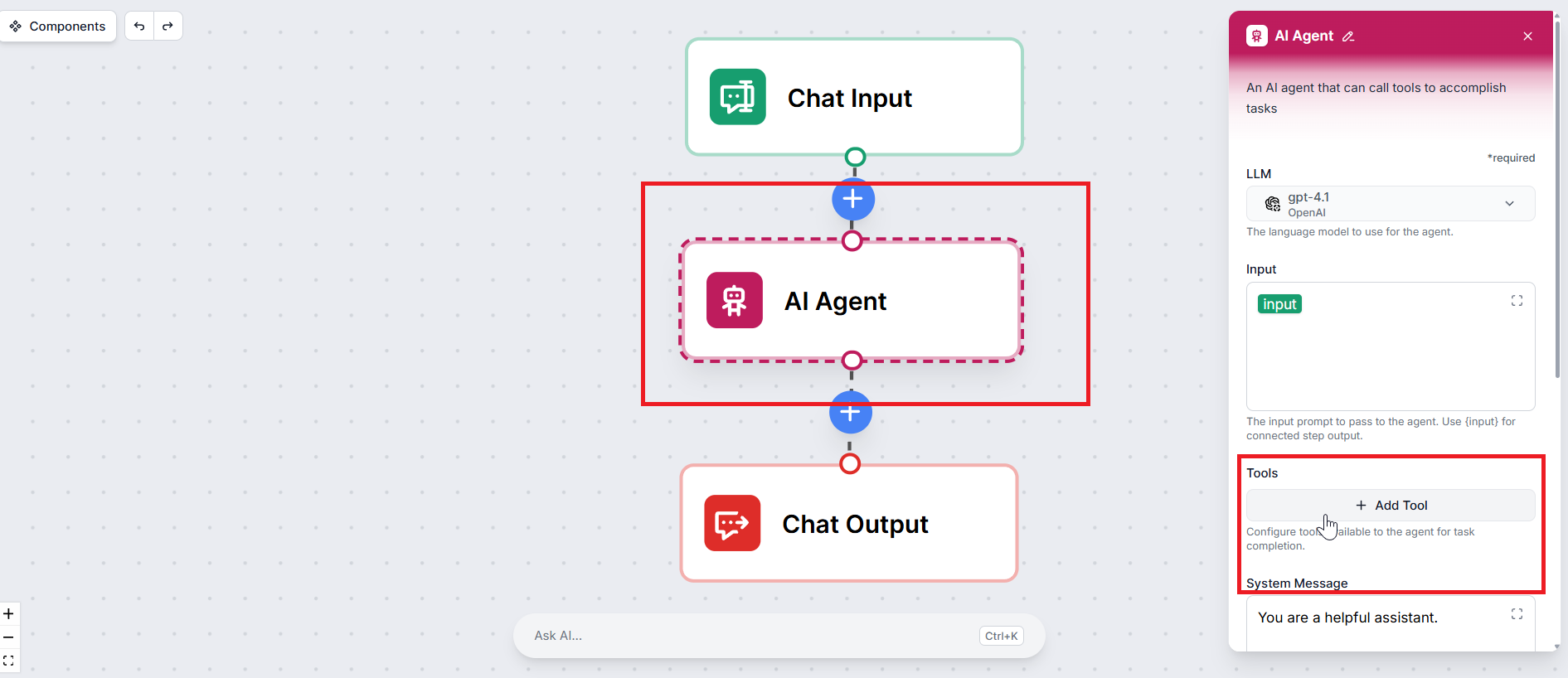
Flow 편집기 에서 MCP 서버에 대한 액세스를 부여하려는 AI 에이전트(또는 Deep 에이전트) 컴포넌트를 클릭합니다. 그러면 컴포넌트의 설정 패널이 열립니다.
에이전트 설정에서 도구 섹션을 찾아 + 도구 추가를 클릭합니다. 검색 필드가 나타납니다 — MCP 클라이언트를 입력하고 결과에서 선택합니다.
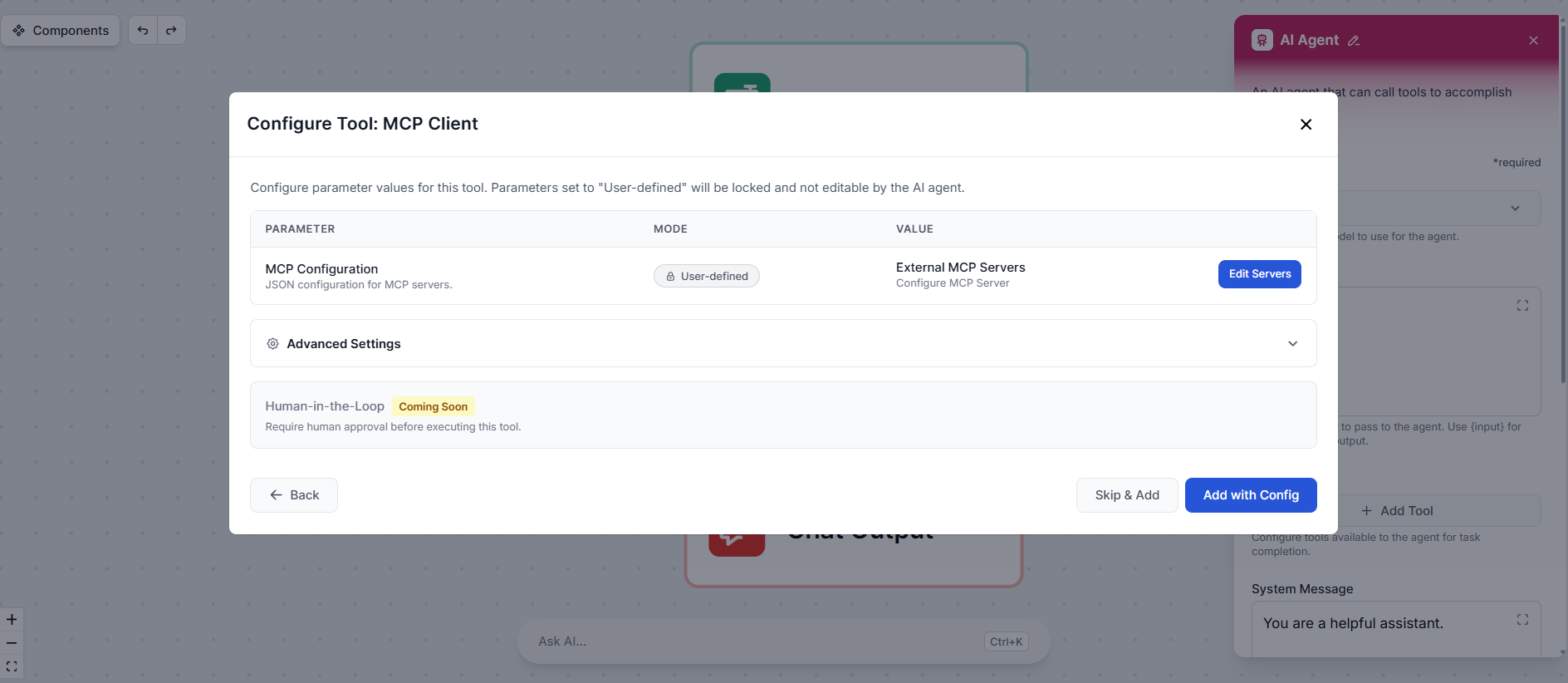
도구 구성 팝업이 나타납니다. 서버 편집을 클릭하여 서버 구성 패널을 엽니다.
다음을 입력합니다:
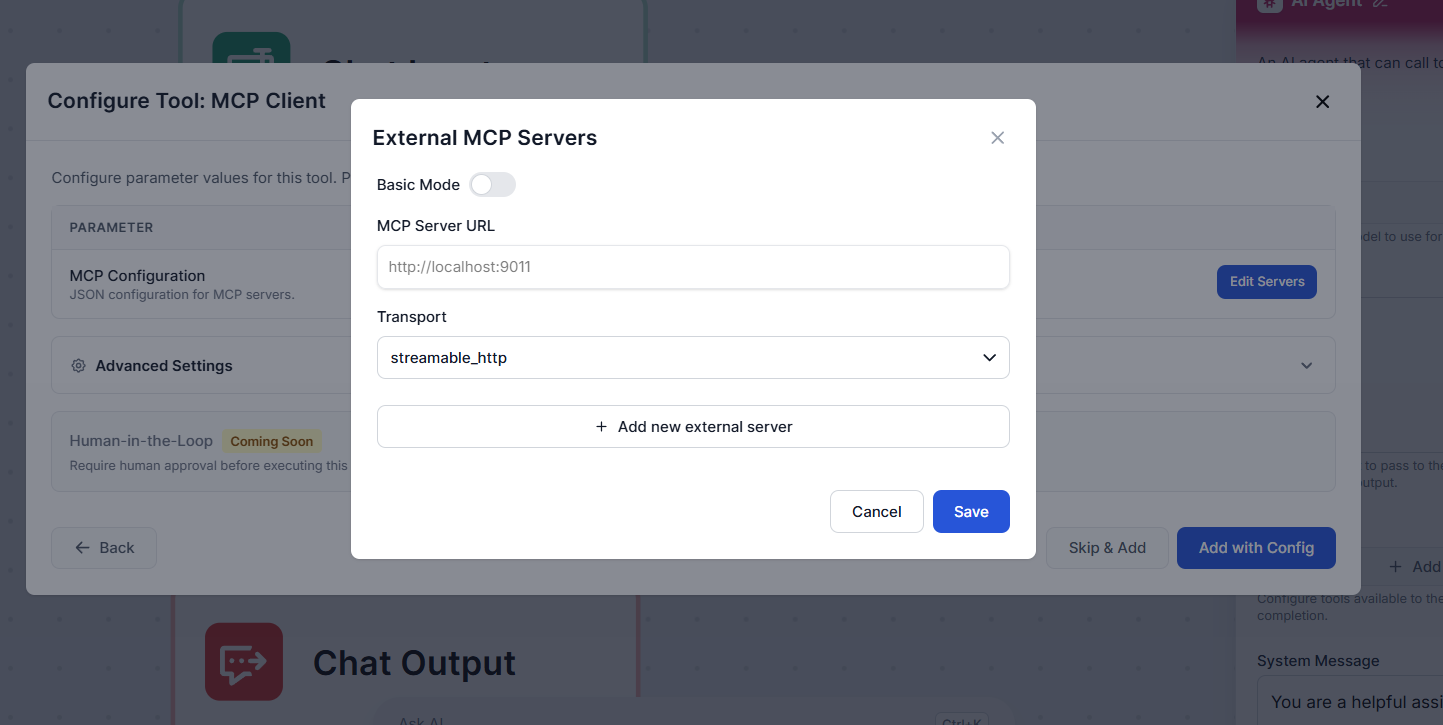
서버에 커스텀 요청 헤더, 인증 토큰 또는 OAuth 자격 증명과 같은 추가 구성이 필요한 경우 모드를 기본에서 고급으로 전환합니다. 그러면 서버에 필요한 추가 필드를 입력할 수 있는 JSON 편집기가 표시됩니다.
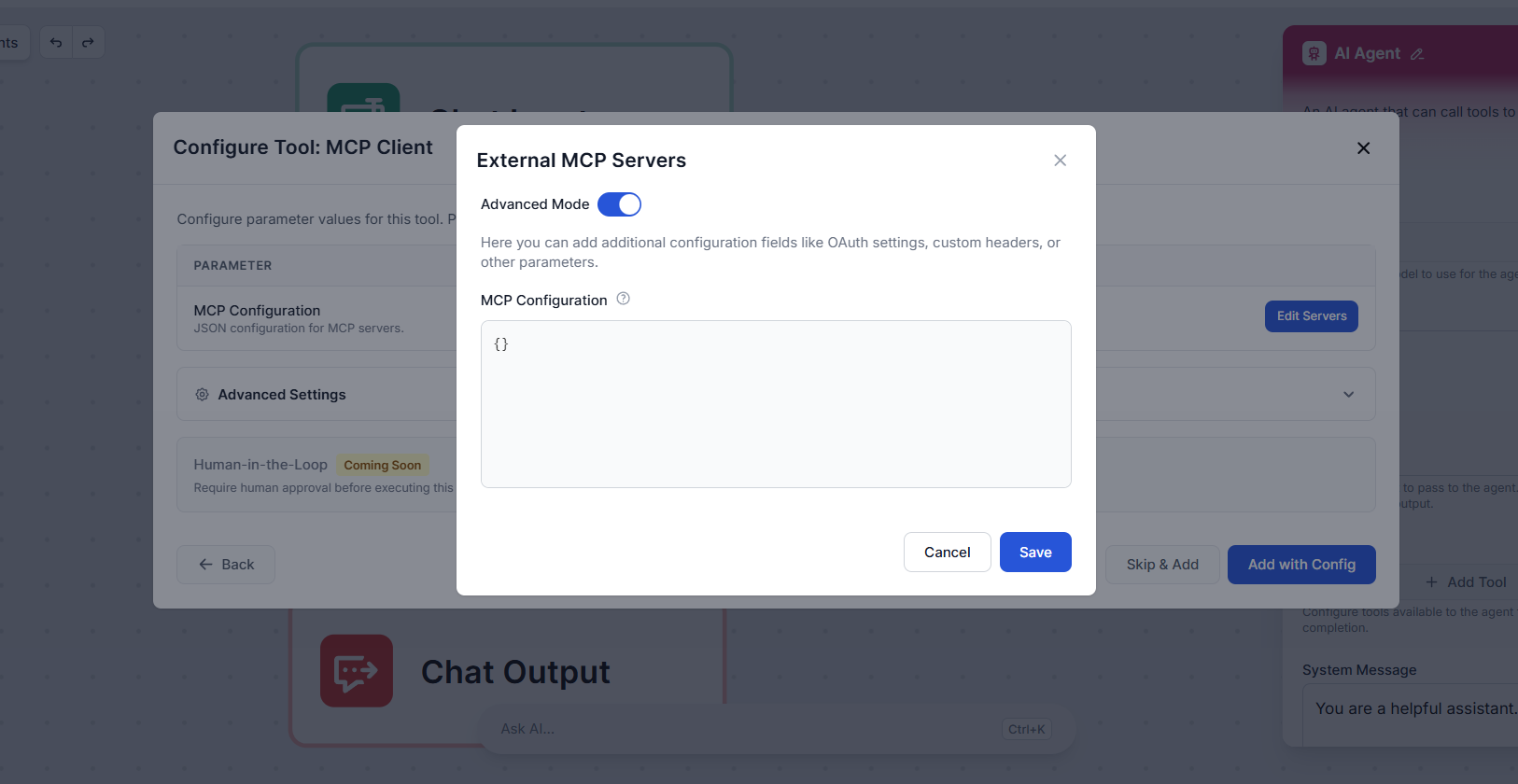
완료되면 저장을 클릭합니다.
도구 구성 팝업으로 돌아가 고급 설정을 확장합니다. 여기서 선택적으로 도구에 커스텀 이름과 설명을 지정할 수 있습니다. 이는 에이전트가 도구의 기능과 사용 시기를 이해하는 데 도움이 되며, 워크플로우 중에 에이전트가 도구를 호출하는 신뢰성을 향상시킬 수 있습니다.
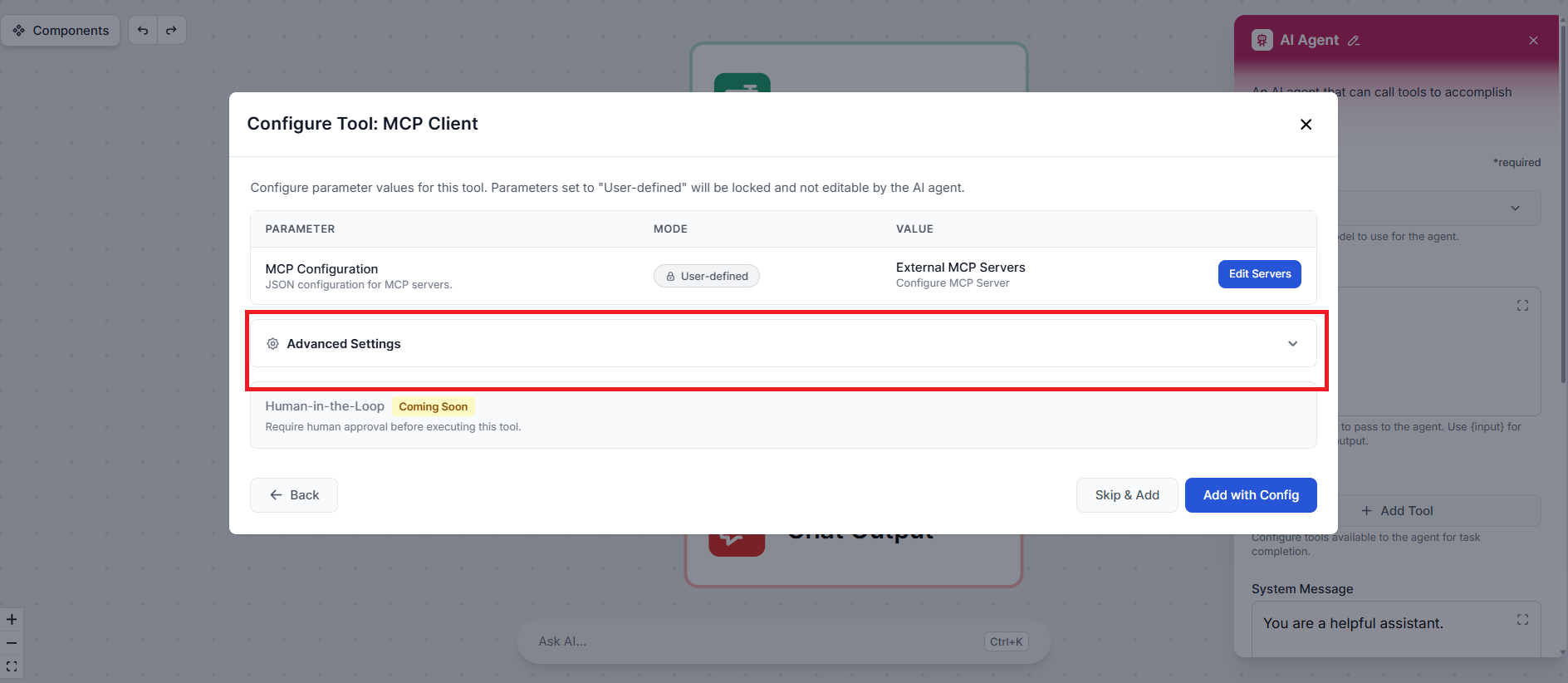
구성과 함께 추가를 클릭하여 설정을 완료합니다. MCP 클라이언트가 이제 AI 에이전트에 도구로 연결되었습니다.
이것으로 완료입니다. AI 에이전트는 이제 모든 워크플로우의 일부로 MCP 서버가 노출하는 도구를 발견하고 호출할 수 있습니다. 에이전트가 작업에 해당 도구 중 하나가 필요하다고 판단하면 자동으로 서버를 호출합니다 — 추가 구성이 필요하지 않습니다.
ModelContextProtocol (MCP) 서버는 AI 에이전트와 외부 데이터 소스, API, 서비스 간의 다리 역할을 하여 FlowHunt 사용자가 상황 인식 및 워크플로우 자동화 AI 어시스턴트를 구축할 수 있도록 지원합니다. 이 가이드는 안전한 통합을 위한 설정, 구성 및 모...

모델 컨텍스트 프로토콜(MCP) 서버는 AI 어시스턴트와 외부 데이터 소스, API, 서비스들을 연결하여 복잡한 워크플로우의 통합과 FlowHunt에서 개발 작업의 안전한 관리를 가능하게 합니다....
MCP(Model Context Protocol)와 기본 통합을 사용하여 FlowHunt를 외부 도구 및 서비스와 연결하는 방법을 알아보세요. 타사 앱 및 API로 AI 워크플로우를 확장하세요....
쿠키 동의
당사는 귀하의 브라우징 경험을 향상시키고 트래픽을 분석하기 위해 쿠키를 사용합니다. See our privacy policy.