



Jak osiągnąć świetne rezultaty z Copilotem w PowerPoint
Praktyczne wskazówki dotyczące podpowiadania, udoskonalania i współpracy z Copilotem przy tworzeniu mocnych prezentacji.
2 min czytania
Beginner
Copilot
+1

Dowiedz się, jak Copilot pomaga tworzyć prezentacje, ulepszać treści i pracować szybciej w PowerPoint.
Copilot w PowerPoint pomaga tworzyć prezentacje przy znacznie mniejszym nakładzie ręcznej pracy. Możesz generować całe zestawy slajdów na podstawie polecenia, poprawiać sformułowania i rozbudowywać treść bez opuszczania aplikacji. Ten sposób pracy pozwala Ci skupić się na pomysłach, a Copilot zajmuje się strukturą i szkicem prezentacji.
Oto trzy kluczowe punkty:
Więcej porad z AI Academy:
https://www.flowhunt.io/academy/
Copilot może przygotować dla Ciebie całą prezentację. Wpisz krótką instrukcję, na przykład stwórz prezentację o naszej strategii marketingowej na drugi kwartał, a następnie dodaj dodatkowe szczegóły lub pliki referencyjne z Dysku. Gdy treść będzie wyglądała odpowiednio, wybierz Generuj, a Copilot stworzy pełny projekt.
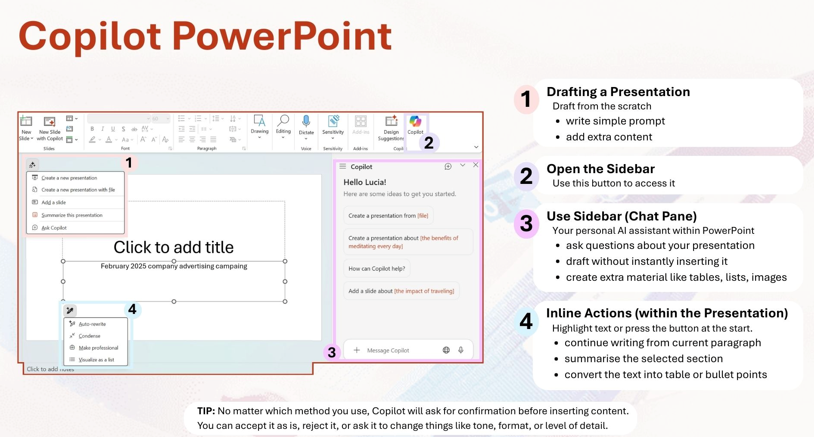
Panel boczny działa jak Twój osobisty asystent podczas pracy. Możesz zadawać pytania dotyczące treści slajdów, prosić o lepsze sformułowania lub generować nowe materiały bez zmiany kontekstu. Copilot wspiera:
To tak, jakbyś miał obok siebie kolegę, który natychmiast podpowiada różne warianty i usprawnienia.
Akcje wbudowane pozwalają poprawiać wybrany tekst bezpośrednio na slajdzie. Wybierz dowolne zdanie lub akapit, a następnie skorzystaj z opcji takich jak Automatyczne przepisanie, Uczyń idealnym lub wpisz własne polecenie.
Możesz poprosić Copilota, aby:
Copilot zawsze wyświetli podgląd, więc masz pełną kontrolę. Możesz zaakceptować, odrzucić lub dostosować ton oraz szczegółowość przed wstawieniem tekstu.
Każda akcja wymaga potwierdzenia. Copilot nigdy nie wstawi tekstu automatycznie, co oznacza, że to Ty zawsze decydujesz, jak będzie wyglądać finalna prezentacja. Możesz dopracować szkic, poprosić o alternatywy lub całkowicie usunąć sugestie.
Copilot może przygotować pełny konspekt prezentacji zaczynając od pustego pliku. Użyj opcji Utwórz nową prezentację i opisz odbiorców oraz cel prezentacji. Copilot zaproponuje:
Jeśli chcesz mieć grafiki już na wstępie, poproś o proste ilustracje lub ikony dopasowane do każdego slajdu.
Copilot potrafi czytać kontekst z OneDrive, SharePoint i Teams, gdy pracujesz w trybie Praca. Dołącz lub wybierz pliki, a Copilot pobierze:
Po przełączeniu na tryb internetowy może dodać publiczne informacje w tle. Oddziel wyraźnie oba źródła i wskaż Copilotowi, które pliki mają być priorytetowe.
Copilot może poprawić szkic prezentacji przez panel boczny lub działania wbudowane. Możesz:
Możesz także poprosić o nowe slajdy dla brakujących kroków, nowe ilustracje lub zamienniki nieczytelnych grafik. Gęsty tekst można przekształcić w wykresy, sugestie lub układy porównawcze.
Prezentacja może być zgodna z wybranym szablonem organizacyjnym. Copilot może zastosować:
lub użyć dowolnego gotowego motywu. Może też zaproponować czytelniejsze grafiki, lepsze typy wykresów, przejrzystsze tabele i poprawione etykiety. Jeśli tabela jest zbyt gęsta, Copilot może zalecić wykres z wyraźniejszymi opisami osi.
Copilot analizuje prezentację pod kątem spójności:
Poproś Copilota o listę niespójności i propozycje poprawek, abyś mógł zatwierdzić każdą zmianę.
Skorzystaj z panelu bocznego, aby utworzyć:
To przydatne podczas szkoleń i prezentacji online, gdy potrzebujesz szybkiego przeglądu.
Copilot może napisać notatki prelegenta do wszystkich lub wybranego slajdu. Ustaw:
Następnie dopracuj notatki pod kątem jasności lub akcentów. Copilot może też rozwinąć notatki do pełnego scenariusza prezentera.

Rozpocznij bezpłatny okres próbny już dziś i zobacz rezultaty w ciągu kilku dni.
Jeśli chcesz opanować Copilota od podstaw i poznać wszystkie kluczowe umiejętności potrzebne do efektywnej pracy, sprawdź nasz program szkoleniowy Microsoft 365 Copilot Essentials:
https://www.flowhunt.io/services/ai-training/microsoft-365-copilot-essentials/
Praktyczne wskazówki dotyczące podpowiadania, udoskonalania i współpracy z Copilotem przy tworzeniu mocnych prezentacji.

Przejrzysty przegląd kluczowych możliwości, jakie Copilot wnosi do Microsoft Word, pomagając w tworzeniu, analizie i ulepszaniu treści.

Jasny, przyjazny dla początkujących przegląd tego, jak Copilot wspiera Cię w Microsoft 365.
Zgoda na Pliki Cookie
Używamy plików cookie, aby poprawić jakość przeglądania i analizować nasz ruch. See our privacy policy.