



Kluczowe możliwości Copilota w Outlooku
Jasny przegląd tego, jak Copilot wspiera pisanie, ton, klarowność i komunikację w Outlooku.
4 min czytania
Beginner
Copilot
+1

Krótki przewodnik dla początkujących po korzystaniu z Copilota do szybkich i jasnych odpowiedzi na e-maile. Dowiedz się, jak wkleić e-mail, dać instrukcję i w kilka sekund otrzymać dopracowaną odpowiedź.
Odpowiadanie na e-maile nie musi być powolne ani stresujące! Z Copilotem możesz w kilka sekund wygenerować przemyślaną odpowiedź, bez konieczności pisania od zera. Jeśli chcesz zaoszczędzić czas lub znaleźć właściwe słowa, pozwól, by AI pomogło Ci zawsze brzmieć profesjonalnie i jasno.
Nauka odpowiadania na e-maile z Copilotem jest łatwa, nawet jeśli dopiero zaczynasz przygodę ze sztuczną inteligencją. Ten przewodnik przeprowadzi Cię przez podstawy, abyś mógł odpowiadać szybciej, unikać błędów i wyglądać profesjonalnie przy minimalnym wysiłku.
Otwórz swoją skrzynkę odbiorczą i znajdź e-mail, na który chcesz odpowiedzieć. Zaznacz całą wiadomość (tylko tę część, na którą chcesz odpowiedzieć), a następnie ją skopiuj.

Przejdź do Copilot 365. Wklej skopiowanego e-maila do pola wprowadzania. Copilot musi widzieć oryginalną wiadomość, aby wiedzieć, na co odpowiadasz.
Tuż pod wklejonym e-mailem wpisz krótką instrukcję dla Copilota. Na przykład:
Nasz przykład:
Hi Luce,Hope you’re doing well. I wanted to quickly check in regarding the onboarding timeline for the new FlowHunt clients we discussed last week.
Jessica Tran from Marketing mentioned that the client materials were finalized on Monday. Do you know if the implementation team has already received the updated documentation? We’re aiming to have the kickoff calls scheduled by early next week, so just trying to ensure everything’s aligned on our side.
Also, could you confirm whether anyone has been assigned as the primary technical point of contact for the Greenwave account?
Appreciate your help—no rush, but ideally by EOD tomorrow if possible. Thanks,
Darren Patel
Client Success Lead
Voice of AI
darren.patel@voiceofai.coReply to this email confirming the docs were sent and Alex Kim is the tech contact.
Kliknij „Generuj” lub „Wyślij”. Po kilku sekundach zobaczysz szkic odpowiedzi. Przeczytaj go i wprowadź ewentualne szybkie poprawki.
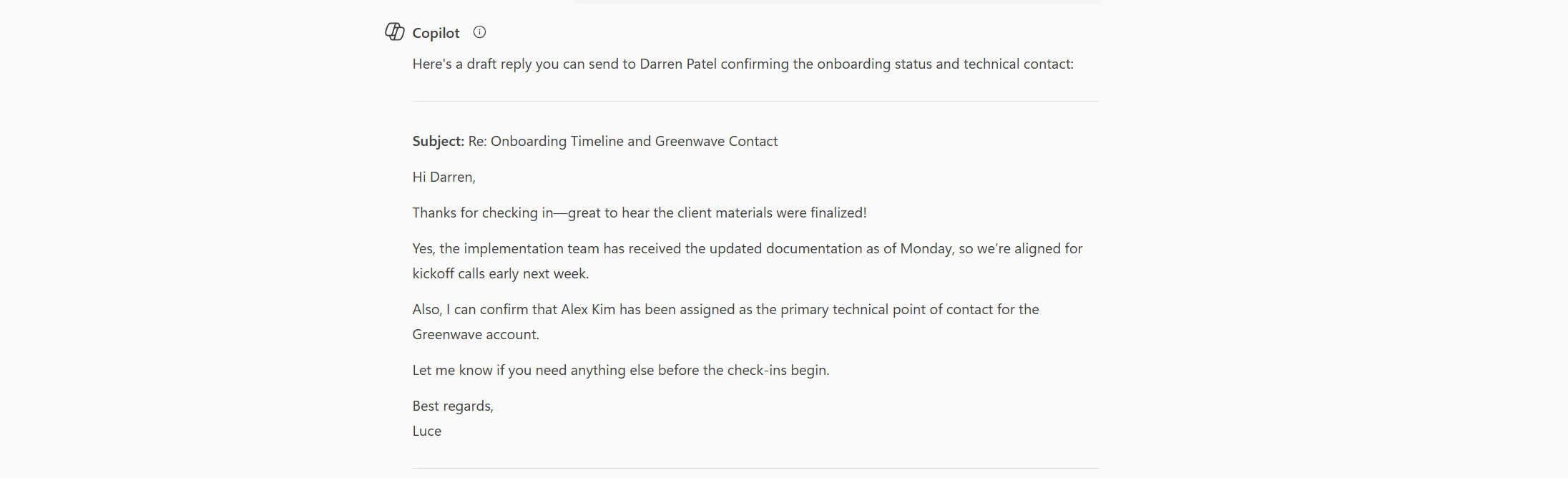
Dla osób obsługujących duże ilości e-maili, integracja Outlooka z Microsoft Copilot to prawdziwa rewolucja. Zamiast ręcznie tworzyć odpowiedzi lub polegać na ogólnych szablonach, możesz użyć wbudowanego przycisku odpowiedzi Copilot, aby w kilka sekund wygenerować spersonalizowane odpowiedzi. Oto jak wykorzystać to narzędzie do szybszego i bardziej dopracowanego zarządzania skrzynką odbiorczą.
Po zalogowaniu się na swoje konto Outlook (w przeglądarce lub na komputerze), wybierz dowolny e-mail, na który chcesz odpowiedzieć. Zauważysz ikonę Copilot, często w formie gwiazdki lub logo Copilot, która znajduje się bezpośrednio na pasku akcji wiadomości; aby znaleźć opcję szkicu, najpierw naciśnij Odpowiedz na wybraną wiadomość e-mail.
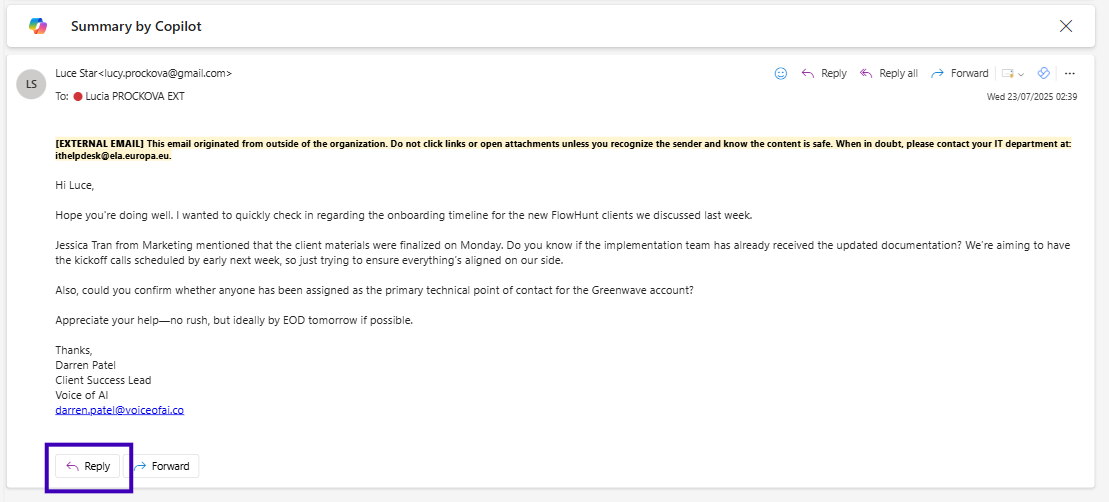
Obok pierwszej linii zobaczysz Przycisk Copilot, który po naciśnięciu natychmiast przeanalizuje treść e-maila i przygotuje propozycję odpowiedzi dopasowaną do kontekstu rozmowy — bez potrzeby ręcznego kopiowania czy wklejania.
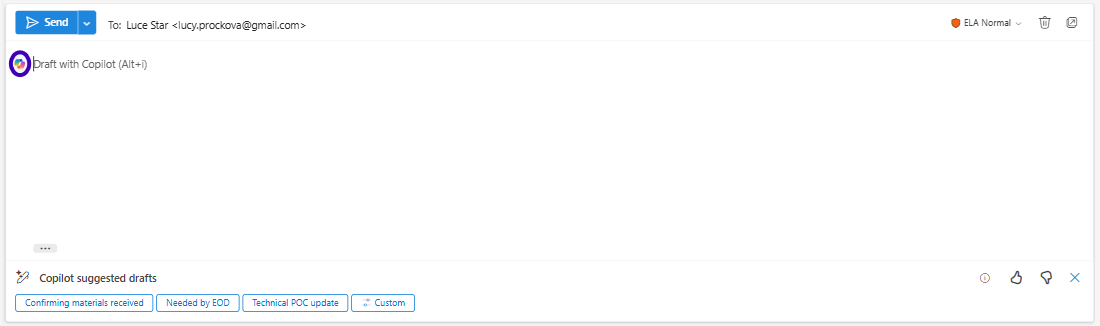
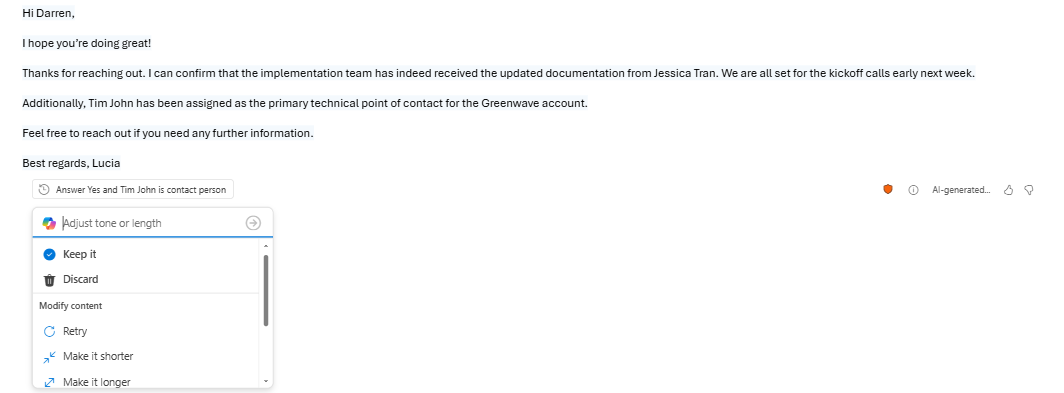
W samym szkicu możesz przejrzeć odpowiedź wygenerowaną przez AI i poprosić Copilot o jej dalsze przeformułowanie. Możesz sprawić, by była bardziej formalna, zwięzła lub przyjazna, korzystając z wbudowanych opcji. Poproś Copilot o dalsze dostosowania lub sprecyzuj pożądany ton. Gdy będziesz zadowolony z odpowiedzi, gotowe — możesz wysłać e-mail!

Rozpocznij bezpłatny okres próbny już dziś i zobacz rezultaty w ciągu kilku dni.
| ZALETY | WADY |
|---|---|
| Natychmiast generuje odpowiedzi, korzystając z pełnego kontekstu e-maila | Wymaga płatnego Outlooka z włączonym Copilotem (nie wszystkie wersje są obsługiwane) |
| Nie wymaga kopiowania/wklejania ani przełączania aplikacji | Szkice mogą wymagać sprawdzenia i drobnych poprawek |
| Oszczędza czas profesjonalistom z dużą ilością korespondencji | Może czasami błędnie zinterpretować ton lub intencje |
| Wbudowany bezpośrednio w Outlooka dla płynnego przepływu pracy | Ograniczone możliwości personalizacji w porównaniu z zaawansowanym promptowaniem |
| Spójne, dopracowane odpowiedzi za każdym razem | Propozycje AI zależą od jasności e-maila |
Dzięki wbudowanej funkcji odpowiedzi Microsoft Copilot w Outlooku profesjonaliści mogą szybciej i skuteczniej odpowiadać na e-maile, nie opuszczając skrzynki odbiorczej. Wykorzystując kontekstowe zrozumienie AI, utrzymasz wysoką jakość komunikacji, zaoszczędzisz cenny czas i skupisz się na ważniejszych zadaniach. Zacznij korzystać z odpowiedzi Copilot już dziś i usprawnij swoją pracę ze skrzynką odbiorczą.
Chcesz zautomatyzować więcej codziennej komunikacji? Poznaj gotowe szablony AI do komunikacji biznesowej i przekonaj się, ile czasu możesz zaoszczędzić.
👉 Zobacz Szablon Generatora E-maili AI
Jasny przegląd tego, jak Copilot wspiera pisanie, ton, klarowność i komunikację w Outlooku.

Przyjazne dla początkujących wprowadzenie do tego, jak interfejs Copilot w Outlooku pomaga podsumowywać wątki, tworzyć odpowiedzi i sprawnie zarządzać skrzynką ...

Superprosty, krok po kroku przewodnik dla każdego, kto musi napisać i wygłosić krótką przemowę z pomocą Microsoft Copilot. Nie potrzebujesz umiejętności pisania...
Zgoda na Pliki Cookie
Używamy plików cookie, aby poprawić jakość przeglądania i analizować nasz ruch. See our privacy policy.