



Dynatrace MCP
Zintegruj FlowHunt z serwerem Dynatrace MCP, aby uzyskać obserwowalność w czasie rzeczywistym, rozwiązywanie problemów wspierane przez AI oraz automatyzację rea...
4 min czytania
AI
Dynatrace
+4
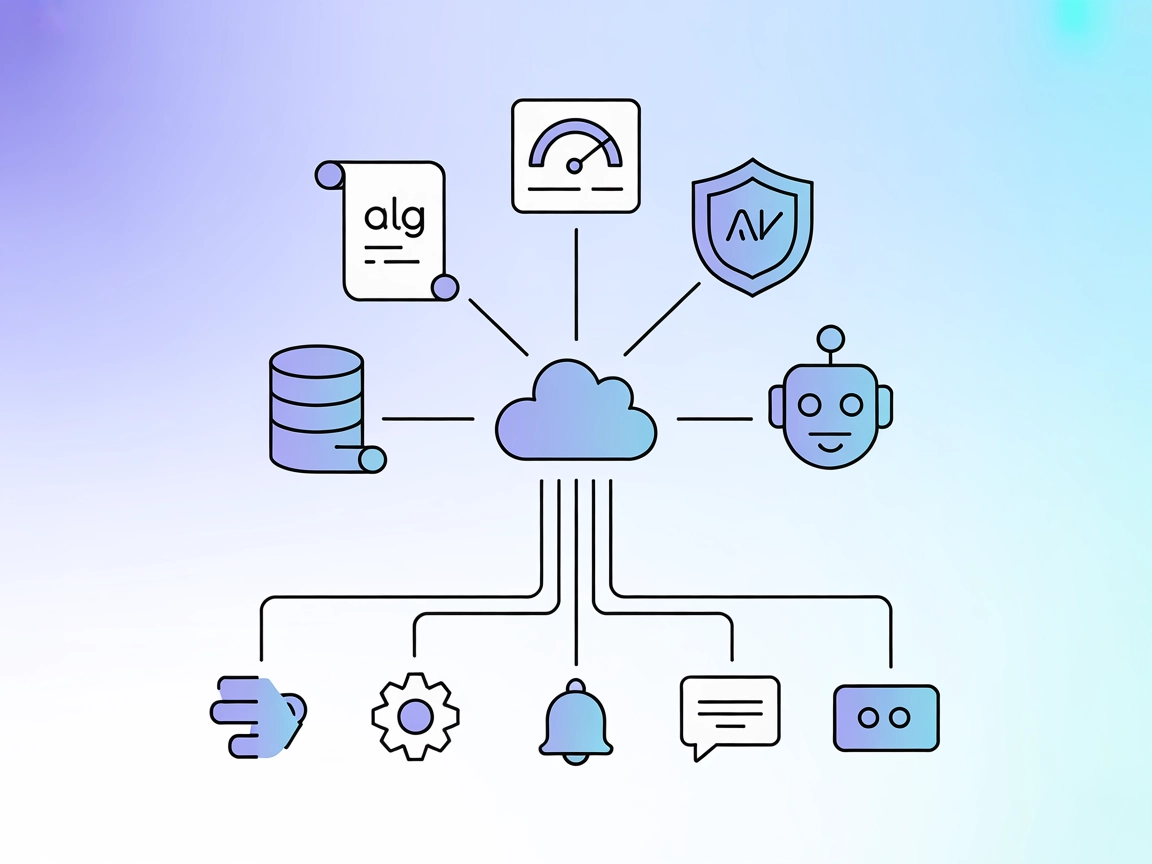
Zintegruj obserwowalność i monitorowanie w czasie rzeczywistym ze swoimi przepływami AI dzięki serwerowi Dynatrace MCP dla FlowHunt.
Serwer Dynatrace MCP (Model Context Protocol) to zdalny serwer MCP integrujący platformę obserwowalności Dynatrace z Twoimi przepływami pracy opartymi na AI. Dzięki połączeniu z Dynatrace, serwer umożliwia asystentom AI i klientom pobieranie w czasie rzeczywistym danych obserwowalności, metryk produkcyjnych, logów, anomalii i zdarzeń bezpieczeństwa bezpośrednio do środowiska deweloperskiego. To zwiększa wykrywanie i rozwiązywanie problemów, umożliwia zapytania o logi w języku naturalnym oraz dostarcza szczegółowych informacji do debugowania lub zabezpieczania aplikacji. Serwer Dynatrace MCP działa jako most między agentami AI a bogatymi możliwościami monitorowania Dynatrace, umożliwiając deweloperom automatyzację diagnostyki, uruchamianie przepływów oraz usprawnienie operacji przy użyciu narzędzi opartych na AI.
Nie znaleziono szablonów promptów w dostępnej dokumentacji.

Rozpocznij bezpłatny okres próbny już dziś i zobacz rezultaty w ciągu kilku dni.
W dostępnej dokumentacji nie wspomniano o jawnej liście zasobów MCP.
Otrzymuj najnowsze wskazówki, trendy i oferty za darmo.
{
  "servers": {
    "npx-dynatrace-mcp-server": {
      "command": "npx",
      "args": ["@dynatrace-oss/dynatrace-mcp-server@latest"]
    }
  }
}
{
  "servers": {
    "npx-dynatrace-mcp-server": {
      "command": "npx",
      "args": ["@dynatrace-oss/dynatrace-mcp-server@latest"]
    }
  }
}
{
  "servers": {
    "npx-dynatrace-mcp-server": {
      "command": "npx",
      "args": ["@dynatrace-oss/dynatrace-mcp-server@latest"]
    }
  }
}
{
  "servers": {
    "npx-dynatrace-mcp-server": {
      "command": "npx",
      "args": ["@dynatrace-oss/dynatrace-mcp-server@latest"]
    }
  }
}
Zabezpieczanie kluczy API
Przechowuj wrażliwe dane uwierzytelniające (np. klucze API Dynatrace) w zmiennych środowiskowych i odwołuj się do nich w konfiguracji.
Przykład:
{
  "servers": {
    "npx-dynatrace-mcp-server": {
      "command": "npx",
      "args": ["@dynatrace-oss/dynatrace-mcp-server@latest"],
      "env": {
        "DYNATRACE_API_KEY": "${DYNATRACE_API_KEY}"
      },
      "inputs": {
        "apiKey": "${DYNATRACE_API_KEY}"
      }
    }
  }
}
Używanie MCP w FlowHunt
Aby zintegrować serwery MCP z przepływem w FlowHunt, rozpocznij od dodania komponentu MCP do swojego przepływu i połączenia go z agentem AI:

Kliknij komponent MCP, aby otworzyć panel konfiguracji. W sekcji konfiguracji systemowej MCP wstaw szczegóły swojego serwera MCP w tym formacie JSON:
{
  "dynatrace-mcp": {
    "transport": "streamable_http",
    "url": "https://yourmcpserver.example/pathtothemcp/url"
  }
}
Po skonfigurowaniu agent AI będzie mógł korzystać z tego MCP jako narzędzia z dostępem do wszystkich jego funkcji i możliwości. Pamiętaj, aby zamienić “dynatrace-mcp” na rzeczywistą nazwę swojego serwera MCP oraz podać własny adres URL serwera MCP.
| Sekcja | Dostępność | Szczegóły/Uwagi |
|---|---|---|
| Przegląd | ✅ | |
| Lista promptów | ⛔ | Brak w dokumentacji |
| Lista zasobów | ⛔ | Brak w dokumentacji |
| Lista narzędzi | ✅ | Na podstawie sekcji “Możliwości” |
| Zabezpieczanie kluczy API | ✅ | Przykład podany |
| Wsparcie dla próbkowania (mniej istotne) | ⛔ | Nie wspomniano |
Krótka recenzja: Serwer Dynatrace MCP oferuje solidną integrację dla zadań obserwowalności i monitorowania, z jasnymi instrukcjami konfiguracji oraz dostępem do narzędzi. Brak jednak udokumentowanych promptów, jawnych zasobów, korzeni i wsparcia próbkowania, co ogranicza jego kompletność jako pakietu MCP.
| Czy posiada LICENSE | ✅ (MIT) |
|---|---|
| Czy posiada przynajmniej jedno narzędzie | ✅ |
| Liczba Forków | 13 |
| Liczba Gwiazdek | 70 |
Ocena: 7/10
Serwer Dynatrace MCP jest solidny w zakresie integracji obserwowalności, lecz brak dokumentacji dotyczącej promptów, zasobów, korzeni oraz próbkowania uniemożliwia uzyskanie wyższej oceny.
Zintegruj serwer Dynatrace MCP z FlowHunt, aby uzyskać natychmiastowy dostęp do metryk, logów i zdarzeń bezpieczeństwa w czasie rzeczywistym w Twoim środowisku rozwoju opartym na AI.
Zintegruj FlowHunt z serwerem Dynatrace MCP, aby uzyskać obserwowalność w czasie rzeczywistym, rozwiązywanie problemów wspierane przez AI oraz automatyzację rea...

Serwer Model Context Protocol (MCP) łączy asystentów AI z zewnętrznymi źródłami danych, API i usługami, umożliwiając płynną integrację złożonych przepływów prac...
Serwer Metoro MCP łączy agentów AI z zewnętrznymi źródłami danych, API i usługami, umożliwiając użytkownikom FlowHunt automatyzację przepływów pracy, standaryza...
Zgoda na Pliki Cookie
Używamy plików cookie, aby poprawić jakość przeglądania i analizować nasz ruch. See our privacy policy.