



Dynatrace MCP
Integra FlowHunt con Dynatrace MCP Server per abilitare l’osservabilità in tempo reale, la risoluzione dei problemi tramite AI e l’automazione della risposta ag...
5 min di lettura
AI
Dynatrace
+4
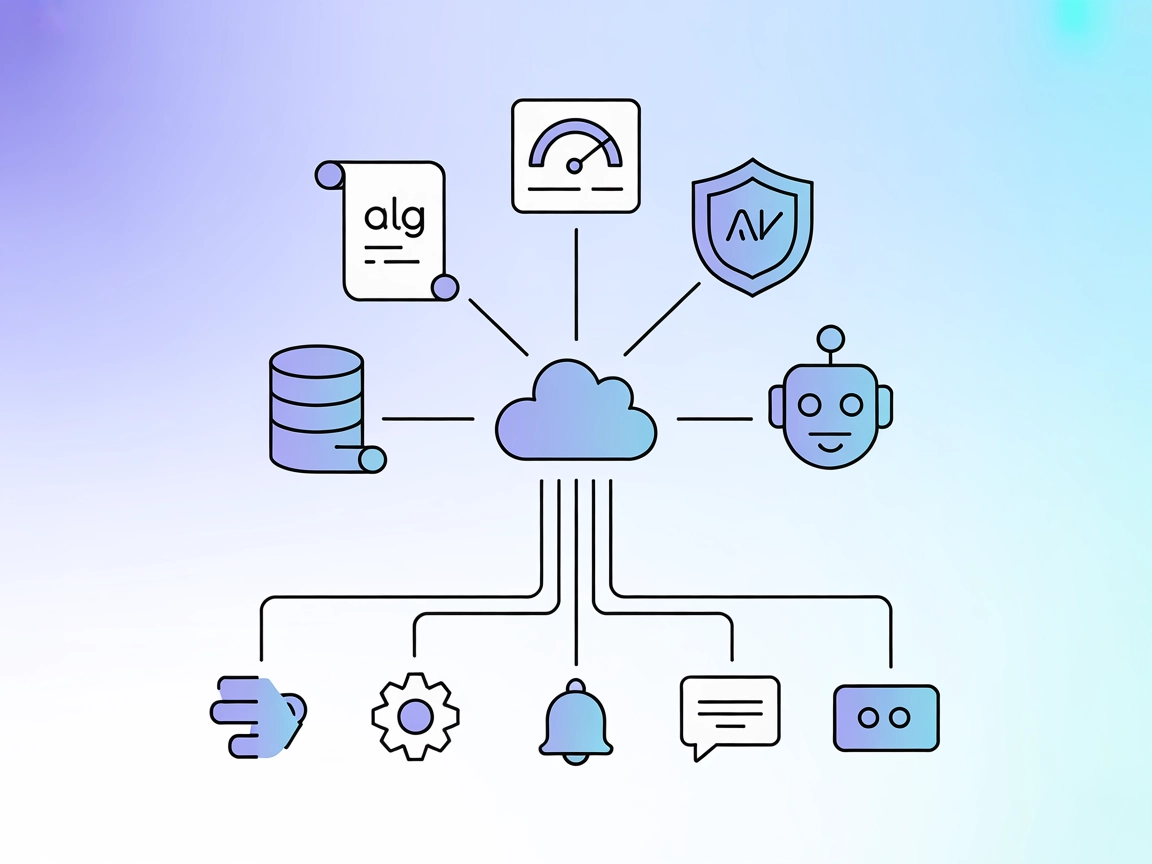
Integra osservabilità e monitoraggio in tempo reale nei tuoi flussi AI con Dynatrace MCP Server per FlowHunt.
Il Dynatrace MCP (Model Context Protocol) Server è un server MCP remoto che integra la piattaforma di osservabilità Dynatrace nei tuoi flussi di lavoro di sviluppo guidati dall’AI. Collegandosi a Dynatrace, il server permette agli assistenti AI e ai client di ottenere dati di osservabilità in tempo reale, metriche di produzione, log, anomalie ed eventi di sicurezza direttamente nell’ambiente di sviluppo. Questo migliora il rilevamento e la risoluzione dei problemi, consente interrogazioni in linguaggio naturale dei log e offre approfondimenti dettagliati per il debug o la sicurezza delle applicazioni. Dynatrace MCP Server funge da ponte tra agenti AI e le ricche capacità di monitoraggio di Dynatrace, consentendo agli sviluppatori di automatizzare la diagnostica, attivare workflow e semplificare le operazioni tramite strumenti basati su AI.
Nessun template di prompt è menzionato nella documentazione disponibile.

Inizia oggi la tua prova gratuita e vedi i risultati in pochi giorni.
Nessun elenco esplicito di risorse MCP è menzionato nella documentazione disponibile.
Ricevi gratuitamente gli ultimi consigli, tendenze e offerte.
{
  "servers": {
    "npx-dynatrace-mcp-server": {
      "command": "npx",
      "args": ["@dynatrace-oss/dynatrace-mcp-server@latest"]
    }
  }
}
{
  "servers": {
    "npx-dynatrace-mcp-server": {
      "command": "npx",
      "args": ["@dynatrace-oss/dynatrace-mcp-server@latest"]
    }
  }
}
{
  "servers": {
    "npx-dynatrace-mcp-server": {
      "command": "npx",
      "args": ["@dynatrace-oss/dynatrace-mcp-server@latest"]
    }
  }
}
{
  "servers": {
    "npx-dynatrace-mcp-server": {
      "command": "npx",
      "args": ["@dynatrace-oss/dynatrace-mcp-server@latest"]
    }
  }
}
Protezione delle Chiavi API
Memorizza le credenziali sensibili (es. chiavi API Dynatrace) nelle variabili d’ambiente e richiamale nella configurazione.
Esempio:
{
  "servers": {
    "npx-dynatrace-mcp-server": {
      "command": "npx",
      "args": ["@dynatrace-oss/dynatrace-mcp-server@latest"],
      "env": {
        "DYNATRACE_API_KEY": "${DYNATRACE_API_KEY}"
      },
      "inputs": {
        "apiKey": "${DYNATRACE_API_KEY}"
      }
    }
  }
}
Utilizzo di MCP in FlowHunt
Per integrare MCP server nel tuo flusso di lavoro su FlowHunt, inizia aggiungendo il componente MCP al tuo flow e collegalo al tuo agente AI:

Clicca sul componente MCP per aprire il pannello di configurazione. Nella sezione di configurazione MCP di sistema, inserisci i dettagli del tuo server MCP usando questo formato JSON:
{
  "dynatrace-mcp": {
    "transport": "streamable_http",
    "url": "https://yourmcpserver.example/pathtothemcp/url"
  }
}
Una volta configurato, l’agente AI sarà in grado di usare questo MCP come strumento con accesso a tutte le sue funzioni e capacità. Ricordati di cambiare “dynatrace-mcp” con il nome reale del tuo server MCP e di sostituire l’URL con quello del tuo server MCP.
| Sezione | Disponibilità | Dettagli/Note |
|---|---|---|
| Panoramica | ✅ | |
| Elenco dei Prompt | ⛔ | Nessuno trovato nella documentazione |
| Elenco delle Risorse | ⛔ | Nessuno trovato nella documentazione |
| Elenco degli Strumenti | ✅ | Basato sulla sezione “Funzionalità” |
| Protezione Chiavi API | ✅ | Esempio fornito |
| Supporto Sampling (meno rilevante) | ⛔ | Non menzionato |
Breve recensione: Dynatrace MCP Server offre una solida integrazione per compiti di osservabilità e monitoraggio, con istruzioni chiare per la configurazione e l’esposizione degli strumenti. Tuttavia, l’assenza di prompt documentati, risorse esplicite, radici e supporto sampling ne limita la completezza come pacchetto MCP.
| Ha una LICENSE | ✅ (MIT) |
|---|---|
| Ha almeno uno strumento | ✅ |
| Numero di Fork | 13 |
| Numero di Star | 70 |
Valutazione: 7/10
Il Dynatrace MCP Server è solido per l’integrazione dell’osservabilità, ma manca documentazione su prompt, risorse, radici e sampling, il che impedisce di ottenere un punteggio più alto.
Integra Dynatrace MCP Server con FlowHunt per ottenere accesso immediato a metriche, log ed eventi di sicurezza in tempo reale nel tuo ambiente di sviluppo guidato dall'AI.
Integra FlowHunt con Dynatrace MCP Server per abilitare l’osservabilità in tempo reale, la risoluzione dei problemi tramite AI e l’automazione della risposta ag...

Il Server Model Context Protocol (MCP) collega assistenti AI a fonti di dati esterne, API e servizi, consentendo un'integrazione semplificata di workflow comple...

Il Netdata MCP Server collega assistenti AI e strumenti di automazione con la piattaforma di monitoraggio Netdata, consentendo l'accesso in tempo reale alle met...
Consenso Cookie
Usiamo i cookie per migliorare la tua esperienza di navigazione e analizzare il nostro traffico. See our privacy policy.