Como automatizar respostas de tickets no LiveAgent com o FlowHunt
Guia passo a passo para configurar respostas automáticas de tickets no LiveAgent usando fluxos de IA do FlowHunt para um suporte inteligente ao cliente.
LiveAgent
FlowHunt
Automation
API
Customer Support
Integration
Como automatizar respostas de tickets no LiveAgent com o FlowHunt:
Automatizar as respostas de suporte ao cliente pode aumentar significativamente a eficiência da sua equipe, mantendo a qualidade do atendimento. Este guia completo mostra como integrar os fluxos de IA do FlowHunt ao sistema de automação do LiveAgent para criar respostas automáticas e inteligentes aos tickets.
Visão geral
Esta integração permite que você:
Responda automaticamente aos tickets de clientes recebidos
Utilize IA para fornecer respostas contextuais e inteligentes
Reduza o tempo de resposta e aumente a satisfação do cliente
Liberte sua equipe de suporte para questões mais complexas
Pré-requisitos
Antes de começar, garanta que você tem:
Uma conta ativa no FlowHunt com permissão para criar fluxos
Acesso de administrador no LiveAgent
Conhecimento básico de requisições HTTP e formatação JSON
Implementação passo a passo
1. Crie e teste seu fluxo no FlowHunt
Primeiro, construa seu fluxo de resposta automatizada no FlowHunt:
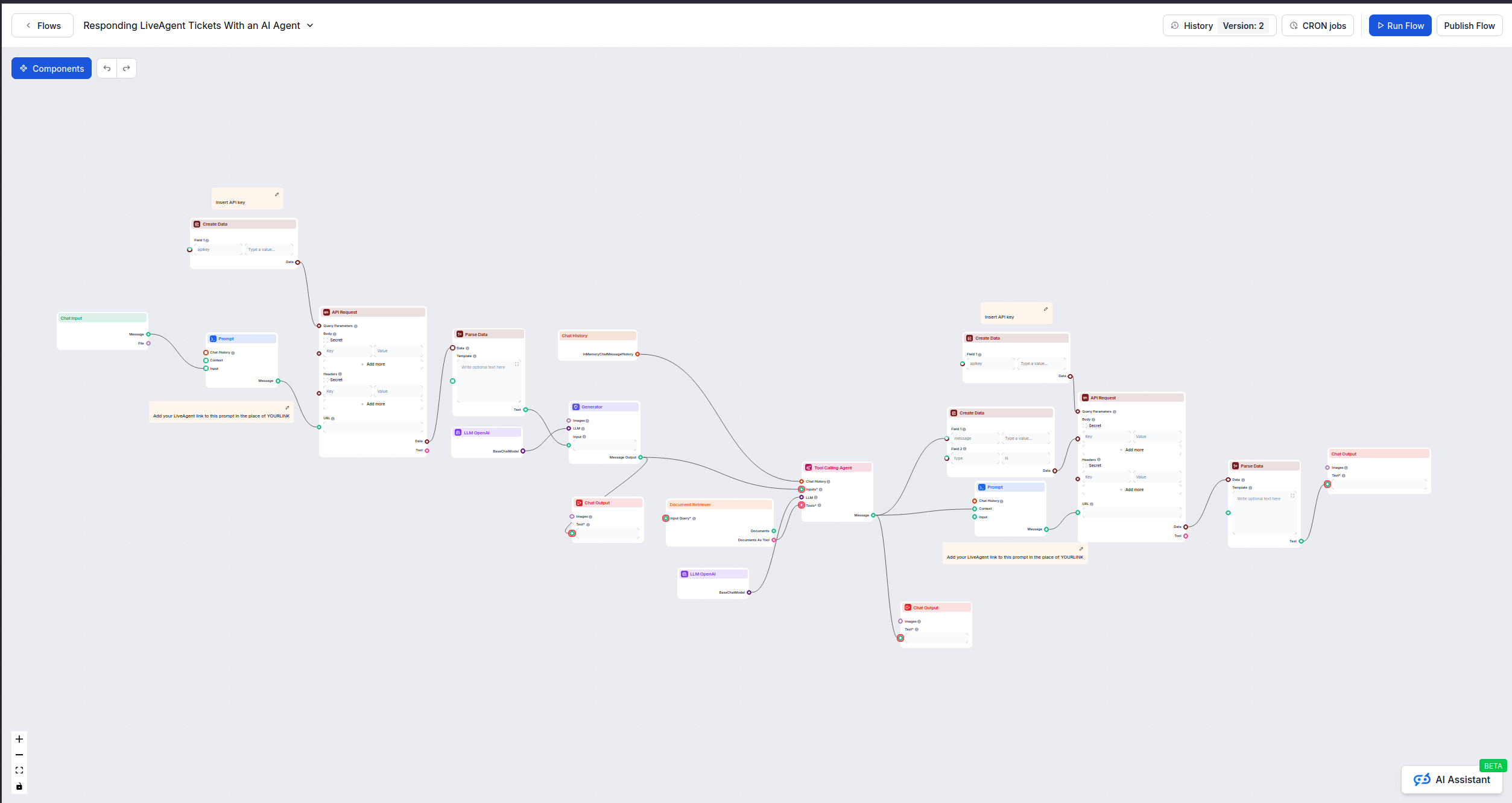
Desenhe seu Fluxo: Crie um fluxo capaz de processar informações do ticket e gerar respostas apropriadas
Teste completamente: Use o dashboard do FlowHunt para validar se o fluxo responde corretamente a diferentes entradas
Otimize o desempenho: Certifique-se de que seu fluxo trata casos de exceção e forneça respostas relevantes
2. Publique seu fluxo
Torne seu fluxo acessível via API:
Acesse seu fluxo no dashboard do FlowHunt
Clique no botão Publicar para torná-lo acessível publicamente
Importante: Lembre-se de republicar sempre que fizer alterações no fluxo
3. Gere uma chave de API do FlowHunt
O acesso seguro à API é essencial:
Vá até as configurações da sua conta FlowHunt
Navegue até a seção Chaves de API
Gere uma nova chave de API especificamente para a integração com o LiveAgent
Nota de segurança: Guarde essa chave em local seguro e nunca a exponha em código do lado do cliente
4. Configure as regras de automação no LiveAgent
Acesse o sistema de automação do LiveAgent:
Abra o painel de administração do LiveAgent
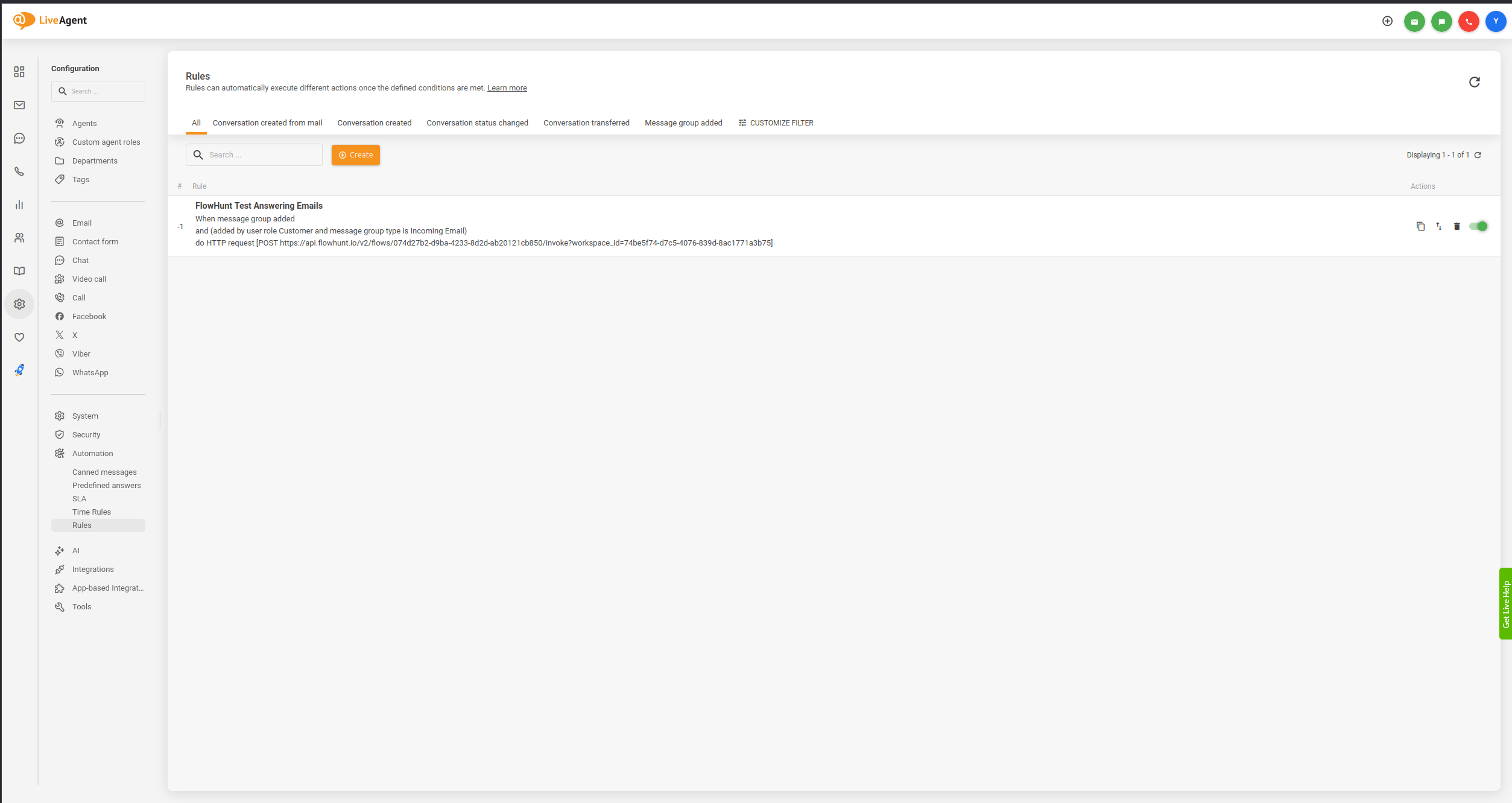
Vá até Configuração → Automação → Regras
Prepare-se para criar uma nova regra de automação
5. Crie a regra de automação
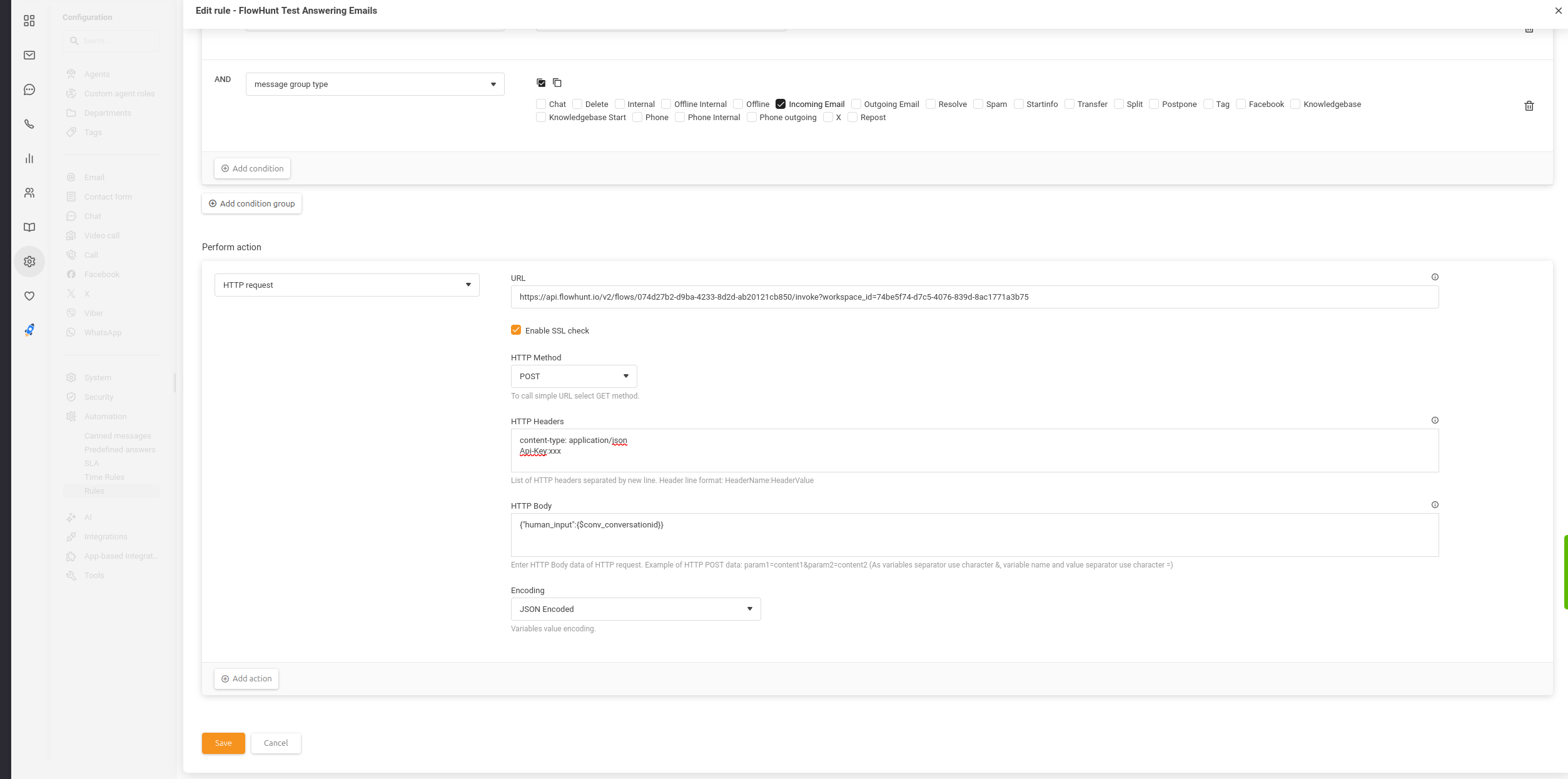
Configure a regra que irá acionar a integração com o FlowHunt:
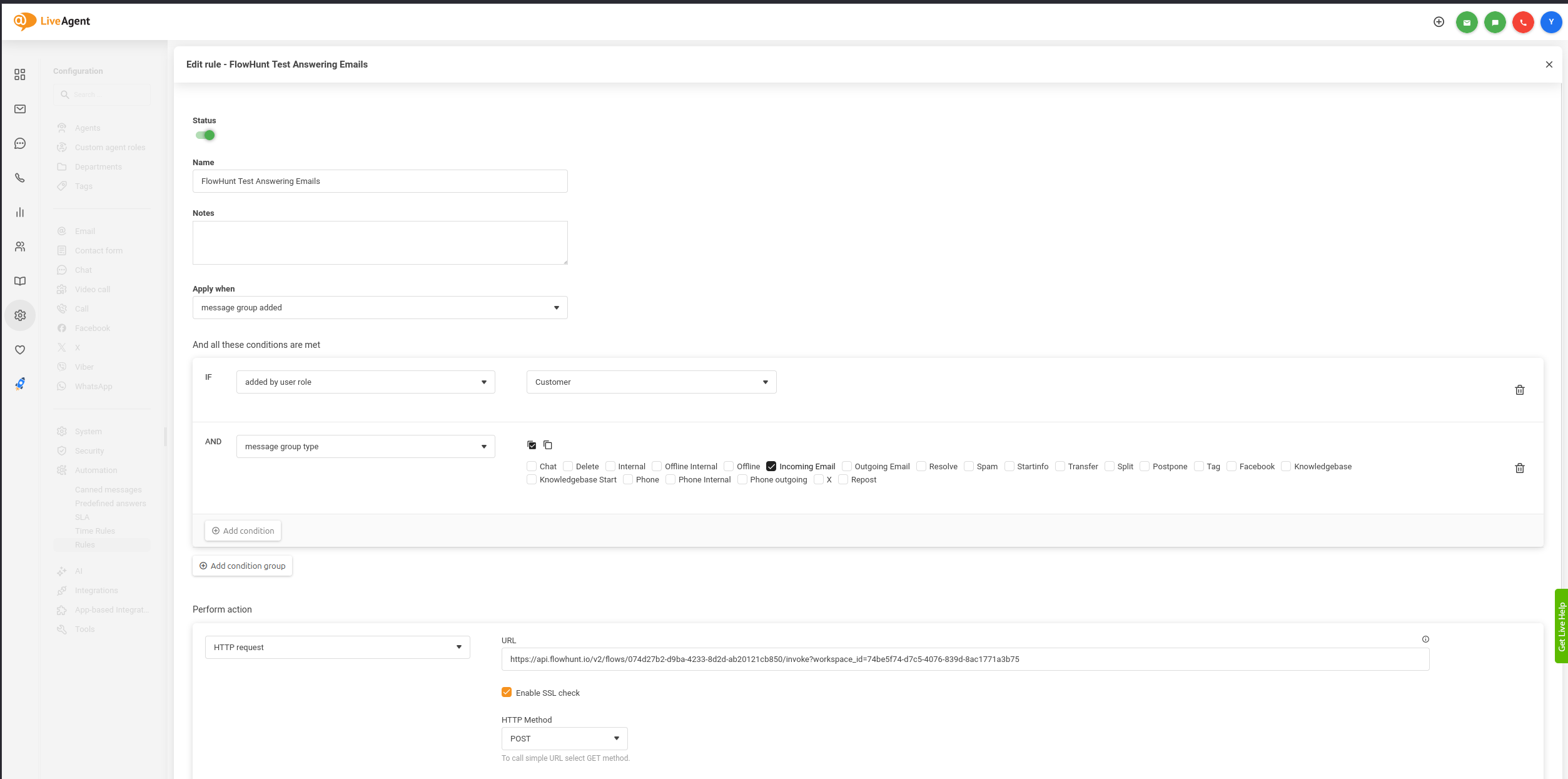
Clique em Criar nova regra
Dê um nome para sua regra (ex: “Resposta Automática FlowHunt”)
Configure o gatilho e as condições conforme descrito abaixo
6. Defina o gatilho da regra
Configure quando a regra deve ser ativada:
Gatilho: Selecione “Quando grupo de mensagens for adicionado”
Isso garante que a regra seja acionada na chegada de novas mensagens de clientes
7. Defina a condição de papel do usuário
Especifique quais usuários acionam a automação:
Condição: Papel do usuário igual a “Cliente”
Isso evita que a regra seja ativada para mensagens internas
8. Defina o filtro de tipo de mensagem
Garanta que a regra se aplique apenas aos tipos de mensagem relevantes:
Condição: Tipo de grupo de mensagem é “Email de entrada”
Personalize conforme seus canais de comunicação preferidos
Adicionando campos personalizados com base na análise da IA
Implementando pontuação de confiança nas respostas
Monitoramento e manutenção
Tarefas regulares de manutenção
Mensalmente: Revise métricas de desempenho das regras de automação
Semanalmente: Verifique a precisão dos fluxos no FlowHunt e atualize quando necessário
Diariamente: Monitore falhas em requisições de API ou erros
Métricas de desempenho
Acompanhe estes indicadores-chave:
Taxa de sucesso das regras de automação
Tempo médio de resposta
Satisfação do cliente com as respostas automatizadas
Redução do atendimento manual de tickets
Conclusão
Integrar o FlowHunt ao LiveAgent cria um sistema poderoso de atendimento automatizado, capaz de lidar com solicitações rotineiras e liberar sua equipe para questões mais complexas. O monitoramento e a otimização constantes garantem que o sistema continue agregando valor conforme as necessidades do suporte evoluem.
Lembre-se de começar com um escopo limitado, testar completamente e expandir gradualmente a automação à medida que ganhar confiança no desempenho do sistema.
Perguntas frequentes
Sim, você pode criar múltiplos fluxos no FlowHunt para diferentes cenários e configurar regras de automação correspondentes no LiveAgent para acionar fluxos específicos conforme as propriedades do ticket.
As regras de automação do LiveAgent podem ser configuradas com ações de contingência. Recomendamos configurar o tratamento de erros para garantir que os tickets ainda sejam processados mesmo que a chamada à API falhe.
Utilize o recurso de teste de regras do LiveAgent e o teste de fluxos no dashboard do FlowHunt. Comece com uma regra de escopo limitado que se aplique apenas a condições específicas antes de expandir para todos os tickets.
Como Conectar Sua Conta LiveAgent a um Fluxo FlowHunt
Um guia completo para integrar sua conta LiveAgent (LA) a um fluxo de automação FlowHunt, incluindo etapas de configuração, ajuste de mensagens e melhores práti...
Integração Avançada FlowHunt–LiveAgent: Controle de Idioma, Filtro de Spam, Seleção de API e Melhores Práticas de Automação
Um guia técnico para dominar a integração avançada do FlowHunt com o LiveAgent, abordando direcionamento de idioma, supressão de markdown, filtragem de spam, ve...
Construindo um Resolvedor Automático de Tickets com IA e Detecção de Spam
Aprenda a criar um sistema de suporte ao cliente totalmente automatizado com respostas de tickets alimentadas por IA e detecção inteligente de spam usando a int...
22 min de leitura
AI Automation
Customer Support
+3
Consentimento de Cookies Usamos cookies para melhorar sua experiência de navegação e analisar nosso tráfego. See our privacy policy.