



Integração Opik MCP
Integre o FlowHunt com o Opik MCP Server para gestão centralizada de contexto de modelos, acesso robusto à API e integração fluida com IDEs. Simplifique seus fl...
4 min de leitura
AI
Opik MCP
+5
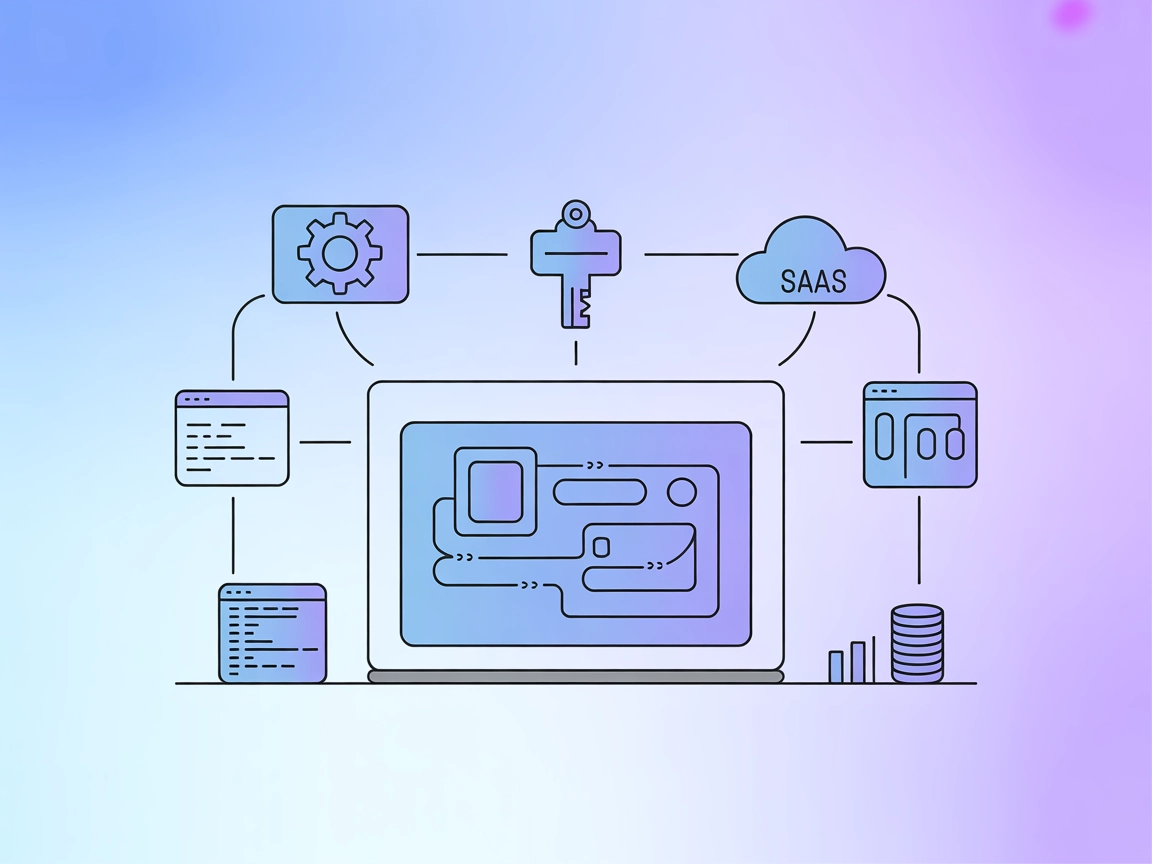
O Opik MCP Server simplifica seu fluxo de trabalho de IA conectando seu IDE ou ferramentas cliente com as capacidades unificadas do Opik—gestão de projetos, acesso a prompts, exploração de rastreamentos e métricas—tudo em um só lugar.
O Opik MCP (Model Context Protocol) Server é um conector que integra a plataforma Opik com diversos ambientes de desenvolvimento e IDEs, proporcionando aos assistentes de IA acesso contínuo à interface e capacidades unificadas do Opik. Ao implementar o padrão MCP, o Opik MCP Server permite que fluxos de trabalho com IA interajam com fontes de dados externas e serviços, como obtenção de prompts, gerenciamento de projetos, acesso a rastreamentos e coleta de métricas. Isso simplifica os processos de desenvolvimento ao permitir tarefas como gestão de prompts, navegação de projetos, exploração de rastreamentos e análise de métricas diretamente do seu IDE ou cliente de IA, promovendo uma experiência de desenvolvimento mais eficiente e contextualizada.
Não há modelos de prompt explícitos listados nos arquivos do repositório ou documentação disponíveis.

Comece seu teste gratuito hoje e veja resultados em dias.
Não há recursos explícitos listados nos arquivos do repositório ou documentação disponíveis.
Não há ferramentas detalhadas nos arquivos do repositório ou documentação disponíveis (como server.py ou ponto de entrada semelhante).
Receba gratuitamente as últimas dicas, tendências e ofertas.
mcpServers:{
"mcpServers": {
"opik-mcp": {
"command": "npx",
"args": ["@comet-ml/opik-mcp@latest"]
}
}
}
Protegendo as chaves de API (exemplo):
{
"mcpServers": {
"opik-mcp": {
"command": "npx",
"args": ["@comet-ml/opik-mcp@latest"],
"env": {
"OPIK_API_KEY": "${OPIK_API_KEY}"
},
"inputs": {
"apiKey": "${OPIK_API_KEY}"
}
}
}
}
{
  "mcpServers": {
    "opik-mcp": {
      "command": "npx",
      "args": ["@comet-ml/opik-mcp@latest"]
    }
  }
}
Protegendo as chaves de API (exemplo como acima).
{
  "mcpServers": {
    "opik-mcp": {
      "command": "npx",
      "args": ["@comet-ml/opik-mcp@latest"]
    }
  }
}
Protegendo as chaves de API (exemplo como acima).
{
  "mcpServers": {
    "opik-mcp": {
      "command": "npx",
      "args": ["@comet-ml/opik-mcp@latest"]
    }
  }
}
Protegendo as chaves de API (exemplo como acima).
Utilizando MCP no FlowHunt
Para integrar servidores MCP ao seu fluxo FlowHunt, comece adicionando o componente MCP ao seu fluxo e conectando-o ao seu agente de IA:

Clique no componente MCP para abrir o painel de configuração. Na seção de configuração do MCP do sistema, insira os detalhes do seu servidor MCP neste formato JSON:
{
  "opik-mcp": {
    "transport": "streamable_http",
    "url": "https://seudominio.mcpserver.exemplo/caminhoparamcp/url"
  }
}
Após configurado, o agente de IA poderá usar este MCP como uma ferramenta com acesso a todas as suas funções e capacidades. Lembre-se de trocar “opik-mcp” pelo nome real do seu servidor MCP e substituir a URL pela URL do seu próprio MCP server.
| Seção | Disponibilidade | Detalhes/Notas |
|---|---|---|
| Visão Geral | ✅ | Breve visão geral fornecida |
| Lista de Prompts | ⛔ | Não listado no repositório/documentação |
| Lista de Recursos | ⛔ | Não listado no repositório/documentação |
| Lista de Ferramentas | ⛔ | Não listado no repositório/documentação |
| Proteção de Chaves de API | ✅ | Exemplos fornecidos na seção de configuração |
| Suporte a Sampling (menos relevante na avaliação) | ⛔ | Não mencionado |
Com base na documentação disponível e no conteúdo do repositório, o Opik MCP Server oferece uma integração sólida para IDEs, mas carece de documentação explícita sobre prompts, recursos e ferramentas no repositório. O processo de configuração é claro e a proteção das chaves de API é suportada. Dada a ausência de recursos detalhados do protocolo, este servidor MCP é funcional para casos de uso do Opik, mas pode precisar de mais documentação para capacidades avançadas do MCP.
| Possui LICENSE | ✅ (Apache-2.0) |
|---|---|
| Possui ao menos uma ferramenta | ⛔ |
| Número de Forks | 11 |
| Número de Estrelas | 90 |
Avaliação:
Eu avaliaria este MCP server com nota 5/10. A implementação é clara e útil para integração com a plataforma Opik, porém a ausência de prompts, recursos ou documentação de ferramentas explícitas impede que seja um MCP server robusto e de uso geral de acordo com toda a especificação do protocolo.
Integre o Opik MCP Server para desbloquear fluxos de trabalho contínuos com IA dentro do seu ambiente de desenvolvimento favorito. Centralize a gestão de prompts, navegação de projetos e muito mais—diretamente do seu IDE.
Integre o FlowHunt com o Opik MCP Server para gestão centralizada de contexto de modelos, acesso robusto à API e integração fluida com IDEs. Simplifique seus fl...
O OpsLevel MCP Server conecta assistentes de IA ao catálogo de serviços e dados de engenharia do OpsLevel, permitindo acesso em tempo real a metadados de serviç...
O servidor MCP interactive-mcp possibilita fluxos de trabalho de IA integrados ao ser humano, conectando agentes de IA com usuários e sistemas externos. Suporta...
Consentimento de Cookies
Usamos cookies para melhorar sua experiência de navegação e analisar nosso tráfego. See our privacy policy.