



Servidor do Protocolo de Contexto de Modelo (MCP)
O Servidor do Protocolo de Contexto de Modelo (MCP) conecta assistentes de IA a fontes de dados externas, APIs e serviços, permitindo integração simplificada de...
3 min de leitura
AI
MCP
+4
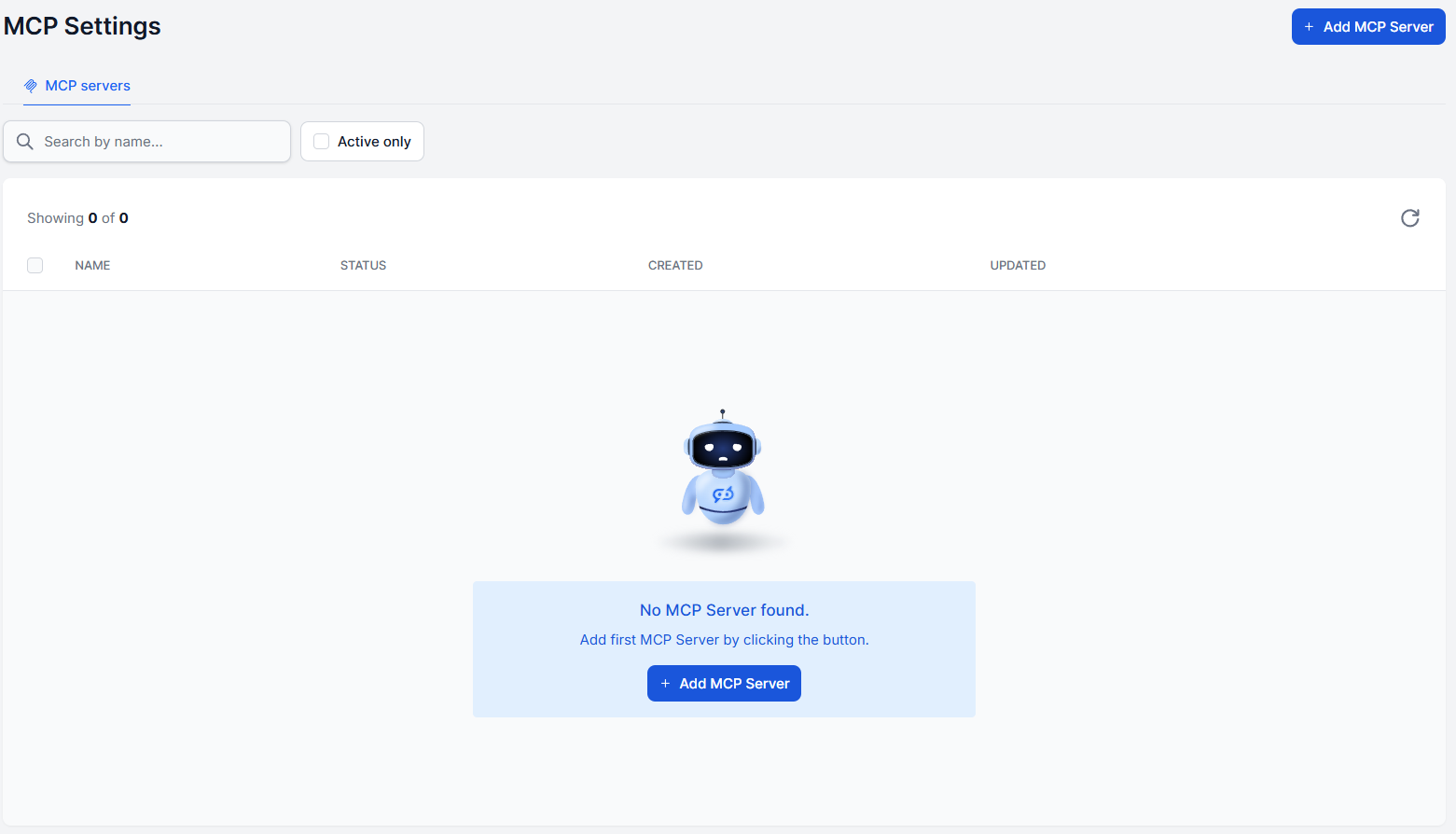
Conecte seu próprio servidor MCP ao FlowHunt adicionando o Cliente MCP como ferramenta ao seu Agente de IA.
MCP (Model Context Protocol) é um padrão aberto que fornece aos agentes de IA uma linguagem comum para se comunicar com ferramentas externas, bancos de dados e serviços. Em vez de construir um conector personalizado para cada ferramenta, qualquer serviço que exponha um servidor MCP pode se conectar diretamente a um agente de IA e o agente descobrirá automaticamente o que pode fazer.
O FlowHunt oferece várias maneiras de trabalhar com MCP:
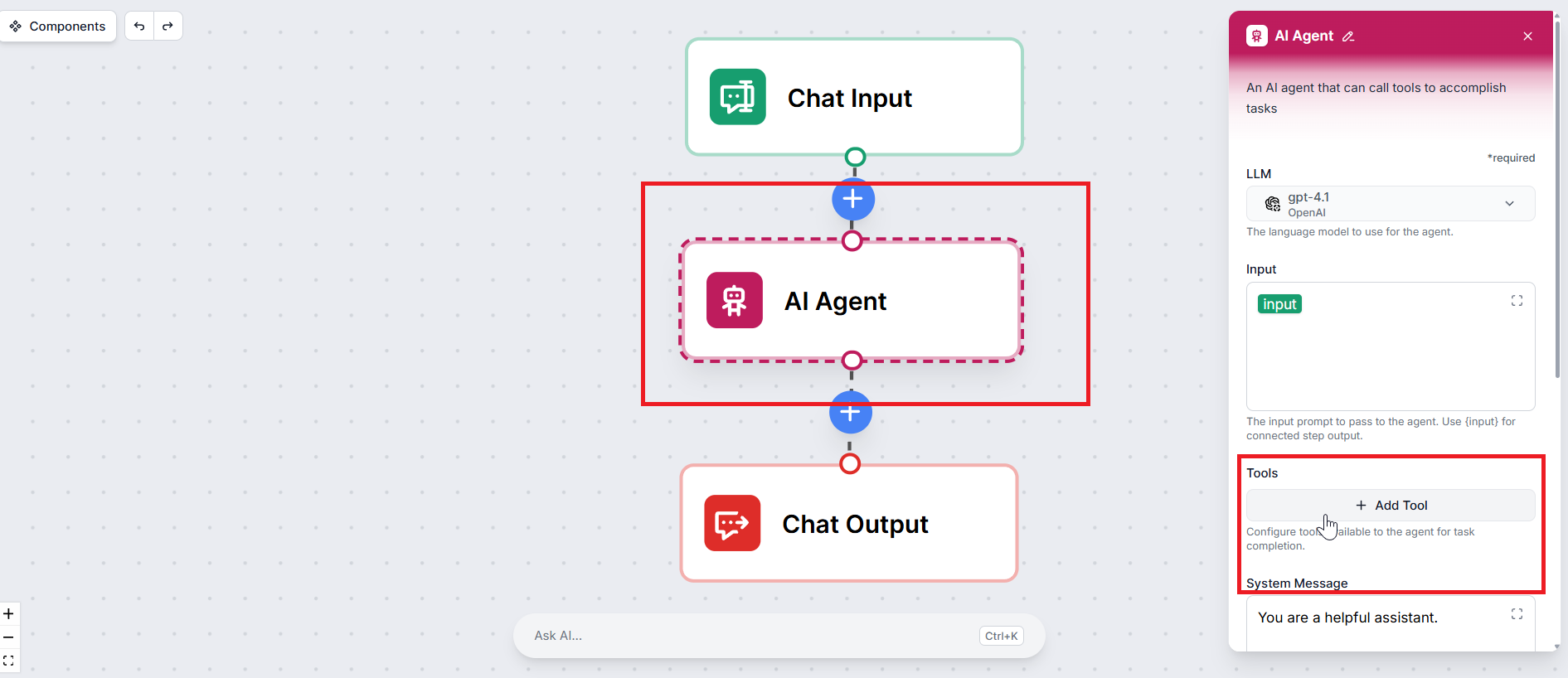
No editor de flow , clique no componente Agente de IA (ou Deep Agent) ao qual você quer dar acesso ao seu servidor MCP. Isso abre o painel de configurações do componente.
Nas configurações do agente, encontre a seção Ferramentas e clique em + Adicionar Ferramenta. Um campo de pesquisa aparecerá — digite Cliente MCP e selecione-o nos resultados.
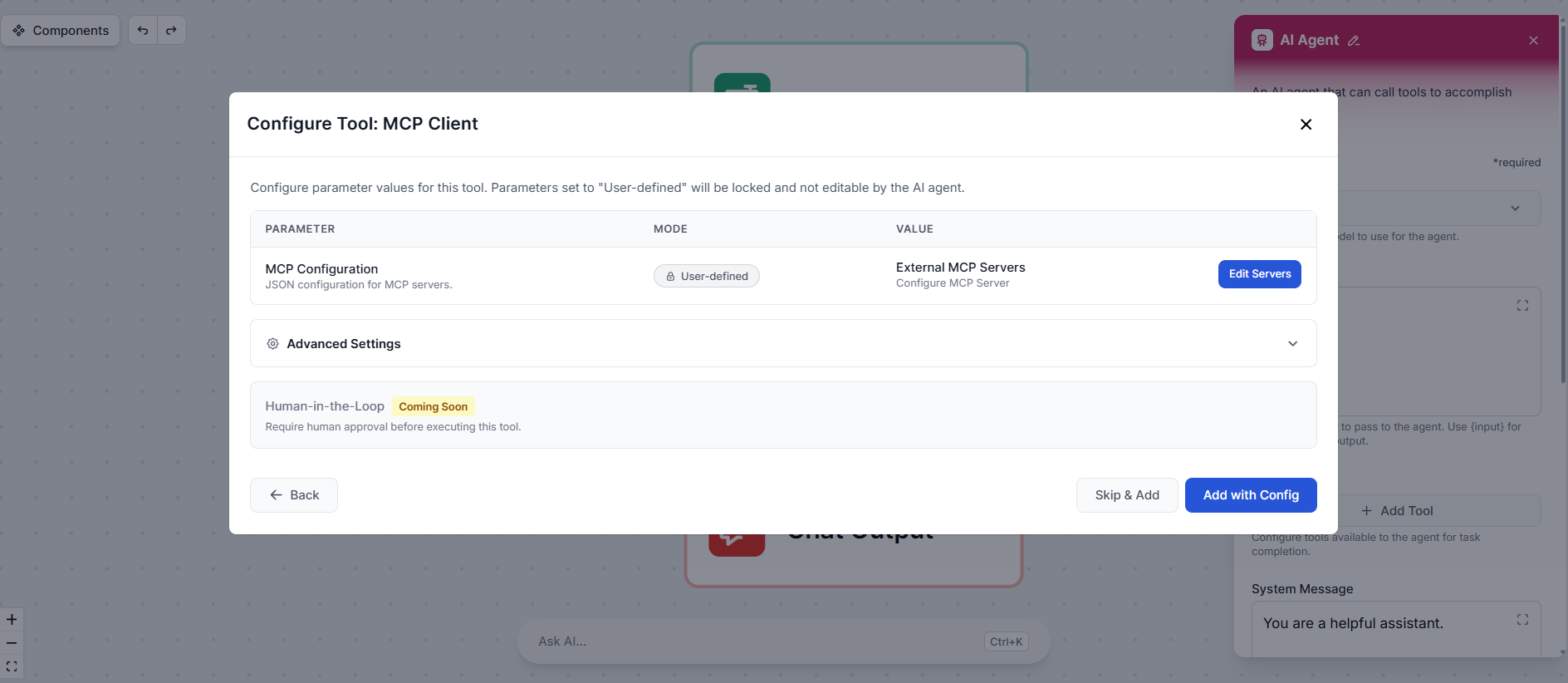
Um popup de configuração de ferramenta aparecerá. Clique em Editar Servidores para abrir o painel de configuração do servidor.
Forneça o seguinte:
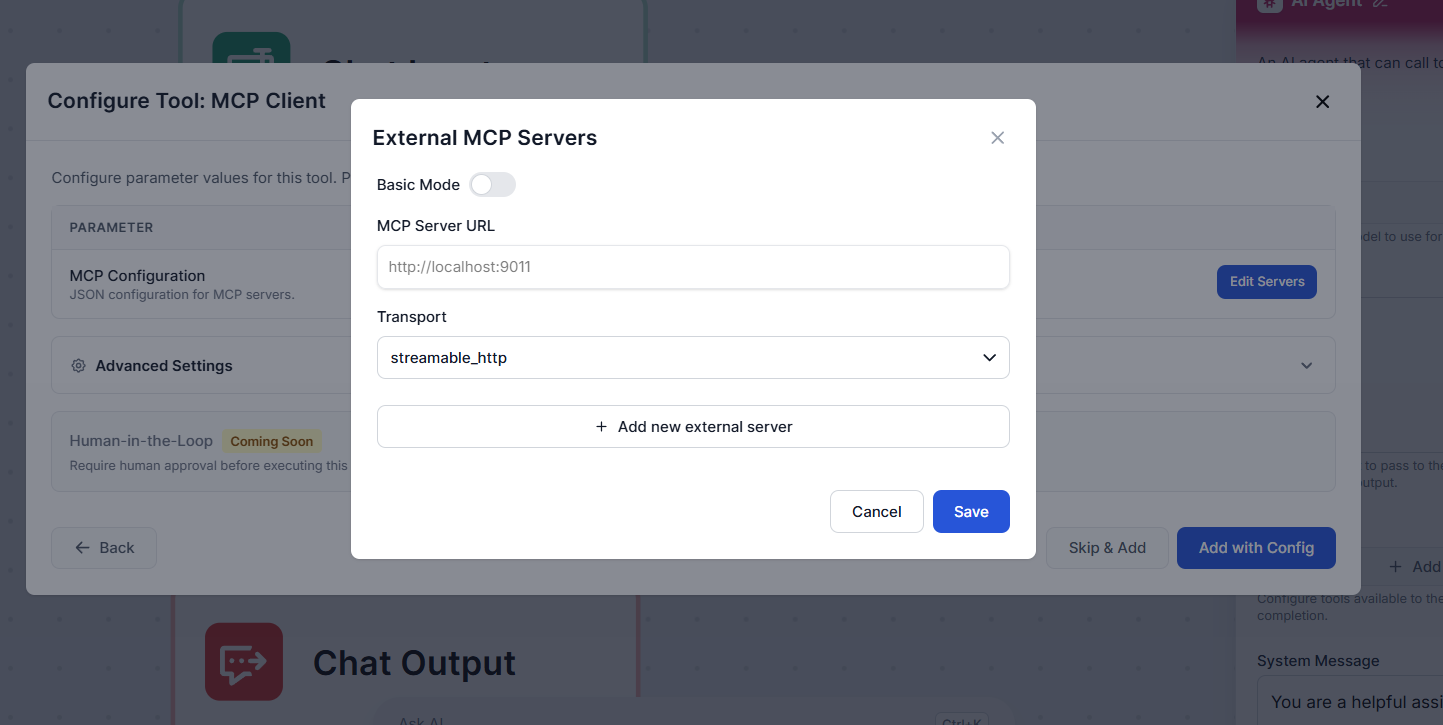
Se seu servidor requer configuração adicional, como cabeçalhos de solicitação personalizados, tokens de autenticação ou credenciais OAuth, mude o modo de Básico para Avançado. Isso expõe um editor JSON onde você pode fornecer quaisquer campos adicionais que seu servidor precise.
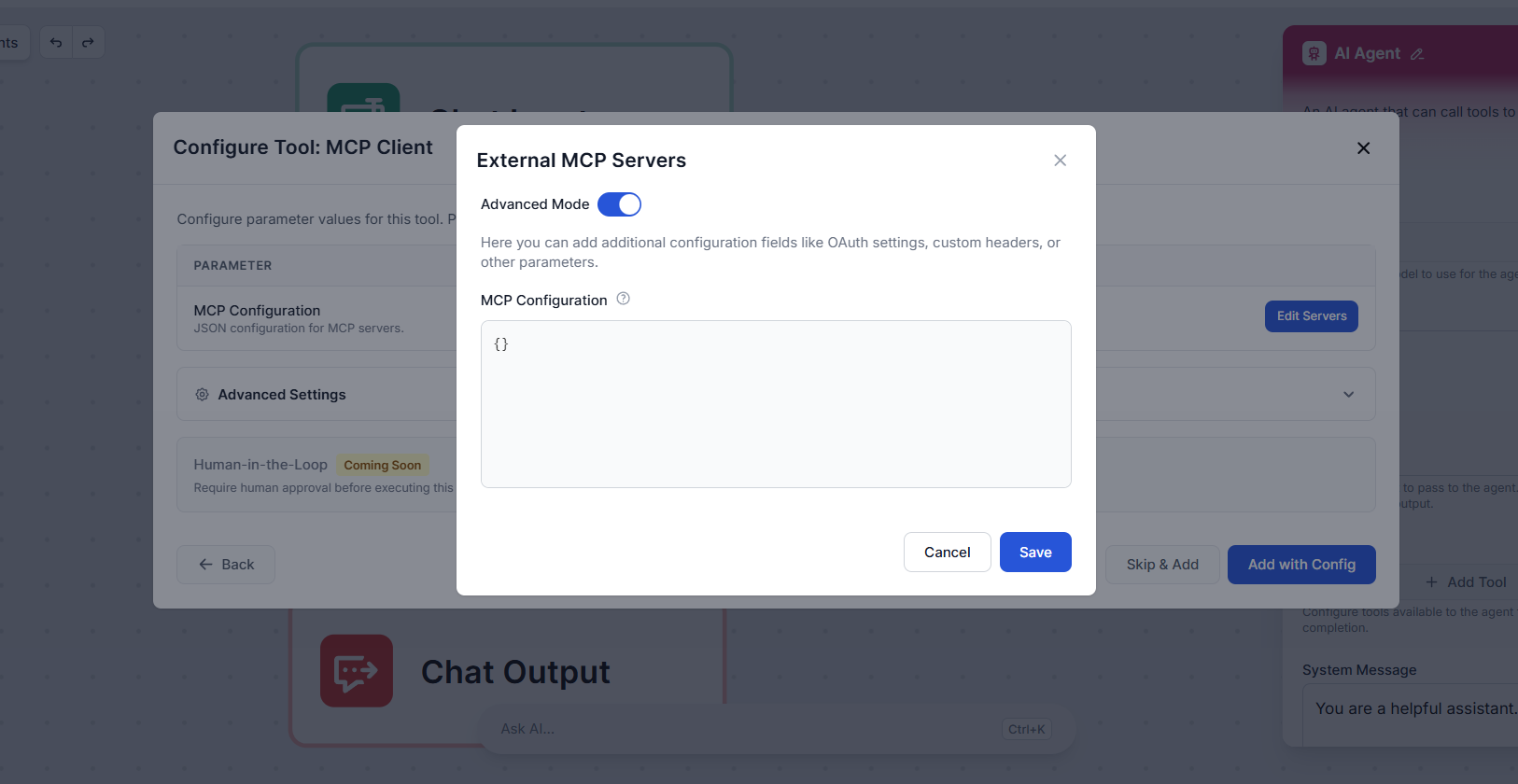
Quando terminar, clique em Salvar.
De volta no popup de configuração de ferramenta, expanda Configurações Avançadas. Aqui você pode opcionalmente dar à ferramenta um nome e descrição personalizados. Isso ajuda o agente a entender o que a ferramenta faz e quando usá-la — o que pode melhorar a confiabilidade com que o agente a chama durante um fluxo de trabalho.
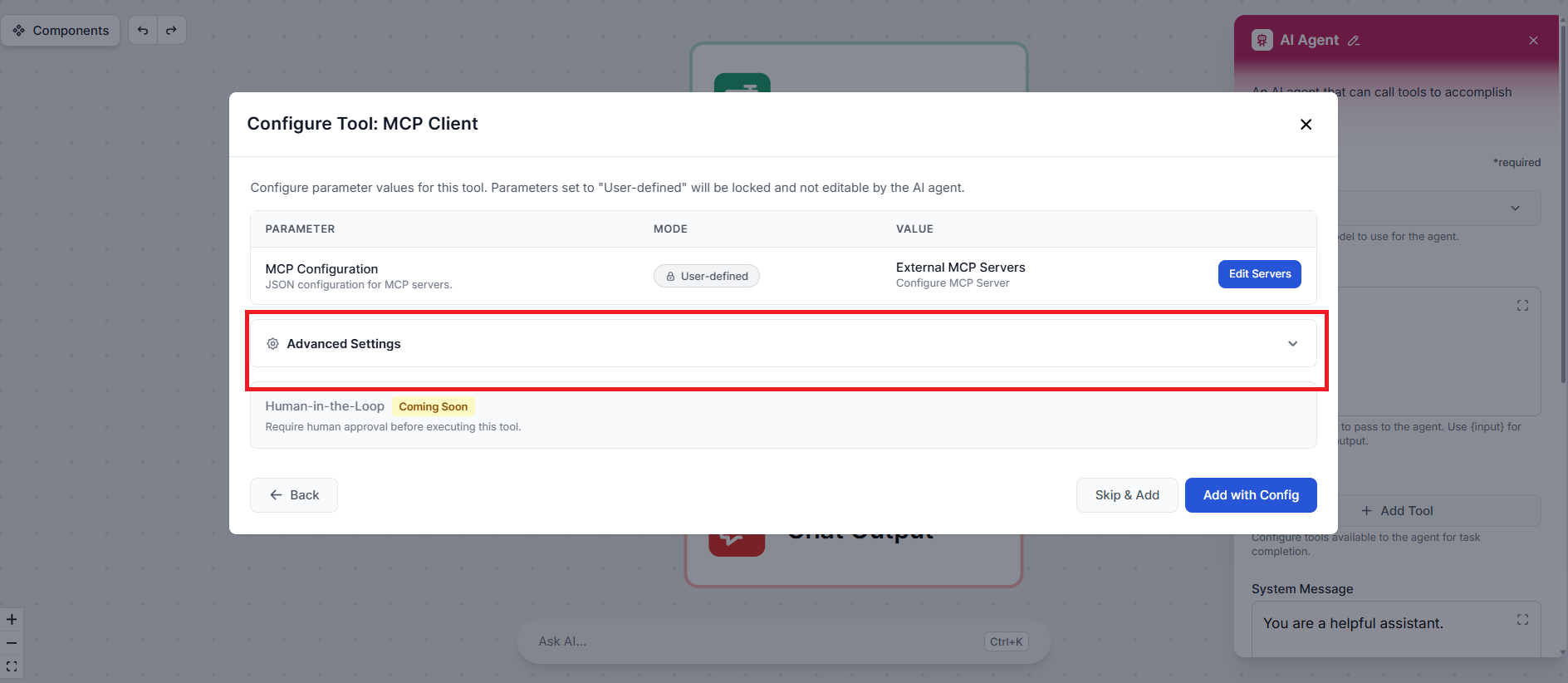
Clique em Adicionar com Config para finalizar a configuração. O Cliente MCP agora está anexado ao seu Agente de IA como ferramenta.
É isso. Seu Agente de IA agora pode descobrir e chamar as ferramentas expostas pelo seu servidor MCP como parte de qualquer fluxo de trabalho. Quando o agente determinar que uma tarefa requer uma dessas ferramentas, ele chamará o servidor automaticamente — nenhuma configuração adicional é necessária.
Nossa equipe pode desenvolver e hospedar um servidor MCP personalizado adaptado às suas ferramentas e fluxos de trabalho.
O Servidor do Protocolo de Contexto de Modelo (MCP) conecta assistentes de IA a fontes de dados externas, APIs e serviços, permitindo integração simplificada de...
O Servidor Defang MCP conecta assistentes de IA a fontes de dados externas, APIs e serviços, permitindo fluxos de trabalho padronizados e contextuais para desen...

O Servidor Skyvern MCP (Model Context Protocol) faz a ponte entre assistentes de IA e sistemas externos, permitindo integração perfeita com bancos de dados, API...
Consentimento de Cookies
Usamos cookies para melhorar sua experiência de navegação e analisar nosso tráfego. See our privacy policy.