


Servidor SSH MCP
Integre o FlowHunt com execução segura de comandos SSH usando o SSH-MCP-Server. Permita que fluxos de trabalho com IA executem comandos remotos, transfiram arqu...
5 min de leitura
AI
SSH
+4
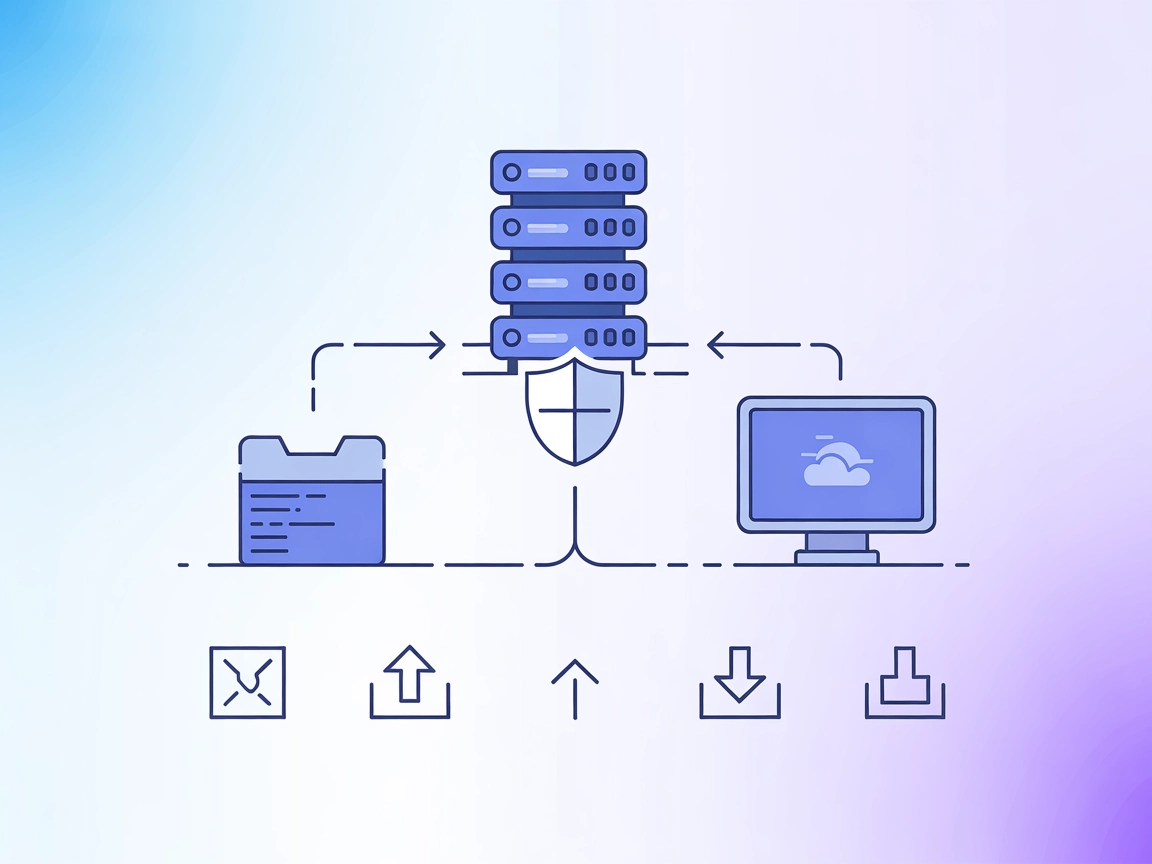
ssh-mcp-server conecta IA e ferramentas de desenvolvimento com execução segura de comandos SSH e transferência de arquivos, otimizando operações sem risco de vazamento de credenciais.
ssh-mcp-server é uma ferramenta de integração que permite que assistentes de IA e outras aplicações compatíveis com o Model Context Protocol (MCP) executem comandos SSH remotos por uma interface padronizada. Atuando como intermediário seguro, possibilita que assistentes de IA operem servidores remotos, executem comandos e obtenham resultados sem expor diretamente as credenciais SSH aos modelos de IA. O servidor suporta múltiplos métodos de conexão SSH segura, incluindo autenticação por senha e chave privada (com suporte opcional a passphrase). Oferece controles de segurança de comandos através de mecanismos de blacklist e whitelist, além de permitir transferência bidirecional de arquivos entre servidores locais e remotos. O ssh-mcp-server foi projetado para integração fluida em fluxos de desenvolvimento, proporcionando a desenvolvedores e agentes de IA acesso poderoso e controlado a sistemas remotos para tarefas como manutenção, automação e deploy.
Nenhum template de prompt é explicitamente mencionado na documentação disponível.

Comece seu teste gratuito hoje e veja resultados em dias.
Nenhum recurso explícito está documentado nos arquivos disponíveis ou README.
Receba gratuitamente as últimas dicas, tendências e ofertas.
mcpServers:{
"mcpServers": {
"ssh-mpc-server": {
"command": "npx",
"args": [
"-y",
"@fangjunjie/ssh-mcp-server",
"--host 192.168.1.1",
"--port 22",
"--username root",
"--password pwd123456"
]
}
}
}
mcpServers do Claude.{
"mcpServers": {
"ssh-mpc-server": {
"command": "npx",
"args": [
"-y",
"@fangjunjie/ssh-mcp-server",
"--host 192.168.1.1",
"--port 22",
"--username root",
"--privateKey ~/.ssh/id_rsa"
]
}
}
}
{
  "mcpServers": {
    "ssh-mpc-server": {
      "command": "npx",
      "args": [
        "-y",
        "@fangjunjie/ssh-mcp-server",
        "--host 192.168.1.1",
        "--port 22",
        "--username root",
        "--privateKey ~/.ssh/id_rsa",
        "--passphrase pwd123456"
      ]
    }
  }
}
mcpServers na configuração do Cline.{
"mcpServers": {
"ssh-mpc-server": {
"command": "npx",
"args": [
"-y",
"@fangjunjie/ssh-mcp-server",
"--host 192.168.1.1",
"--port 22",
"--username root",
"--password pwd123456",
"--whitelist ^ls( .*)?,^cat .*,^df.*"
]
}
}
}
Para evitar expor credenciais em arquivos de configuração, utilize variáveis de ambiente:
{
  "mcpServers": {
    "ssh-mpc-server": {
      "command": "npx",
      "args": [
        "-y",
        "@fangjunjie/ssh-mcp-server",
        "--host ${SSH_HOST}",
        "--port ${SSH_PORT}",
        "--username ${SSH_USER}",
        "--password ${SSH_PASSWORD}"
      ],
      "env": {
        "SSH_HOST": "192.168.1.1",
        "SSH_PORT": "22",
        "SSH_USER": "root",
        "SSH_PASSWORD": "pwd123456"
      }
    }
  }
}
Usando MCP no FlowHunt
Para integrar servidores MCP ao seu fluxo FlowHunt, comece adicionando o componente MCP ao seu fluxo e conectando-o ao seu agente de IA:

Clique no componente MCP para abrir o painel de configuração. Na seção de configuração MCP do sistema, insira os detalhes do seu servidor MCP usando este formato JSON:
{
  "ssh-mpc-server": {
    "transport": "streamable_http",
    "url": "https://yourmcpserver.example/pathtothemcp/url"
  }
}
Depois de configurado, o agente de IA poderá usar este MCP como ferramenta, com acesso a todas as suas funções e capacidades. Lembre-se de alterar “ssh-mpc-server” para o nome real do seu servidor MCP e atualizar a URL.
| Seção | Disponibilidade | Detalhes/Notas |
|---|---|---|
| Visão Geral | ✅ | |
| Lista de Prompts | ⛔ | Nenhum template de prompt documentado |
| Lista de Recursos | ⛔ | Nenhum recurso explícito documentado |
| Lista de Ferramentas | ✅ | execute-command, upload, download |
| Protegendo Chaves de API | ✅ | Exemplo fornecido com variáveis de ambiente |
| Suporte a Sampling (menos importante na avaliação) | ⛔ | Não documentado |
O ssh-mcp-server fornece funcionalidades SSH essenciais como servidor MCP, com foco em segurança e praticidade. Seu conjunto de ferramentas é prático para diversos cenários de desenvolvimento e automação, mas carece de recursos avançados como recursos, templates de prompt ou suporte a sampling. A documentação é clara para configuração e uso operacional. No geral, é uma utilidade sólida e especializada para acesso SSH seguro via MCP.
| Possui uma LICENSE | ✅ (ISC) |
|---|---|
| Possui pelo menos uma ferramenta | ✅ |
| Número de Forks | 3 |
| Número de Stars | 12 |
NOTA: 5/10
O ssh-mcp-server tem pontuação moderada, destacando-se na integração SSH segura e exposição das ferramentas principais, mas falta suporte a recursos e prompts, e não documenta roots ou sampling. Sua licença open source e configuração clara são pontos positivos, mas permanece uma solução MCP focada, não abrangente.
Potencialize seus fluxos de IA e automação com acesso SSH seguro e isolamento de credenciais. Use ssh-mcp-server para deploy, gerenciamento e operações de arquivos — diretamente do FlowHunt.
Integre o FlowHunt com execução segura de comandos SSH usando o SSH-MCP-Server. Permita que fluxos de trabalho com IA executem comandos remotos, transfiram arqu...

O mcp-server-commands MCP Server conecta assistentes de IA à execução segura de comandos do sistema, permitindo que LLMs interajam com o shell, automatizem tare...
O Servidor Windows CLI MCP faz a ponte entre assistentes de IA e interfaces de linha de comando do Windows e sistemas remotos via SSH, oferecendo execução de co...
Consentimento de Cookies
Usamos cookies para melhorar sua experiência de navegação e analisar nosso tráfego. See our privacy policy.