


SSH MCP-server
Integrer FlowHunt med sikker SSH-kommandoeksekvering ved hjelp av SSH-MCP-serveren. Aktiver AI-drevne arbeidsflyter for å kjøre kommandoer på eksterne servere, ...
4 min lesing
AI
SSH
+4
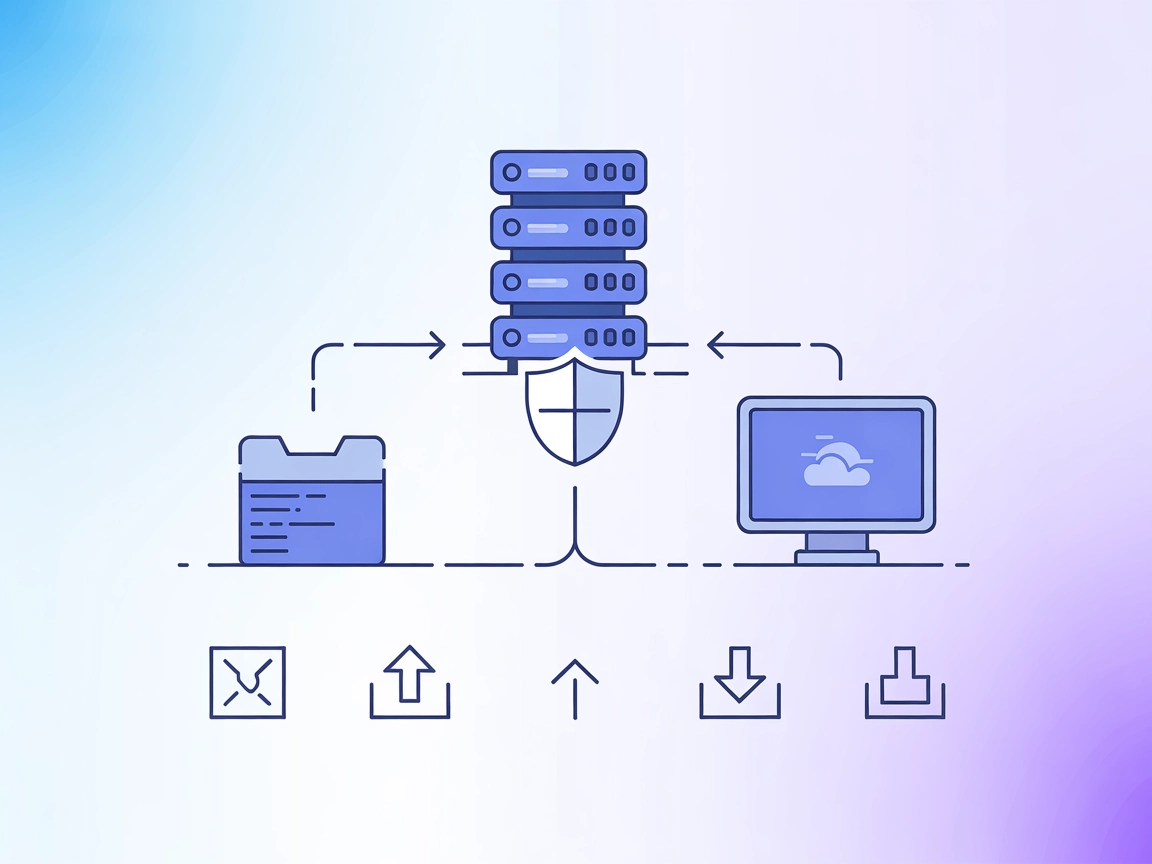
ssh-mcp-server kobler AI og utviklingsverktøy med sikker SSH-kommandoutførelse og filoverføring, og effektiviserer driften uten risiko for lekkasje av legitimasjon.
ssh-mcp-server er et broverktøy som lar AI-assistenter og andre applikasjoner som støtter Model Context Protocol (MCP) utføre eksterne SSH-kommandoer via et standardisert grensesnitt. Ved å fungere som en sikker mellomstasjon, kan AI-assistenter trygt betjene eksterne servere, utføre kommandoer og hente resultater uten å eksponere SSH-legitimasjon direkte til AI-modeller. Serveren støtter flere sikre SSH-tilkoblingsmetoder, inkludert passord og autentisering med privat nøkkel (med valgfri passfrase). Den tilbyr også sikkerhetskontroll av kommandoer gjennom svarteliste- og hvitelistemekanismer, og muliggjør toveis filoverføring mellom lokale og eksterne servere. ssh-mcp-server er designet for sømløs integrasjon i utviklingsarbeidsflyter, og gir utviklere og AI-agenter kraftig, kontrollert tilgang til eksterne systemer for oppgaver som vedlikehold, automatisering og utrulling.
Det er ingen prompt-maler eksplisitt nevnt i tilgjengelig dokumentasjon.

Start din gratis prøveperiode i dag og se resultater i løpet av få dager.
Ingen eksplisitte ressurser er dokumentert i de tilgjengelige filene eller README.
Få de siste tipsene, trendene og tilbudene gratis.
mcpServers-objekt:{
"mcpServers": {
"ssh-mpc-server": {
"command": "npx",
"args": [
"-y",
"@fangjunjie/ssh-mcp-server",
"--host 192.168.1.1",
"--port 22",
"--username root",
"--password pwd123456"
]
}
}
}
mcpServers-konfigurasjon.{
"mcpServers": {
"ssh-mpc-server": {
"command": "npx",
"args": [
"-y",
"@fangjunjie/ssh-mcp-server",
"--host 192.168.1.1",
"--port 22",
"--username root",
"--privateKey ~/.ssh/id_rsa"
]
}
}
}
{
  "mcpServers": {
    "ssh-mpc-server": {
      "command": "npx",
      "args": [
        "-y",
        "@fangjunjie/ssh-mcp-server",
        "--host 192.168.1.1",
        "--port 22",
        "--username root",
        "--privateKey ~/.ssh/id_rsa",
        "--passphrase pwd123456"
      ]
    }
  }
}
mcpServers i Cline’s konfigurasjon.{
"mcpServers": {
"ssh-mpc-server": {
"command": "npx",
"args": [
"-y",
"@fangjunjie/ssh-mcp-server",
"--host 192.168.1.1",
"--port 22",
"--username root",
"--password pwd123456",
"--whitelist ^ls( .*)?,^cat .*,^df.*"
]
}
}
}
For å unngå å eksponere legitimasjon i konfigurasjonsfiler, bruk miljøvariabler:
{
  "mcpServers": {
    "ssh-mpc-server": {
      "command": "npx",
      "args": [
        "-y",
        "@fangjunjie/ssh-mcp-server",
        "--host ${SSH_HOST}",
        "--port ${SSH_PORT}",
        "--username ${SSH_USER}",
        "--password ${SSH_PASSWORD}"
      ],
      "env": {
        "SSH_HOST": "192.168.1.1",
        "SSH_PORT": "22",
        "SSH_USER": "root",
        "SSH_PASSWORD": "pwd123456"
      }
    }
  }
}
Bruk av MCP i FlowHunt
For å integrere MCP-servere i din FlowHunt-arbeidsflyt, start med å legge til MCP-komponenten i flyten og koble den til din AI-agent:

Klikk på MCP-komponenten for å åpne konfigurasjonspanelet. I systemets MCP-konfigurasjonsseksjon, legg inn MCP-serverdetaljene dine med dette JSON-formatet:
{
  "ssh-mpc-server": {
    "transport": "streamable_http",
    "url": "https://yourmcpserver.example/pathtothemcp/url"
  }
}
Når dette er konfigurert, kan AI-agenten bruke denne MCP-en som et verktøy med tilgang til alle dens funksjoner og muligheter. Husk å endre “ssh-mpc-server” til navnet på din faktiske MCP-server og oppdater URL-en.
| Seksjon | Tilgjengelig | Detaljer/Notater |
|---|---|---|
| Oversikt | ✅ | |
| Liste over prompt-maler | ⛔ | Ingen prompt-maler dokumentert |
| Liste over ressurser | ⛔ | Ingen eksplisitte ressurser dokumentert |
| Liste over verktøy | ✅ | execute-command, upload, download |
| Sikring av API-nøkler | ✅ | Eksempel gitt med miljøvariabler |
| Sampling-støtte (mindre viktig ved vurdering) | ⛔ | Ikke dokumentert |
ssh-mcp-server gir essensiell SSH-funksjonalitet som MCP-server, med fokus på sikkerhet og brukervennlighet. Verktøykassen er praktisk for mange utviklings- og automatiseringsscenarier, men mangler avanserte funksjoner som ressurshåndtering, prompt-maler eller sampling-støtte. Dokumentasjonen er tydelig for oppsett og bruk. Alt i alt er det et solid, spesialisert verktøy for sikker SSH-tilgang via MCP.
| Har en LISENS | ✅ (ISC) |
|---|---|
| Har minst ett verktøy | ✅ |
| Antall Forks | 3 |
| Antall Stjerner | 12 |
TOTAL VURDERING: 5/10
ssh-mcp-server får en moderat score, utmerker seg med sikker SSH-integrasjon og gode grunnverktøy, men mangler ressurs- og promptstøtte og dokumenterer ikke roots eller sampling-funksjoner. Dens åpen kildekode-lisens og oversiktlige oppsett er pluss, men den forblir en fokusert, snarere enn omfattende, MCP-løsning.
Gi dine AI- og automatiseringsflyter sikker, isolert SSH-tilgang. Bruk ssh-mcp-server til utrulling, administrasjon og filoperasjoner—direkte fra FlowHunt.
Integrer FlowHunt med sikker SSH-kommandoeksekvering ved hjelp av SSH-MCP-serveren. Aktiver AI-drevne arbeidsflyter for å kjøre kommandoer på eksterne servere, ...
Windows CLI MCP Server kobler AI-assistenter sammen med Windows kommandolinjegrensesnitt og eksterne systemer via SSH, og gir sikker, programmerbar kommandoekse...

mcp-server-commands MCP Server fungerer som en bro mellom AI-assistenter og sikker utførelse av systemkommandoer, slik at LLM-er kan samhandle med skallet, auto...
Informasjonskapselsamtykke
Vi bruker informasjonskapsler for å forbedre din surfeopplevelse og analysere vår trafikk. See our privacy policy.