


SSH MCP Server
Integreer FlowHunt met veilige SSH-opdrachtuitvoering via de SSH-MCP-Server. Hiermee kun je AI-gestuurde workflows gebruiken om op afstand serveropdrachten uit ...
4 min lezen
AI
SSH
+4
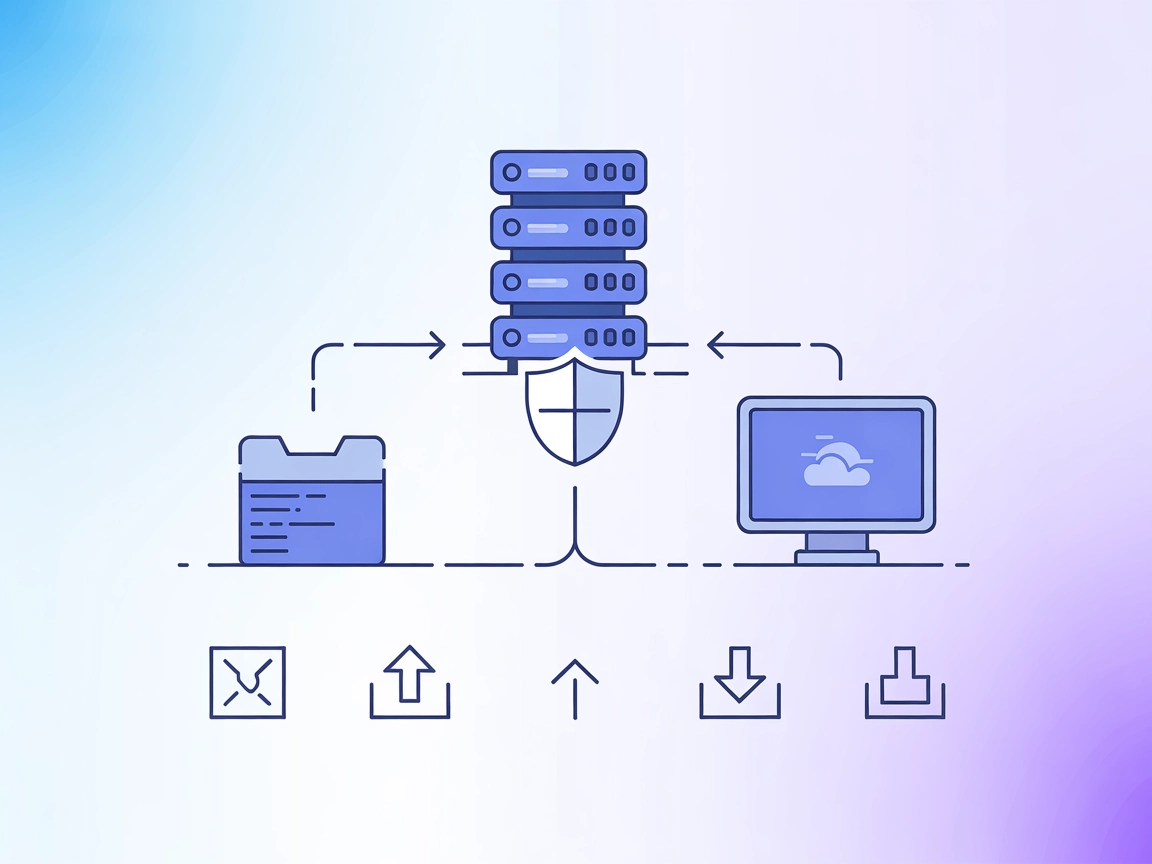
ssh-mcp-server verbindt AI en devtools met veilige SSH-commando-uitvoering en bestandsoverdracht, stroomlijnt operaties zonder risico op uitlekken van inloggegevens.
ssh-mcp-server is een brugtool die AI-assistenten en andere applicaties die het Model Context Protocol (MCP) ondersteunen, in staat stelt om externe SSH-commando’s uit te voeren via een gestandaardiseerde interface. Door als een veilige tussenpersoon te fungeren, kunnen AI-assistenten veilig externe servers bedienen, commando’s uitvoeren en resultaten ophalen zonder dat SSH-inloggegevens direct aan AI-modellen worden blootgesteld. De server ondersteunt meerdere veilige SSH-verbindingsmethoden, waaronder wachtwoord- en private key-authenticatie (met optionele passphrase-ondersteuning). Commandoveiligheid wordt geboden via blacklist- en whitelistmechanismen en bidirectionele bestandsoverdracht tussen lokale en externe servers is mogelijk. ssh-mcp-server is ontworpen voor naadloze integratie in ontwikkelworkflows, en biedt ontwikkelaars en AI-agenten krachtige, gecontroleerde toegang tot externe systemen voor taken als onderhoud, automatisering en deployment.
Er worden geen prompttemplates expliciet genoemd in de beschikbare documentatie.

Start vandaag uw gratis proefperiode en zie binnen enkele dagen resultaten.
Er zijn geen expliciete resources gedocumenteerd in de beschikbare bestanden of README.
Ontvang gratis de nieuwste tips, trends en aanbiedingen.
mcpServers object:{
"mcpServers": {
"ssh-mpc-server": {
"command": "npx",
"args": [
"-y",
"@fangjunjie/ssh-mcp-server",
"--host 192.168.1.1",
"--port 22",
"--username root",
"--password pwd123456"
]
}
}
}
mcpServers configuratie van Claude.{
"mcpServers": {
"ssh-mpc-server": {
"command": "npx",
"args": [
"-y",
"@fangjunjie/ssh-mcp-server",
"--host 192.168.1.1",
"--port 22",
"--username root",
"--privateKey ~/.ssh/id_rsa"
]
}
}
}
{
  "mcpServers": {
    "ssh-mpc-server": {
      "command": "npx",
      "args": [
        "-y",
        "@fangjunjie/ssh-mcp-server",
        "--host 192.168.1.1",
        "--port 22",
        "--username root",
        "--privateKey ~/.ssh/id_rsa",
        "--passphrase pwd123456"
      ]
    }
  }
}
mcpServers-sectie in de configuratie van Cline.{
"mcpServers": {
"ssh-mpc-server": {
"command": "npx",
"args": [
"-y",
"@fangjunjie/ssh-mcp-server",
"--host 192.168.1.1",
"--port 22",
"--username root",
"--password pwd123456",
"--whitelist ^ls( .*)?,^cat .*,^df.*"
]
}
}
}
Om te voorkomen dat inloggegevens in configuratiebestanden worden opgeslagen, gebruik omgevingsvariabelen:
{
  "mcpServers": {
    "ssh-mpc-server": {
      "command": "npx",
      "args": [
        "-y",
        "@fangjunjie/ssh-mcp-server",
        "--host ${SSH_HOST}",
        "--port ${SSH_PORT}",
        "--username ${SSH_USER}",
        "--password ${SSH_PASSWORD}"
      ],
      "env": {
        "SSH_HOST": "192.168.1.1",
        "SSH_PORT": "22",
        "SSH_USER": "root",
        "SSH_PASSWORD": "pwd123456"
      }
    }
  }
}
Gebruik van MCP in FlowHunt
Om MCP-servers in je FlowHunt-workflow te integreren, begin je met het toevoegen van het MCP-component aan je flow en verbind je deze met je AI-agent:

Klik op het MCP-component om het configuratievenster te openen. Voeg in het systeem-MCP-configuratiegedeelte je MCP-servergegevens in met dit JSON-formaat:
{
  "ssh-mpc-server": {
    "transport": "streamable_http",
    "url": "https://yourmcpserver.example/pathtothemcp/url"
  }
}
Na configuratie kan de AI-agent deze MCP nu gebruiken als tool met toegang tot alle functies en mogelijkheden. Vergeet niet “ssh-mpc-server” te wijzigen naar je daadwerkelijke MCP-servernaam en de URL aan te passen.
| Sectie | Beschikbaarheid | Details/Opmerkingen |
|---|---|---|
| Overzicht | ✅ | |
| Lijst van Prompts | ⛔ | Geen prompttemplates gedocumenteerd |
| Lijst van Resources | ⛔ | Geen expliciete resources gedocumenteerd |
| Lijst van Tools | ✅ | execute-command, upload, download |
| Beveiliging van API-sleutels | ✅ | Voorbeeld gegeven met omgevingsvariabelen |
| Sampling Support (minder belangrijk bij evaluatie) | ⛔ | Niet gedocumenteerd |
ssh-mcp-server levert essentiële SSH-functionaliteit als MCP-server, met nadruk op beveiliging en gemak. De tools zijn praktisch voor veel ontwikkel- en automatiseringsscenario’s, maar geavanceerde functies zoals resources, prompttemplates of sampling support ontbreken. De documentatie is duidelijk voor installatie en gebruik. Al met al is het een solide, gespecialiseerde utility voor veilige SSH-toegang via MCP.
| Heeft een LICENSE | ✅ (ISC) |
|---|---|
| Heeft minstens één tool | ✅ |
| Aantal Forks | 3 |
| Aantal Stars | 12 |
SCORE: 5/10
De ssh-mcp-server scoort gemiddeld, blinkt uit in veilige SSH-integratie en kernfunctionaliteit, maar mist ondersteuning voor resources en prompts, en documenteert geen roots of samplingfeatures. De open-sourcelicentie en duidelijke installatie zijn pluspunten, maar het blijft een gerichte, niet allesomvattende MCP-oplossing.
Geef je AI- en automatiseringsflows veilige, van inloggegevens geïsoleerde SSH-toegang. Gebruik ssh-mcp-server voor deployment, beheer en bestandsoperaties—direct vanuit FlowHunt.
Integreer FlowHunt met veilige SSH-opdrachtuitvoering via de SSH-MCP-Server. Hiermee kun je AI-gestuurde workflows gebruiken om op afstand serveropdrachten uit ...

De mcp-server-commands MCP Server vormt een brug tussen AI-assistenten en het veilig uitvoeren van systeemcommando's, waardoor LLM's direct via FlowHunt en ande...
De Windows CLI MCP Server slaat een brug tussen AI-assistenten en Windows command-line interfaces en externe systemen via SSH, en biedt veilige, programmeerbare...
Cookie Toestemming
We gebruiken cookies om uw browse-ervaring te verbeteren en ons verkeer te analyseren. See our privacy policy.