Inuti Copilot Outlook-gränssnittet: En praktisk guide till snabbare e-postarbete
En nybörjarvänlig genomgång av hur Copilot-gränssnittet i Outlook hjälper dig att sammanfatta trådar, skriva utkast till svar och navigera din inkorg effektivt.
Beginner
Copilot
Outlook
Interface
Use Case
När du hanterar långa e-posttrådar blir Copilot-gränssnittet i Outlook ett av de mest effektiva verktygen för att hålla ditt arbete tydligt och strukturerat. Det ger dig snabba sammanfattningar, hjälper dig att skriva utkast till svar och stöttar dig med insikter om inkorgen så att du kan hålla fokus istället för att scrolla.
Här är de tre viktigaste punkterna:
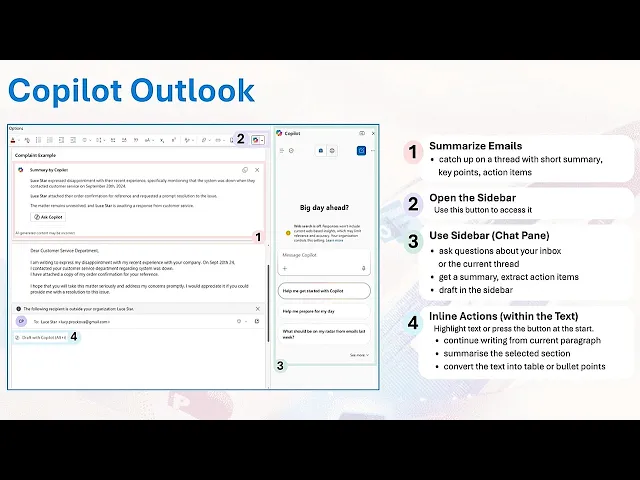
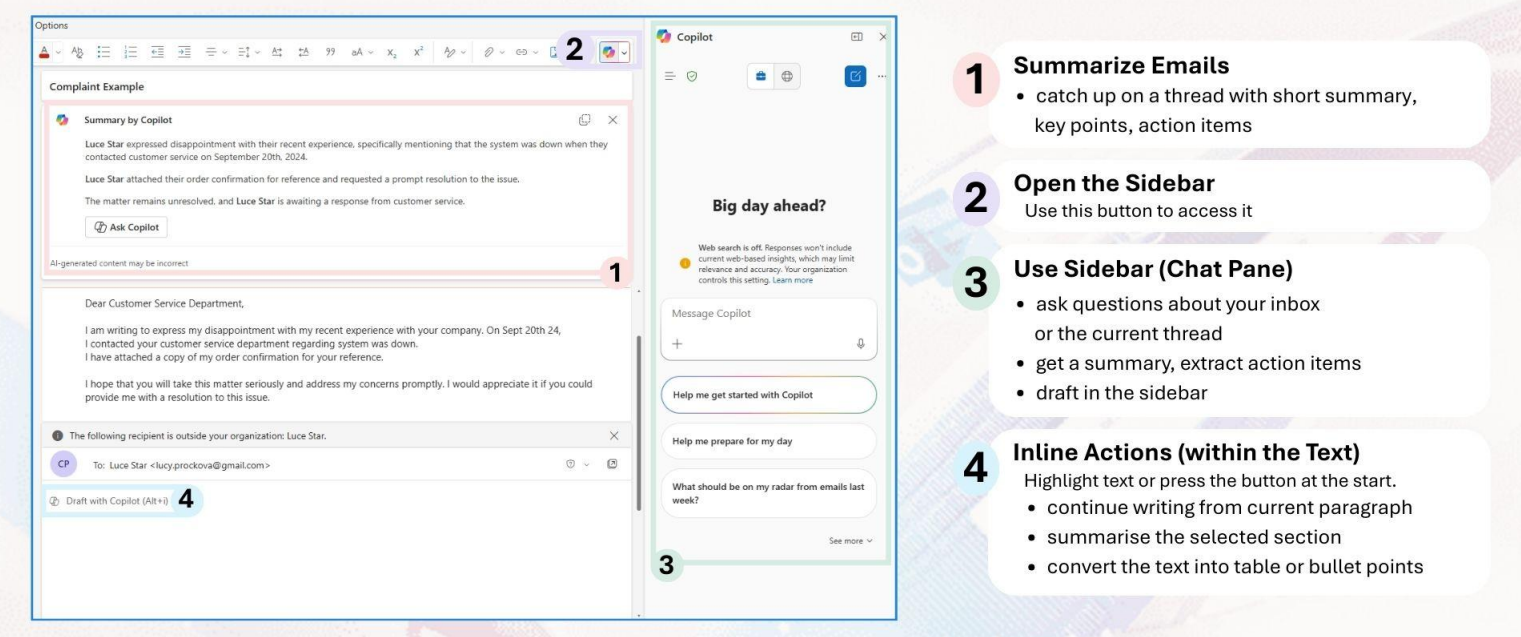
Copilot visar en trådsammanfattning med nyckelpunkter och åtgärder så att du direkt förstår konversationen.
Message Copilot-sidopanelen låter dig skriva, förbättra och iterera utan att röra själva e-postmeddelandet.
Copilot kan ge information om din inkorg och stödjer inline-utkast när du är redo att skicka.
När du öppnar en lång tråd är det första du ser en Copilot-sammanfattning högst upp. Den presenterar nyckelpunkter, beslut och åtgärder så att du kan förstå hela diskussionen utan att behöva gå igenom varje meddelande.
Om du behöver mer detaljer, tryck på Fråga Copilot i sammanfattningen. Du kan:
Be om förtydliganden,
Markera hinder,
Begära ett kort svar baserat på sammanfattningen.
Detta fortsätter konversationen inne i gränssnittet istället för i inkorgen.
Arbeta i Message Copilot-sidopanelen
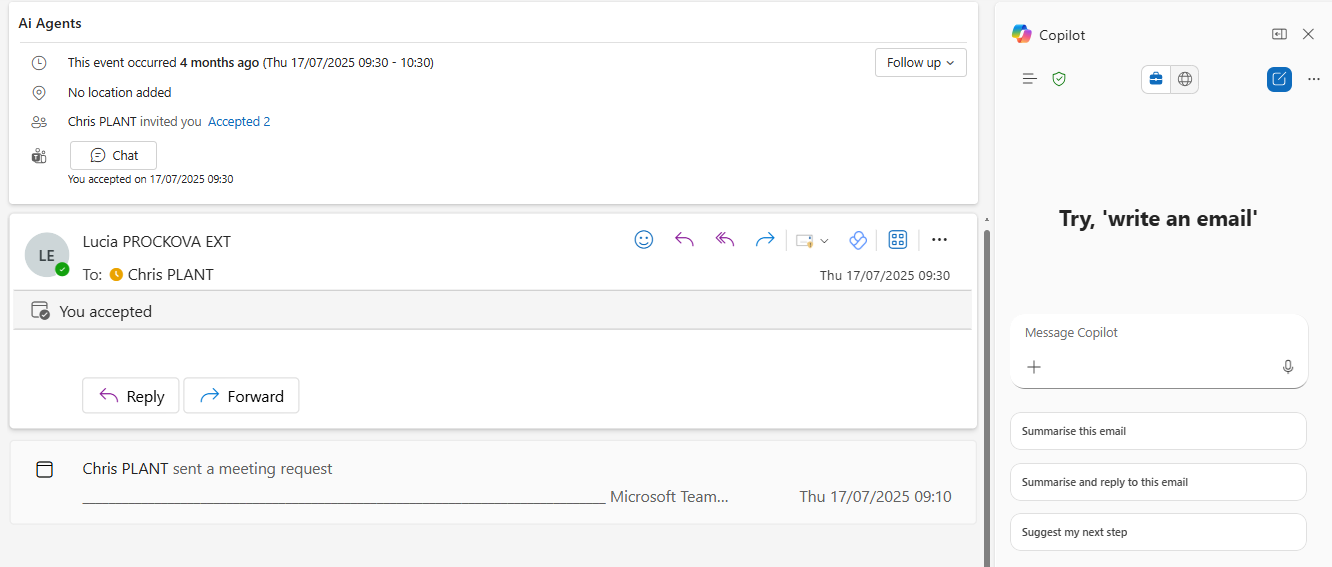
Message Copilot-sidopanelen är platsen där du gör allt ditt utkastarbete. Ingenting förs in i din e-post förrän du själv väljer att infoga det.
Detta är användbart när du vill:
Sammanfatta en tråd och lista nästa steg
Skriva utkast till ett kort svar som bekräftar en tid eller ett beslut
Förbättra ditt utkast för att hålla det positivt och koncist
Du kan iterera hur mycket du vill. Copilot håller allt separat så att ditt e-postmeddelande förblir orört tills du godkänner slutversionen.
Redo att växa ditt företag?
Starta din kostnadsfria provperiod idag och se resultat inom några dagar.
Du kan också ställa frågor till Copilot om din egen inkorg. Det sparar tid när du inte minns var ett meddelande finns eller vem som sa vad.
Till exempel:
När nämner jag detta ämne
Var är det där mejlet
Vem skrev jag till om det senaste projektet
Copilot använder din brevlådas sammanhang för att snabbt leverera rätt information.
Inline-utkastkontroller i skrivfönstret
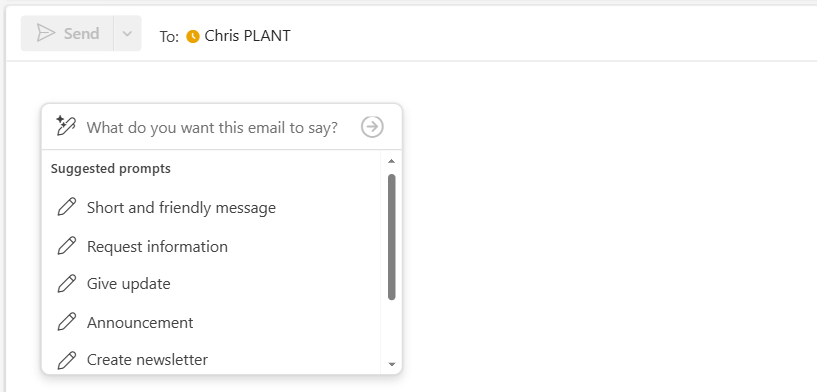
När du går till skrivfältet kan du använda inline-utkastkontroller. Dessa verktyg låter Copilot skriva direkt i ditt meddelande när du är redo.
Du kan be Copilot att:
Skapa ett helt nytt svar
Skriva utkast till ett nytt e-postmeddelande
Skriva om det du redan har skrivit
Efter att svaret genererats kan du förkorta det, göra det mer formellt eller lägga till detaljer. Copilot ber alltid om bekräftelse innan något infogas i ditt meddelande så att du behåller full kontroll.
Gå med i vårt nyhetsbrev
Få de senaste tipsen, trenderna och erbjudandena gratis.
Sammanfattning
Copilot i Outlook hjälper dig att arbeta effektivare genom att stötta beslutsfattande och minska manuella uppgifter. Du kan:
Använda sammanfattningar för att snabbt förstå långa trådar
Skriva och förbättra meddelanden i Message Copilot-sidopanelen
Ställa frågor om din inkorg för att snabbt hitta information
Använda inline-kontroller för att skriva svar direkt i skrivfönstret
Detta håller ditt arbetsflöde strukturerat och fokuserat så att du kan lägga tid på det som är viktigast i ditt jobb.
Vi hjälper företag som ditt att utveckla smarta chatbotar, MCP-servrar, AI-verktyg eller andra typer av AI-automatisering för att ersätta människor i repetitiva uppgifter i din organisation.
Hur du använder Microsoft Copilot för att omedelbart svara på e-post i Outlook
Lär dig hur du använder Microsoft Copilots inbyggda svars-knapp i Outlook för att snabbt skriva utarbetade e-postsvar – utan att kopiera eller klistra in. Den h...
Copilot i Outlook Användningsfall: Känsla, Ton och Förbättring av E-post
En nybörjarvänlig genomgång som visar hur Copilot i Outlook hjälper dig att skriva, förfina och förbättra e-post genom att justera ton, tydlighet och känsla....
3 min läsning
Beginner
Copilot
+2
Cookie-samtycke Vi använder cookies för att förbättra din surfupplevelse och analysera vår trafik. See our privacy policy.