
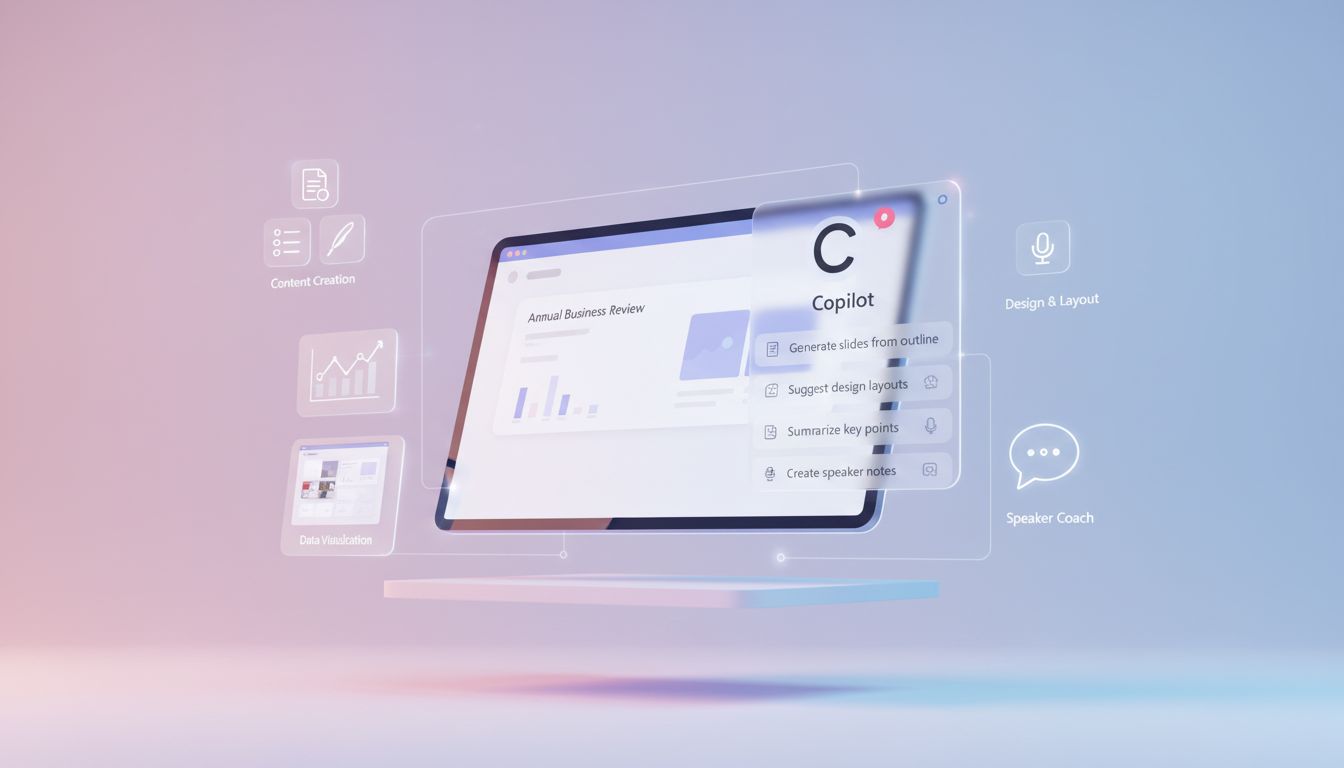
Vad Copilot kan göra i PowerPoint
En tydlig genomgång av Copilots viktigaste funktioner i PowerPoint, från att skapa utkast till att kontrollera noggrannhet.
3 min läsning
Beginner
Copilot
+1

Praktisk vägledning om att instruera, förfina och samarbeta med Copilot för att skapa starka presentationer.
För att få starka resultat med Copilot i PowerPoint är nyckeln tydliga instruktioner och iterativ förfining. Copilot kan hjälpa dig med struktur, text och visuella element, men resultatet blir bättre ju mer specifik vägledning du ger.
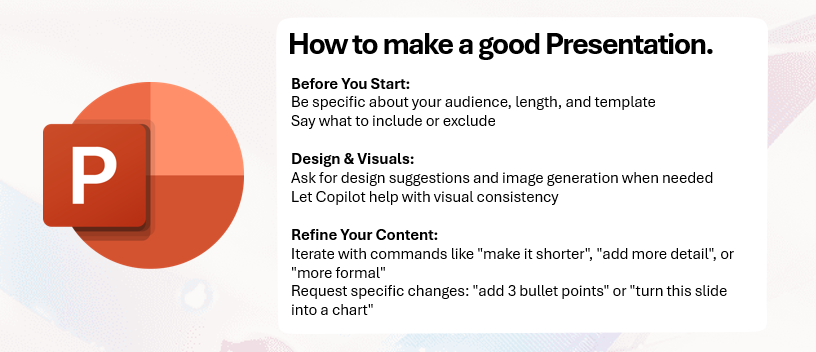
Här är de tre viktigaste punkterna:
Läs fler berättelser från AI Academy:
https://www.flowhunt.io/academy/
Innan du genererar något, berätta exakt för Copilot vad du vill ha. Inkludera detaljer som:
Om det finns delar du inte vill ha med, säg det direkt. Till exempel: utelämna finansiella detaljer eller ta bort produktens historia. Ju tydligare instruktioner, desto bättre första utkast.
Copilot kan stödja din designprocess genom att skapa visuella element på begäran. Du kan be om:
Till exempel, generera en bild av ett modernt kontorslandskap. Copilot tar fram visuella element som matchar innehållet i dina bilder, vilket snabbar upp din designprocess.

Starta din kostnadsfria provperiod idag och se resultat inom några dagar.
Ditt första utkast kommer sällan vara perfekt. Copilot är utformad för att svara på förfining. Du kan be den att:
Denna iterativa process gör att du stegvis kan forma presentationen medan Copilot hanterar text och layoutjusteringar.
Du bidrar med ämneskunskap. Copilot bidrar med utkast och designstöd. Tillsammans kan ni skapa en stark presentation mycket snabbare än om du arbetar själv. Använd Copilot för att hantera struktur, förbättra visuella element och justera ton medan du fokuserar på budskapet du vill förmedla.
Få de senaste tipsen, trenderna och erbjudandena gratis.
Om du vill bemästra Copilot från grunden och lära dig alla viktiga färdigheter för verklig produktivitet, utforska vårt Microsoft 365 Copilot Essentials utbildningsprogram:
https://www.flowhunt.io/services/ai-training/microsoft-365-copilot-essentials/
Vi hjälper företag som ditt att utveckla smarta chatbotar, MCP-servrar, AI-verktyg eller andra typer av AI-automatisering för att ersätta människor i repetitiva uppgifter i din organisation.
En tydlig genomgång av Copilots viktigaste funktioner i PowerPoint, från att skapa utkast till att kontrollera noggrannhet.

Lär dig hur Copilot hjälper dig att skapa utkast till presentationer, förbättra innehåll och arbeta snabbare i PowerPoint.

En superenkel steg-för-steg-guide för alla som behöver skriva och hålla ett kort tal med Microsoft Copilot. Inga skrivkunskaper eller erfarenhet krävs—följ bara...
Cookie-samtycke
Vi använder cookies för att förbättra din surfupplevelse och analysera vår trafik. See our privacy policy.