


ModelContextProtocol(MCP)服务器集成
ModelContextProtocol(MCP)服务器作为AI代理与外部数据源、API和服务之间的桥梁,使FlowHunt用户能够构建具备上下文感知、自动化工作流的AI助手。本指南涵盖了安全集成的设置、配置与最佳实践。...
2 分钟阅读
AI
Integration
+4
Mesh Agent MCP 服务器旨在将 AI 助手与外部数据源、API 和服务连接起来,通过为大型语言模型(LLM)与真实世界信息之间搭建桥梁,提升开发工作流。作为一个连接层,Mesh Agent MCP 服务器能够无缝支持数据库查询、文件管理和 API 交互等任务。其在 Model Context Protocol(MCP)生态系统内的集成,使开发者能够利用标准化方法暴露资源、工具和工作流,助力构建更健壮、具备上下文感知能力和可操作性的 AI 应用。
仓库中未找到提示词模板相关信息。
仓库中未发现 Mesh Agent MCP 服务器提供的具体 MCP 资源信息。
仓库文件或文档中未找到明确的工具定义。

免费获取最新提示、趋势和优惠。
在可访问的仓库文件中未发现具体使用场景描述。
windsurf.json)。mcpServers 部分。{
"mcpServers": {
"mesh-agent-mcp": {
"command": "npx",
"args": ["@mesh-agent/mcp-server@latest"]
}
}
}
{
  "mcpServers": {
    "mesh-agent-mcp": {
      "command": "npx",
      "args": ["@mesh-agent/mcp-server@latest"]
    }
  }
}
{
  "mcpServers": {
    "mesh-agent-mcp": {
      "command": "npx",
      "args": ["@mesh-agent/mcp-server@latest"]
    }
  }
}
{
  "mcpServers": {
    "mesh-agent-mcp": {
      "command": "npx",
      "args": ["@mesh-agent/mcp-server@latest"]
    }
  }
}
请使用环境变量保存敏感 API 密钥,并在配置中引用。示例:
{
  "mcpServers": {
    "mesh-agent-mcp": {
      "command": "npx",
      "args": ["@mesh-agent/mcp-server@latest"],
      "env": {
        "API_KEY": "${MESH_AGENT_API_KEY}"
      },
      "inputs": {
        "api_key": "${MESH_AGENT_API_KEY}"
      }
    }
  }
}
在 FlowHunt 中集成 MCP
要将 MCP 服务器集成进 FlowHunt 工作流,首先需在流程中添加 MCP 组件,并将其连接到你的 AI agent:
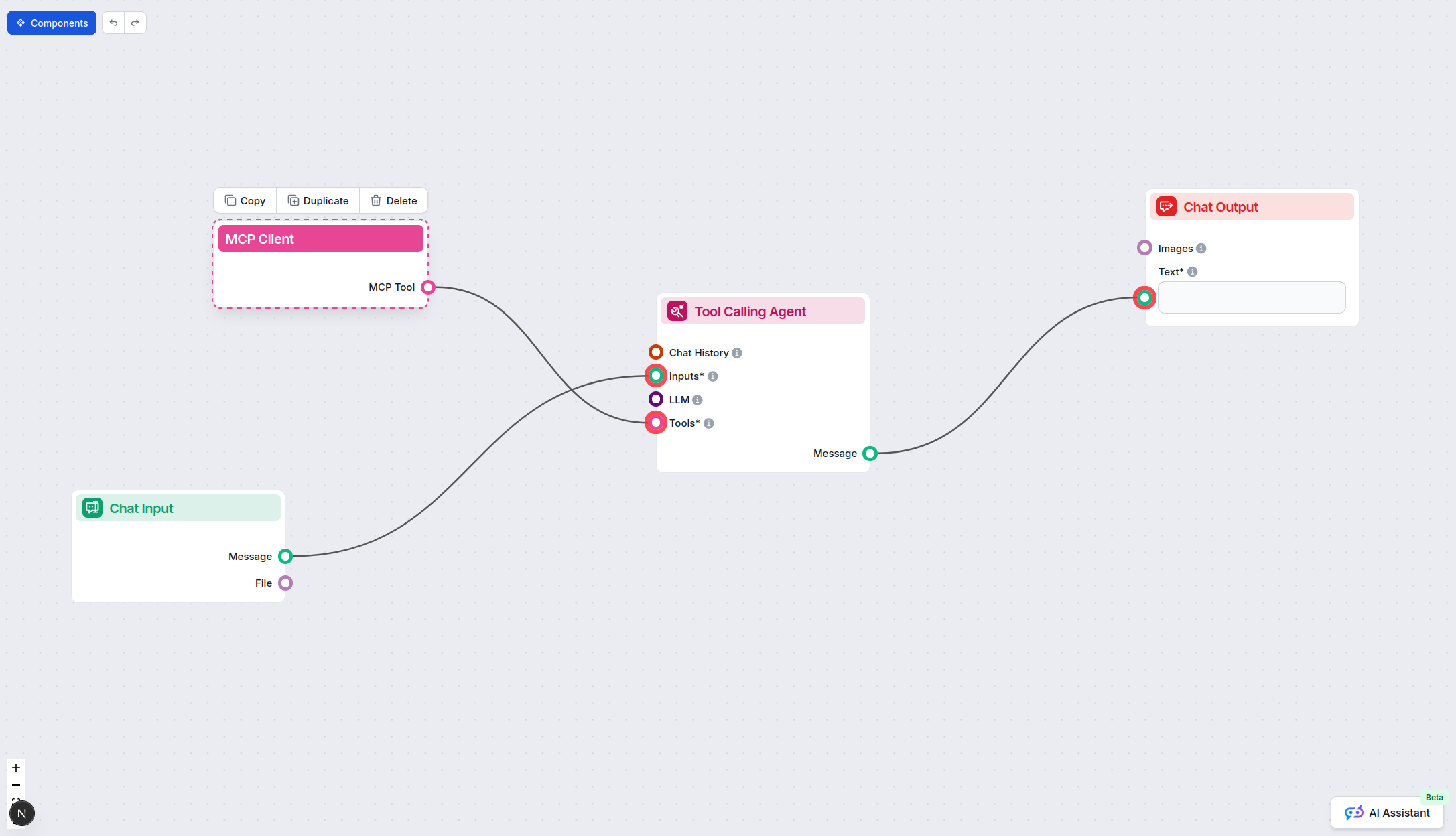
点击 MCP 组件以打开配置面板。在系统 MCP 配置部分,使用如下 JSON 格式填写你的 MCP 服务器信息:
{
  "mesh-agent-mcp": {
    "transport": "streamable_http",
    "url": "https://yourmcpserver.example/pathtothemcp/url"
  }
}
配置完成后,AI agent 即可作为工具使用此 MCP,访问其全部功能与能力。请记得将 “mesh-agent-mcp” 替换为你的 MCP 服务器实际名称,并将 URL 替换为你自己的 MCP 服务器地址。
| 板块 | 可用性 | 备注 |
|---|---|---|
| 概览 | ✅ | |
| 提示词列表 | ⛔ | 仓库未找到 |
| 资源列表 | ⛔ | 仓库未找到 |
| 工具列表 | ⛔ | 仓库未找到 |
| API 密钥安全存储 | ✅ | 设置部分有示例 |
| 采样支持(评测时不重要) | ⛔ | 仓库未找到 |
根据上述表格,Mesh Agent MCP 服务器仓库缺少许多 MCP 特性,如明确的提示词、资源和工具文档。其设置说明较为通用,且缺乏具体实现或使用示例。因此,该 MCP 在完整性和开发者可用性上的评分较低。
| 是否有 LICENSE | ✅ (MIT) |
|---|---|
| 至少包含一个工具 | ⛔ |
| 分支数量(Forks) | 13 |
| 星标数量(Stars) | 49 |
ModelContextProtocol(MCP)服务器作为AI代理与外部数据源、API和服务之间的桥梁,使FlowHunt用户能够构建具备上下文感知、自动化工作流的AI助手。本指南涵盖了安全集成的设置、配置与最佳实践。...

集成应用 MCP 服务器为 AI 助手提供安全的基于令牌的访问,连接统一的 API、工具和数据源生态系统,使其能够直接在 FlowHunt 工作流中实现强大的真实世界集成。...
A2A MCP 服务器连接模型上下文协议(MCP)与代理对代理(A2A)协议,使兼容 MCP 的 AI 助手(如 Claude)能够与 A2A 代理无缝交互,扩展自动化与编排能力。...