



Integrace serveru ModelContextProtocol (MCP)
Server ModelContextProtocol (MCP) slouží jako most mezi AI agenty a externími zdroji dat, API a službami, což umožňuje uživatelům FlowHunt vytvářet kontextově o...
3 min čtení
AI
Integration
+4
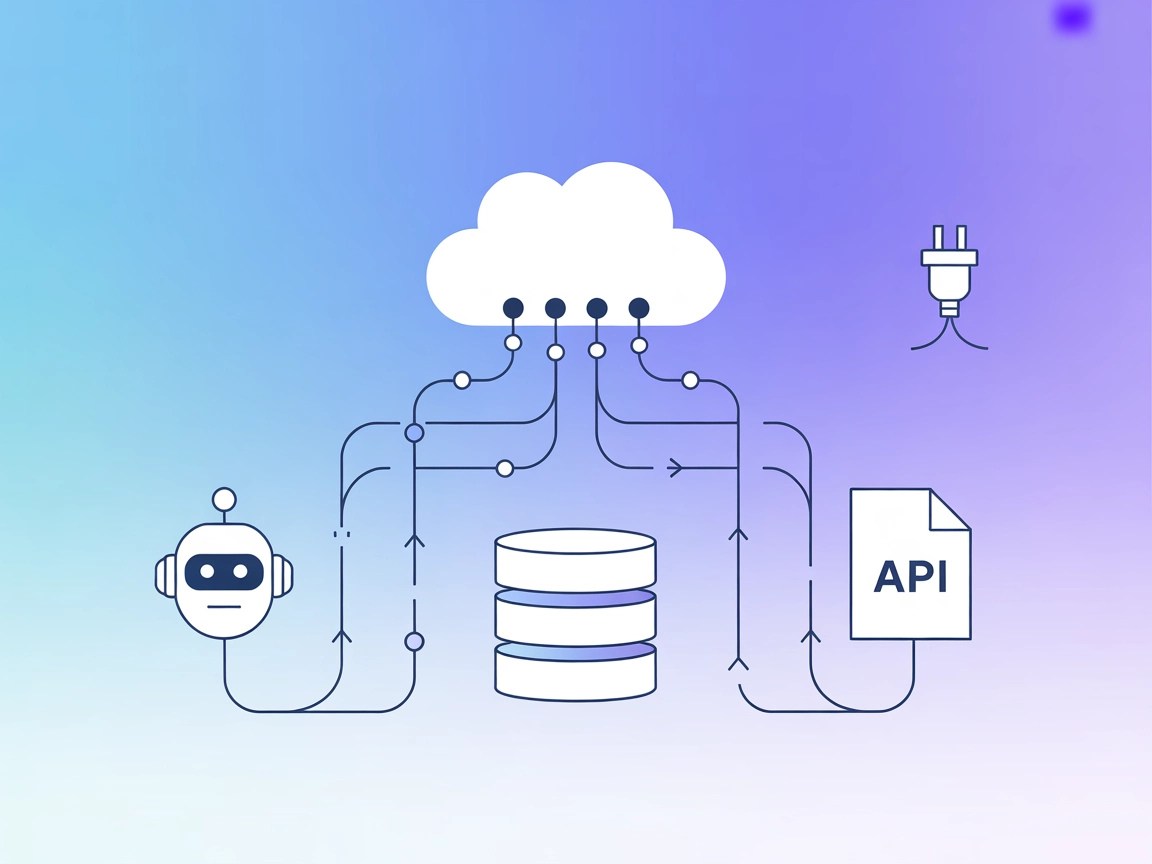
Mesh Agent MCP Server propojuje AI modely a externí systémy, což umožňuje vašim FlowHunt botům pracovat s databázemi, API a soubory pro bohatou a akceschopnou automatizaci.
Mesh Agent MCP Server je navržen tak, aby propojil AI asistenty s externími zdroji dat, API a službami, a tím vylepšil vývojový workflow tím, že vytvoří most mezi velkými jazykovými modely (LLM) a reálnými informacemi. Jakožto propojující vrstva umožňuje Mesh Agent MCP Server hladce provádět úlohy jako dotazy do databáze, správu souborů nebo interakci s API. Jeho integrace v ekosystému Model Context Protocol (MCP) umožňuje vývojářům využívat standardizované metody pro zpřístupnění zdrojů, nástrojů a workflow, což usnadňuje robustnější, kontextově chytřejší a akceschopnější AI-driven aplikace.
V repozitáři nebyly nalezeny žádné informace o šablonách promptů.

Začněte svou bezplatnou zkušební verzi ještě dnes a viďte výsledky během několika dní.
V repozitáři nebyly nalezeny žádné informace o konkrétních MCP zdrojích poskytovaných Mesh Agent MCP Serverem.
V repozitáři ani v dokumentaci nebyly nalezeny žádné explicitní definice nástrojů.
Získejte nejnovější tipy, trendy a nabídky zdarma.
V dostupných souborech repozitáře nebyly popsány žádné konkrétní případy použití.
windsurf.json).mcpServers pomocí níže uvedeného JSON kódu.{
"mcpServers": {
"mesh-agent-mcp": {
"command": "npx",
"args": ["@mesh-agent/mcp-server@latest"]
}
}
}
{
  "mcpServers": {
    "mesh-agent-mcp": {
      "command": "npx",
      "args": ["@mesh-agent/mcp-server@latest"]
    }
  }
}
{
  "mcpServers": {
    "mesh-agent-mcp": {
      "command": "npx",
      "args": ["@mesh-agent/mcp-server@latest"]
    }
  }
}
{
  "mcpServers": {
    "mesh-agent-mcp": {
      "command": "npx",
      "args": ["@mesh-agent/mcp-server@latest"]
    }
  }
}
Citlivé API klíče ukládejte pomocí proměnných prostředí a odkazujte na ně v konfiguraci. Příklad:
{
  "mcpServers": {
    "mesh-agent-mcp": {
      "command": "npx",
      "args": ["@mesh-agent/mcp-server@latest"],
      "env": {
        "API_KEY": "${MESH_AGENT_API_KEY}"
      },
      "inputs": {
        "api_key": "${MESH_AGENT_API_KEY}"
      }
    }
  }
}
Použití MCP ve FlowHunt
Pro integraci MCP serverů do vašeho workflow ve FlowHunt začněte přidáním MCP komponenty do toku a propojte ji se svým AI agentem:

Klikněte na MCP komponentu pro otevření konfiguračního panelu. V sekci systémové konfigurace MCP vložte údaje o svém MCP serveru v tomto JSON formátu:
{
  "mesh-agent-mcp": {
    "transport": "streamable_http",
    "url": "https://yourmcpserver.example/pathtothemcp/url"
  }
}
Po konfiguraci může AI agent tento MCP používat jako nástroj se všemi jeho funkcemi a možnostmi. Nezapomeňte změnit “mesh-agent-mcp” na skutečný název vašeho MCP serveru a URL nahradit vlastním odkazem na MCP server.
| Sekce | Dostupnost | Detaily/Poznámky |
|---|---|---|
| Přehled | ✅ | |
| Seznam promptů | ⛔ | Nenalezeno v repozitáři |
| Seznam zdrojů | ⛔ | Nenalezeno v repozitáři |
| Seznam nástrojů | ⛔ | Nenalezeno v repozitáři |
| Bezpečné uložení API klíčů | ✅ | Příklad uveden v nastavení |
| Podpora vzorkování (méně důležité pro hodnocení) | ⛔ | Nenalezeno v repozitáři |
Na základě výše uvedených tabulek v repozitáři Mesh Agent MCP Server chybí mnoho MCP funkcí jako explicitní prompty, zdroje a dokumentace nástrojů. Instrukce k nasazení jsou obecné a chybí konkrétní implementační či uživatelské příklady. Proto tento MCP získává nízké skóre z hlediska úplnosti a použitelnosti pro vývojáře.
| Má LICENSE | ✅ (MIT) |
|---|---|
| Má alespoň jeden nástroj | ⛔ |
| Počet Forků | 13 |
| Počet Hvězdiček | 49 |
Vylepšete své AI workflow pomocí Mesh Agent MCP Serveru. Propojte své FlowHunt boty s API, databázemi a dalšími zdroji pro kontextovou a akceschopnou automatizaci.
Server ModelContextProtocol (MCP) slouží jako most mezi AI agenty a externími zdroji dat, API a službami, což umožňuje uživatelům FlowHunt vytvářet kontextově o...

A2A MCP Server propojuje Model Context Protocol (MCP) s protokolem Agent-to-Agent (A2A), což umožňuje AI asistentům kompatibilním s MCP, jako je Claude, bezprob...

wxflows MCP Server propojuje AI asistenty s externími datovými zdroji a API, což umožňuje bezpečnou, modulární a AI-řízenou automatizaci workflow ve FlowHunt. S...
Souhlas s cookies
Používáme cookies ke zlepšení vašeho prohlížení a analýze naší návštěvnosti. See our privacy policy.