



ModelContextProtocol (MCP) Server-integration
ModelContextProtocol (MCP) Server fungerar som en brygga mellan AI-agenter och externa datakällor, API:er och tjänster, vilket gör det möjligt för FlowHunt-anvä...
3 min läsning
AI
Integration
+4
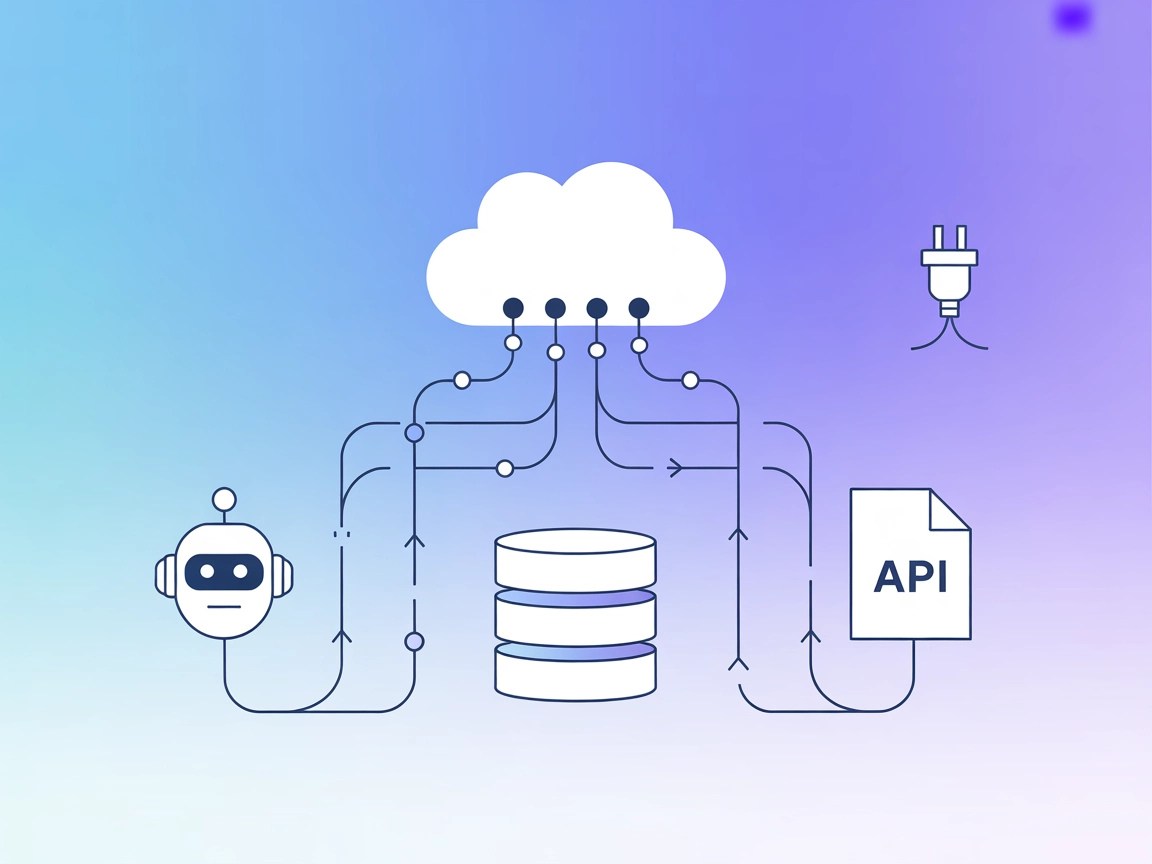
Mesh Agent MCP-servern bygger en bro mellan AI-modeller och externa system, vilket möjliggör för dina FlowHunt-botar att interagera med databaser, API:er och filer för rik, handlingsbar automation.
Mesh Agent MCP-servern är utformad för att koppla AI-assistenter till externa datakällor, API:er och tjänster, och förbättrar utvecklingsarbetsflödet genom att tillhandahålla en brygga mellan stora språkmodeller (LLM) och verklig information. Genom att fungera som ett kopplingslager möjliggör Mesh Agent MCP-servern uppgifter som databasfrågor, filhantering och API-interaktioner att utföras sömlöst. Dess integration inom Model Context Protocol (MCP)-ekosystemet gör det möjligt för utvecklare att använda standardiserade metoder för att exponera resurser, verktyg och arbetsflöden, vilket underlättar mer robusta, kontextmedvetna och handlingsbara AI-drivna applikationer.
Ingen information om promptmallar hittades i arkivet.

Starta din kostnadsfria provperiod idag och se resultat inom några dagar.
Ingen information om specifika MCP-resurser som tillhandahålls av Mesh Agent MCP-servern hittades i arkivet.
Inga explicita verktygsdefinitioner hittades i arkivfiler eller dokumentation.
Få de senaste tipsen, trenderna och erbjudandena gratis.
Inga konkreta användningsfall beskrevs i de tillgängliga arkivfilerna.
windsurf.json).mcpServers med JSON-exemplet nedan.{
"mcpServers": {
"mesh-agent-mcp": {
"command": "npx",
"args": ["@mesh-agent/mcp-server@latest"]
}
}
}
{
  "mcpServers": {
    "mesh-agent-mcp": {
      "command": "npx",
      "args": ["@mesh-agent/mcp-server@latest"]
    }
  }
}
{
  "mcpServers": {
    "mesh-agent-mcp": {
      "command": "npx",
      "args": ["@mesh-agent/mcp-server@latest"]
    }
  }
}
{
  "mcpServers": {
    "mesh-agent-mcp": {
      "command": "npx",
      "args": ["@mesh-agent/mcp-server@latest"]
    }
  }
}
Spara känsliga API-nycklar som miljövariabler och referera till dem i din konfiguration. Exempel:
{
  "mcpServers": {
    "mesh-agent-mcp": {
      "command": "npx",
      "args": ["@mesh-agent/mcp-server@latest"],
      "env": {
        "API_KEY": "${MESH_AGENT_API_KEY}"
      },
      "inputs": {
        "api_key": "${MESH_AGENT_API_KEY}"
      }
    }
  }
}
Använda MCP i FlowHunt
För att integrera MCP-servrar i ditt FlowHunt-arbetsflöde, börja med att lägga till MCP-komponenten i ditt flöde och koppla den till din AI-agent:

Klicka på MCP-komponenten för att öppna konfigurationspanelen. I systemets MCP-konfigurationsavsnitt klistrar du in dina MCP-serverdetaljer med detta JSON-format:
{
  "mesh-agent-mcp": {
    "transport": "streamable_http",
    "url": "https://yourmcpserver.example/pathtothemcp/url"
  }
}
När den är konfigurerad kan AI-agenten nu använda denna MCP som ett verktyg med tillgång till alla dess funktioner och kapaciteter. Kom ihåg att ändra “mesh-agent-mcp” till vad din faktiska MCP-server heter och byt ut URL:en mot din egen MCP-server-URL.
| Avsnitt | Tillgänglighet | Detaljer/Kommentarer |
|---|---|---|
| Översikt | ✅ | |
| Lista över promptmallar | ⛔ | Hittades ej i arkivet |
| Lista över resurser | ⛔ | Hittades ej i arkivet |
| Lista över verktyg | ⛔ | Hittades ej i arkivet |
| Säkra API-nycklar | ✅ | Exempel ges i installationsdelen |
| Stöder sampling (mindre viktigt vid utvärdering) | ⛔ | Hittades ej i arkivet |
Baserat på tabellerna ovan saknar Mesh Agent MCP-serverns arkiv många MCP-funktioner såsom explicita prompts, resurser och verktygsdokumentation. Installationsinstruktionerna är generiska och det finns en brist på konkreta implementationer eller användningsexempel. Därför får denna MCP ett lågt betyg för fullständighet och utvecklarvänlighet.
| Har LICENSE | ✅ (MIT) |
|---|---|
| Har minst ett verktyg | ⛔ |
| Antal forkar | 13 |
| Antal stjärnor | 49 |
Förbättra dina AI-arbetsflöden med Mesh Agent MCP-servern. Koppla dina FlowHunt-botar till API:er, databaser och mycket mer för kontextmedveten, handlingsbar automation.
ModelContextProtocol (MCP) Server fungerar som en brygga mellan AI-agenter och externa datakällor, API:er och tjänster, vilket gör det möjligt för FlowHunt-anvä...
A2A MCP-servern fungerar som en brygga mellan Model Context Protocol (MCP) och Agent-to-Agent (A2A)-protokollet, vilket gör det möjligt för MCP-kompatibla AI-as...

wxflows MCP-servern fungerar som en brygga mellan AI-assistenter och externa datakällor samt API:er, vilket möjliggör säker, modulär och AI-driven automatiserin...
Cookie-samtycke
Vi använder cookies för att förbättra din surfupplevelse och analysera vår trafik. See our privacy policy.