


Keycloak MCP
将 FlowHunt 与 Keycloak MCP 服务器集成,实现用户和领域的自动化管理,简化身份操作流程,并为开发者和 IT 管理员提升治理能力。...
1 分钟阅读
AI
Keycloak
+4
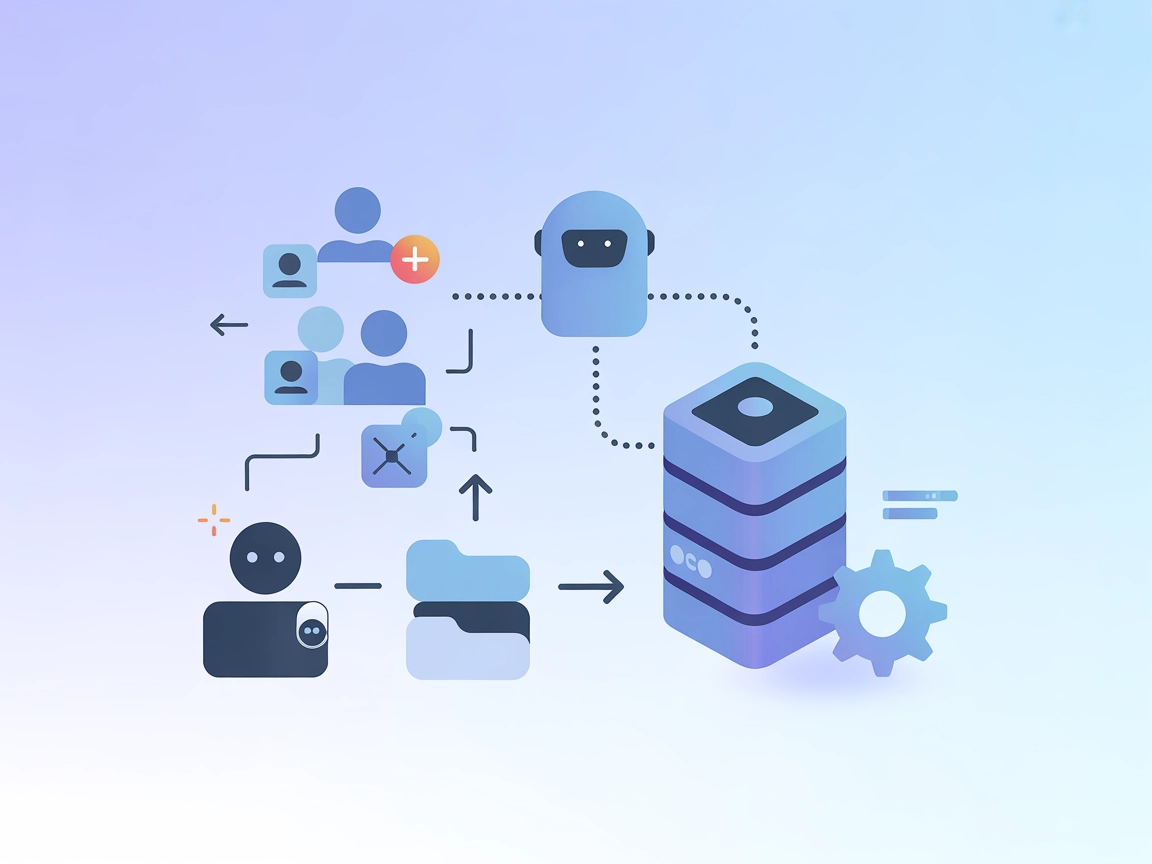
使用 Keycloak MCP 服务器,在 FlowHunt 中自动化 Keycloak 用户与领域管理,通过 AI 驱动接口简化认证任务。
Keycloak MCP(模型上下文协议)服务器是一款专为 Keycloak 用户和领域提供 AI 驱动管理的工具。它作为 AI 助手与 Keycloak 之间的桥梁,允许外部客户端(如 Claude Desktop 及其他兼容 MCP 的平台)自动化用户和领域管理任务。通过 MCP 接口,开发者可无缝执行用户创建、删除、领域列表、用户列表等操作。这样,AI 代理能够以编程方式与认证及用户管理基础设施交互,从而提升开发与 DevOps 流程效率,减少人工操作。
仓库中未提及任何提示模版。
仓库中未记录任何明确资源。
create-user
在指定领域创建新用户。
输入: realm, username, email, firstName, lastName
delete-user
从指定领域删除用户。
输入: realm, userId
list-realms
列出所有可用的 Keycloak 领域。
list-users
列出指定领域的所有用户。
输入: realm

免费获取最新提示、趋势和优惠。
{
  "mcpServers": {
    "keycloak": {
      "command": "npx",
      "args": ["-y", "keycloak-model-context-protocol"],
      "env": {
        "KEYCLOAK_URL": "http://localhost:8080",
        "KEYCLOAK_ADMIN": "admin",
        "KEYCLOAK_ADMIN_PASSWORD": "admin"
      }
    }
  }
}
mcpServers 下插入以下配置:{
"mcpServers": {
"keycloak": {
"command": "npx",
"args": ["-y", "keycloak-model-context-protocol"],
"env": {
"KEYCLOAK_URL": "http://localhost:8080",
"KEYCLOAK_ADMIN": "admin",
"KEYCLOAK_ADMIN_PASSWORD": "admin"
}
}
}
}
{
  "mcpServers": {
    "keycloak": {
      "command": "npx",
      "args": ["-y", "keycloak-model-context-protocol"],
      "env": {
        "KEYCLOAK_URL": "http://localhost:8080",
        "KEYCLOAK_ADMIN": "admin",
        "KEYCLOAK_ADMIN_PASSWORD": "admin"
      }
    }
  }
}
{
  "mcpServers": {
    "keycloak": {
      "command": "npx",
      "args": ["-y", "keycloak-model-context-protocol"],
      "env": {
        "KEYCLOAK_URL": "http://localhost:8080",
        "KEYCLOAK_ADMIN": "admin",
        "KEYCLOAK_ADMIN_PASSWORD": "admin"
      }
    }
  }
}
建议将管理员凭据等敏感信息通过环境变量方式配置。示例:
{
  "mcpServers": {
    "keycloak": {
      "command": "npx",
      "args": ["-y", "keycloak-model-context-protocol"],
      "env": {
        "KEYCLOAK_URL": "http://localhost:8080",
        "KEYCLOAK_ADMIN": "${KEYCLOAK_ADMIN}",
        "KEYCLOAK_ADMIN_PASSWORD": "${KEYCLOAK_ADMIN_PASSWORD}"
      }
    }
  }
}
请在启动应用前于系统中安全设置环境变量 KEYCLOAK_ADMIN 和 KEYCLOAK_ADMIN_PASSWORD。
在 FlowHunt 中集成 MCP
要在 FlowHunt 工作流中集成 MCP 服务器,首先将 MCP 组件添加到您的流程,并将其连接到 AI 代理:

点击 MCP 组件打开配置面板。在系统 MCP 配置区域,使用如下 JSON 格式填入 MCP 服务器信息:
{
  "keycloak": {
    "transport": "streamable_http",
    "url": "https://yourmcpserver.example/pathtothemcp/url"
  }
}
配置完成后,AI 代理即可作为工具使用该 MCP,访问其全部功能。请将“keycloak”替换为实际的 MCP 服务器名称,并将 URL 替换为您自己的 MCP 服务器地址。
| 部分 | 可用性 | 详情/备注 |
|---|---|---|
| 概览 | ✅ | |
| 提示模版列表 | ⛔ | 未找到 |
| 资源列表 | ⛔ | 未找到 |
| 工具列表 | ✅ | 用户与领域管理工具 |
| API 密钥安全 | ✅ | 使用环境变量 |
| 采样支持(评估时不重要) | ⛔ | 未提及 |
根据现有文档和功能,Keycloak MCP 服务器为 Keycloak 管理提供了坚实的基础工具,但缺乏如提示模版、明确资源或采样等高级 MCP 特性。其核心价值在于通过 AI 接口实现直接的用户/领域管理。
| 是否有 LICENSE | ⛔ |
|---|---|
| 是否包含至少一个工具 | ✅ |
| Fork 数量 | 9 |
| Star 数量 | 22 |
整体评分:
我给该 MCP 服务器的评分为 5/10。它提供了必要且文档完善的 Keycloak 管理工具,但缺乏高级 MCP 特性,也没有 LICENSE 文件,这限制了其推广和扩展性。
将 FlowHunt 与 Keycloak MCP 服务器集成,实现用户和领域的自动化管理,简化身份操作流程,并为开发者和 IT 管理员提升治理能力。...
Cloudflare MCP 服务器连接 AI 助手与 Cloudflare 云服务,实现配置、日志、构建和文档的自然语言自动化。只需安全、稳健地集成 Cloudflare API 与可观测性到 AI 驱动的工作流中。...

Confluent MCP 服务器赋能 AI 助手与 Confluent Cloud API 交互,实现对 Kafka 主题、连接器和 Flink SQL 作业的自然语言管理,助力流数据操作自动化与简化。...
Cookie 同意
我们使用 cookie 来增强您的浏览体验并分析我们的流量。 See our privacy policy.