



Keycloak MCP
Integrujte FlowHunt s Keycloak MCP Serverem a automatizujte správu uživatelů a realmů, zjednodušte identitní operace a zvyšte správu pro vývojáře a IT administr...
4 min čtení
AI
Keycloak
+4
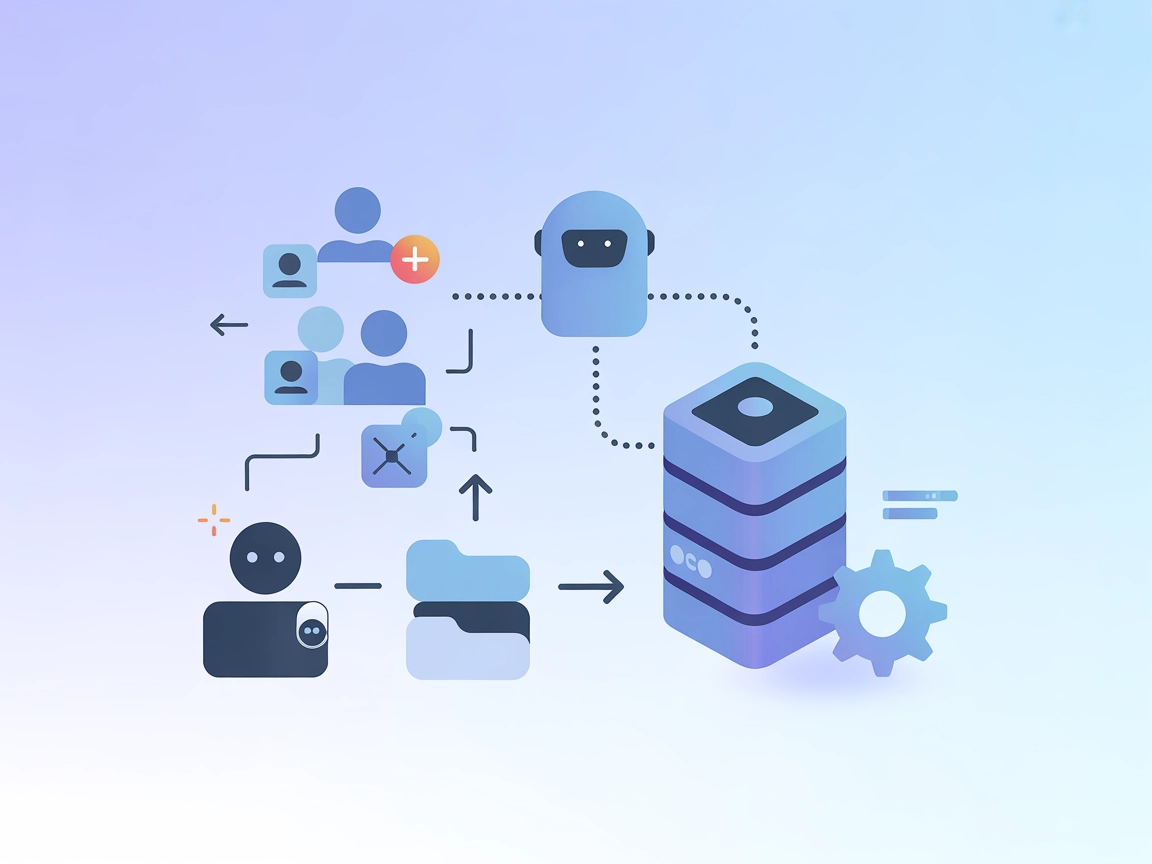
Automatizujte správu uživatelů a realmů Keycloak ve FlowHunt pomocí Keycloak MCP Serveru a zjednodušte autentizační úkoly přes AI rozhraní.
Keycloak MCP (Model Context Protocol) Server je specializovaný nástroj, který umožňuje správu uživatelů a realmů Keycloak s podporou AI. Funguje jako most mezi AI asistenty a Keycloakem a dovoluje externím klientům (například Claude Desktop a dalším MCP-kompatibilním platformám) automatizovat úkoly správy uživatelů a realmů. Přes rozhraní MCP mohou vývojáři bezproblémově provádět operace jako vytváření a mazání uživatelů, výpis realmů a uživatelů. To zlepšuje vývojové a DevOps workflow tím, že AI agenti mohou programově komunikovat s autentizační a uživatelskou infrastrukturou, což zefektivňuje rutinní administrativní úkoly a snižuje ruční zásahy.
V repozitáři nejsou uvedeny žádné šablony promptů.

Začněte svou bezplatnou zkušební verzi ještě dnes a viďte výsledky během několika dní.
V repozitáři nejsou zdokumentovány žádné explicitní zdroje.
create-user
Vytvoří nového uživatele ve zvoleném realmu.
Vstupy: realm, username, email, firstName, lastName
delete-user
Smaže uživatele ze zvoleného realmu.
Vstupy: realm, userId
list-realms
Vypíše všechny dostupné realmy Keycloak.
list-users
Vypíše všechny uživatele v určeném realmu.
Vstupy: realm
Získejte nejnovější tipy, trendy a nabídky zdarma.
{
  "mcpServers": {
    "keycloak": {
      "command": "npx",
      "args": ["-y", "keycloak-model-context-protocol"],
      "env": {
        "KEYCLOAK_URL": "http://localhost:8080",
        "KEYCLOAK_ADMIN": "admin",
        "KEYCLOAK_ADMIN_PASSWORD": "admin"
      }
    }
  }
}
mcpServers:{
"mcpServers": {
"keycloak": {
"command": "npx",
"args": ["-y", "keycloak-model-context-protocol"],
"env": {
"KEYCLOAK_URL": "http://localhost:8080",
"KEYCLOAK_ADMIN": "admin",
"KEYCLOAK_ADMIN_PASSWORD": "admin"
}
}
}
}
{
  "mcpServers": {
    "keycloak": {
      "command": "npx",
      "args": ["-y", "keycloak-model-context-protocol"],
      "env": {
        "KEYCLOAK_URL": "http://localhost:8080",
        "KEYCLOAK_ADMIN": "admin",
        "KEYCLOAK_ADMIN_PASSWORD": "admin"
      }
    }
  }
}
{
  "mcpServers": {
    "keycloak": {
      "command": "npx",
      "args": ["-y", "keycloak-model-context-protocol"],
      "env": {
        "KEYCLOAK_URL": "http://localhost:8080",
        "KEYCLOAK_ADMIN": "admin",
        "KEYCLOAK_ADMIN_PASSWORD": "admin"
      }
    }
  }
}
Doporučujeme používat environmentální proměnné pro citlivé informace jako admin přihlašovací údaje. Příklad konfigurace:
{
  "mcpServers": {
    "keycloak": {
      "command": "npx",
      "args": ["-y", "keycloak-model-context-protocol"],
      "env": {
        "KEYCLOAK_URL": "http://localhost:8080",
        "KEYCLOAK_ADMIN": "${KEYCLOAK_ADMIN}",
        "KEYCLOAK_ADMIN_PASSWORD": "${KEYCLOAK_ADMIN_PASSWORD}"
      }
    }
  }
}
Před spuštěním aplikace nastavte proměnné prostředí KEYCLOAK_ADMIN a KEYCLOAK_ADMIN_PASSWORD bezpečně ve vašem systému.
Použití MCP ve FlowHunt
K integraci MCP serverů do vašeho workflow FlowHunt začněte přidáním MCP komponenty do toku a její propojení s AI agentem:

Klikněte na MCP komponentu pro otevření panelu konfigurace. Do sekce systémové konfigurace MCP vložte údaje vašeho MCP serveru v tomto formátu JSON:
{
  "keycloak": {
    "transport": "streamable_http",
    "url": "https://yourmcpserver.example/pathtothemcp/url"
  }
}
Po konfiguraci může AI agent tento MCP používat jako nástroj se všemi jeho funkcemi a možnostmi. Nezapomeňte změnit “keycloak” na skutečný název vašeho MCP serveru a URL na vlastní adresu MCP serveru.
| Sekce | Dostupnost | Detaily/Poznámky |
|---|---|---|
| Přehled | ✅ | |
| Seznam promptů | ⛔ | Nenalezeny |
| Seznam zdrojů | ⛔ | Nenalezeny |
| Seznam nástrojů | ✅ | Nástroje pro správu uživatelů a realmů |
| Zabezpečení API klíčů | ✅ | Používá env proměnné |
| Podpora vzorkování (méně důležité) | ⛔ | Není zmíněno |
Na základě dostupné dokumentace a funkcí poskytuje Keycloak MCP Server solidní základní nástroje pro správu Keycloak, ale chybí mu pokročilé MCP funkce jako šablony promptů, explicitní zdroje nebo podpora vzorkování. Jeho hlavní hodnota spočívá v jednoduché správě uživatelů/realmů přes AI rozhraní.
| Má LICENSE | ⛔ |
|---|---|
| Má alespoň jeden nástroj | ✅ |
| Počet forků | 9 |
| Počet hvězdiček | 22 |
Celkové hodnocení:
Tento MCP server hodnotím 5/10. Nabízí základní, dobře zdokumentované nástroje pro správu Keycloak, ale chybí mu pokročilé MCP funkce a nemá LICENSE soubor, což omezuje jeho rozšíření a rozšiřitelnost.
Zjednodušte úkoly správy uživatelů a realmů pomocí Keycloak MCP Serveru od FlowHunt a nechte rutinní administraci autentizace na vašem AI agentovi.
Integrujte FlowHunt s Keycloak MCP Serverem a automatizujte správu uživatelů a realmů, zjednodušte identitní operace a zvyšte správu pro vývojáře a IT administr...
KubeSphere MCP Server umožňuje AI asistentům a nástrojům pro vývoj LLM bezproblémově spravovat KubeSphere clustery, automatizovat úlohy jako správa pracovních p...

MCP Create je dynamická služba pro správu serverů, která umožňuje na vyžádání vytváření, spouštění a orchestraci více MCP serverů. Navržená pro škálovatelné, mo...
Souhlas s cookies
Používáme cookies ke zlepšení vašeho prohlížení a analýze naší návštěvnosti. See our privacy policy.