


Keycloak MCP
Integreer FlowHunt met Keycloak MCP Server om gebruikers- en realmbeheer te automatiseren, identiteitsprocessen te stroomlijnen en governance te verbeteren voor...
4 min lezen
AI
Keycloak
+4
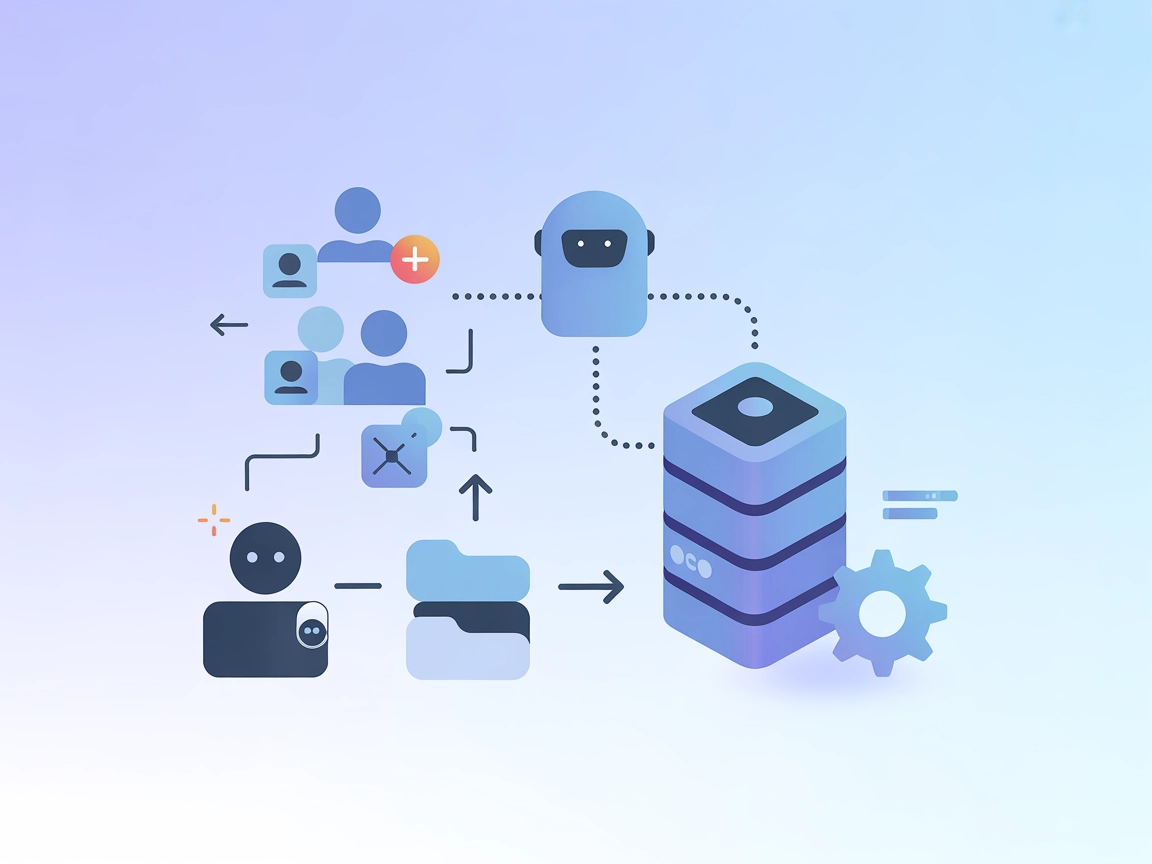
Automatiseer het beheer van Keycloak-gebruikers en -realms in FlowHunt met de Keycloak MCP Server en stroomlijn authenticatietaken via AI-gestuurde interfaces.
De Keycloak MCP (Model Context Protocol) Server is een gespecialiseerd hulpmiddel dat AI-gestuurde administratie van Keycloak-gebruikers en -realms mogelijk maakt. Als brug tussen AI-assistenten en Keycloak stelt het externe clients (zoals Claude Desktop en andere MCP-compatibele platforms) in staat om taken voor gebruikers- en realmbeheer te automatiseren. Via de MCP-interface kunnen ontwikkelaars eenvoudig gebruikers aanmaken, verwijderen, realms weergeven en gebruikerslijsten ophalen. Dit verbetert ontwikkel- en DevOps-workflows door AI-agenten programmatisch te laten samenwerken met authenticatie- en gebruikersbeheerinfrastructuur, waardoor routinematige administratieve taken efficiënter en met minder handmatige handelingen verlopen.
Er worden geen prompt-templates genoemd in de repository.

Start vandaag uw gratis proefperiode en zie binnen enkele dagen resultaten.
Er zijn geen expliciete bronnen gedocumenteerd in de repository.
create-user
Maakt een nieuwe gebruiker aan in een opgegeven realm.
Inputs: realm, username, email, firstName, lastName
delete-user
Verwijdert een gebruiker uit een opgegeven realm.
Inputs: realm, userId
list-realms
Geeft alle beschikbare Keycloak-realms weer.
list-users
Geeft alle gebruikers in een opgegeven realm weer.
Inputs: realm
Ontvang gratis de nieuwste tips, trends en aanbiedingen.
{
  "mcpServers": {
    "keycloak": {
      "command": "npx",
      "args": ["-y", "keycloak-model-context-protocol"],
      "env": {
        "KEYCLOAK_URL": "http://localhost:8080",
        "KEYCLOAK_ADMIN": "admin",
        "KEYCLOAK_ADMIN_PASSWORD": "admin"
      }
    }
  }
}
mcpServers:{
"mcpServers": {
"keycloak": {
"command": "npx",
"args": ["-y", "keycloak-model-context-protocol"],
"env": {
"KEYCLOAK_URL": "http://localhost:8080",
"KEYCLOAK_ADMIN": "admin",
"KEYCLOAK_ADMIN_PASSWORD": "admin"
}
}
}
}
{
  "mcpServers": {
    "keycloak": {
      "command": "npx",
      "args": ["-y", "keycloak-model-context-protocol"],
      "env": {
        "KEYCLOAK_URL": "http://localhost:8080",
        "KEYCLOAK_ADMIN": "admin",
        "KEYCLOAK_ADMIN_PASSWORD": "admin"
      }
    }
  }
}
{
  "mcpServers": {
    "keycloak": {
      "command": "npx",
      "args": ["-y", "keycloak-model-context-protocol"],
      "env": {
        "KEYCLOAK_URL": "http://localhost:8080",
        "KEYCLOAK_ADMIN": "admin",
        "KEYCLOAK_ADMIN_PASSWORD": "admin"
      }
    }
  }
}
Het wordt aanbevolen om omgevingsvariabelen te gebruiken voor gevoelige informatie zoals beheerdersgegevens. Voorbeeldconfiguratie:
{
  "mcpServers": {
    "keycloak": {
      "command": "npx",
      "args": ["-y", "keycloak-model-context-protocol"],
      "env": {
        "KEYCLOAK_URL": "http://localhost:8080",
        "KEYCLOAK_ADMIN": "${KEYCLOAK_ADMIN}",
        "KEYCLOAK_ADMIN_PASSWORD": "${KEYCLOAK_ADMIN_PASSWORD}"
      }
    }
  }
}
Stel de omgevingsvariabelen KEYCLOAK_ADMIN en KEYCLOAK_ADMIN_PASSWORD veilig in op je systeem voordat je de applicatie start.
MCP gebruiken in FlowHunt
Om MCP-servers in je FlowHunt-workflow te integreren, voeg je het MCP-component toe aan je flow en koppel je deze aan je AI-agent:

Klik op het MCP-component om het configuratievenster te openen. In het systeem-MCP-configuratiegedeelte voeg je je MCP-servergegevens toe in het volgende JSON-formaat:
{
  "keycloak": {
    "transport": "streamable_http",
    "url": "https://yourmcpserver.example/pathtothemcp/url"
  }
}
Na configuratie kan de AI-agent deze MCP nu als tool gebruiken en heeft toegang tot alle functies en mogelijkheden. Vergeet niet “keycloak” te vervangen door de eigenlijke naam van je MCP-server en de URL te vervangen door jouw MCP-server-URL.
| Sectie | Beschikbaar | Details/Opmerkingen |
|---|---|---|
| Overzicht | ✅ | |
| Lijst van prompts | ⛔ | Niet gevonden |
| Lijst van bronnen | ⛔ | Niet gevonden |
| Lijst van tools | ✅ | Tools voor gebruikers- en realmbeheer |
| API-sleutels beveiligen | ✅ | Gebruikt omgevingsvariabelen |
| Sampling Support (minder belangrijk bij beoordeling) | ⛔ | Niet genoemd |
Op basis van de beschikbare documentatie en functionaliteiten biedt de Keycloak MCP Server solide basistools voor Keycloak-administratie, maar ontbreken geavanceerde MCP-functies zoals prompt-templates, expliciete bronnen of sampling-ondersteuning. De belangrijkste waarde ligt in eenvoudig gebruikers- en realmbeheer via AI-interfaces.
| Heeft een LICENSE | ⛔ |
|---|---|
| Heeft minstens één tool | ✅ |
| Aantal forks | 9 |
| Aantal sterren | 22 |
Eindscore:
Ik geef deze MCP-server een 5/10. Het biedt essentiële, goed gedocumenteerde Keycloak-beheertools, maar mist geavanceerde MCP-functies en heeft geen LICENSE-bestand, wat de adoptie en uitbreidbaarheid beperkt.
Stroomlijn gebruikers- en realmbeheer met FlowHunt’s Keycloak MCP Server en laat je AI-agent routinematige authenticatiebeheer uitvoeren.
Integreer FlowHunt met Keycloak MCP Server om gebruikers- en realmbeheer te automatiseren, identiteitsprocessen te stroomlijnen en governance te verbeteren voor...
Integreer AI-assistenten met de Terraform Cloud API via de Terraform Cloud MCP Server. Beheer infrastructuur met natuurlijke taal, automatiseer werkruimte- en p...
De KubeSphere MCP-server stelt AI-assistenten en LLM-ontwikkeltools in staat om KubeSphere-clusters naadloos te beheren, waarbij taken zoals werkruimte-, cluste...
Cookie Toestemming
We gebruiken cookies om uw browse-ervaring te verbeteren en ons verkeer te analyseren. See our privacy policy.