


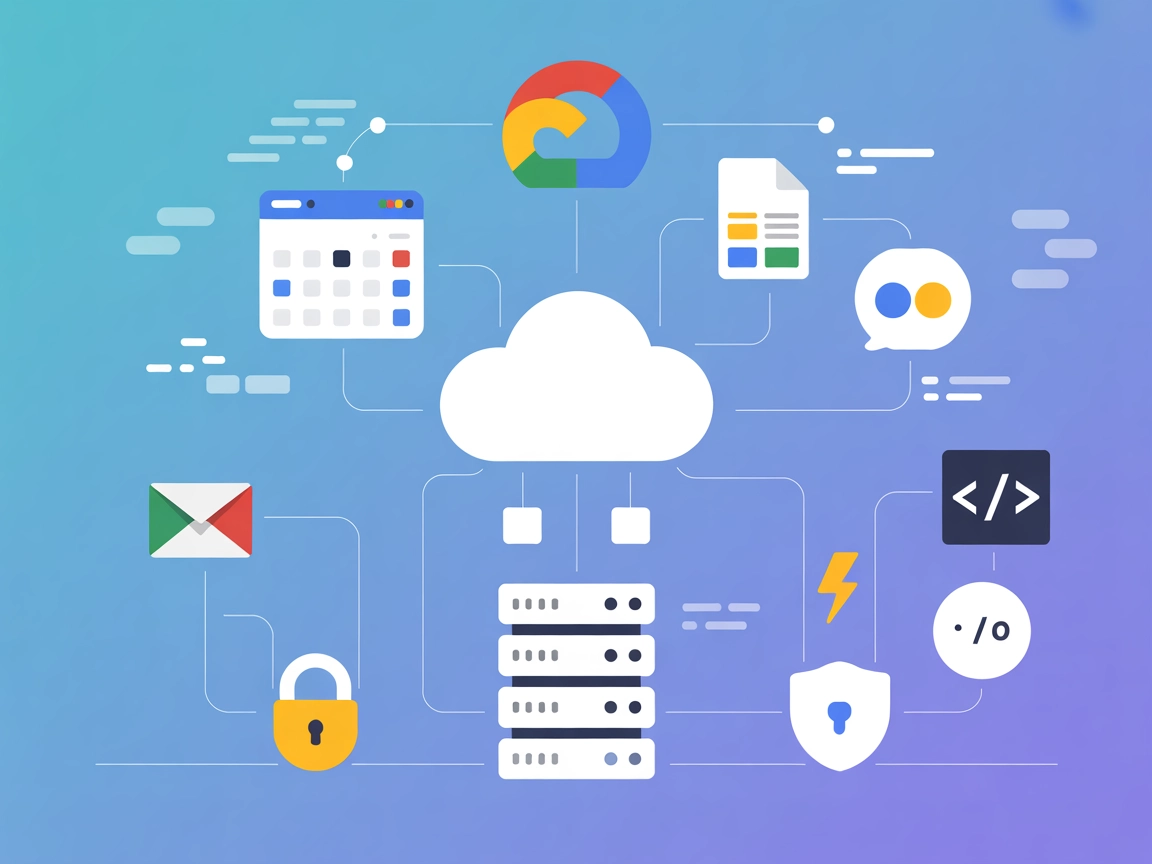
Google Workspace MCP-Integration
Integrieren Sie FlowHunt mit Google Workspace MCP, um Google Calendar, Drive, Gmail, Docs, Sheets, Slides, Forms, Tasks und Chat zu automatisieren und zu verwal...
6 Min. Lesezeit
AI
Google Workspace
+4

Verbinden Sie KI-Agenten mit Google Workspace für eine End-to-End-Workflow-Automatisierung sowie einen intelligenten Zugriff auf Dokumente, Kalender, E-Mails und Kollaborations-Tools.
Der Google Workspace MCP-Server ist ein umfassender, leistungsstarker Model Context Protocol (MCP) Server, der KI-Assistenten und große Sprachmodelle nahtlos mit verschiedenen Google Workspace-Diensten verbindet. Durch die vollständige Abdeckung von Calendar, Gmail, Docs, Sheets, Slides, Chat, Forms und Drive ermöglicht dieser MCP-Server Entwicklern, Workflows zu erstellen, die programmgesteuert auf Google Workspace-Daten zugreifen, diese verändern und interagieren können. So lassen sich Aufgaben wie das Abfragen von Kalendereinträgen, das Verwalten von E-Mails, das Bearbeiten von Dokumenten, die Zusammenarbeit an Tabellen sowie die Integration mit Chat und Formularen einheitlich über MCP-Tools und -Ressourcen abbilden. Das steigert die Produktivität und Automatisierungsfähigkeit KI-getriebener Anwendungen in Unternehmen, die auf Google Workspace setzen, erheblich.
In den Repository-Dateien oder der Dokumentation werden keine Prompt-Vorlagen explizit erwähnt.
Es wird in den verfügbaren Repository-Inhalten keine explizite Liste von MCP-Ressourcen aufgeführt.
Basierend auf der Ordnerstruktur und der Abdeckungsbeschreibung stellt der Google Workspace MCP-Server vermutlich folgende Tools bereit – jeweils entsprechend einem Google Workspace-Produkt:
windsurf.config.json).mcpServers hinzu:{
"mcpServers": {
"google-workspace": {
"command": "npx",
"args": ["@google-workspace/mcp-server@latest"]
}
}
}
{
"mcpServers": {
"google-workspace": {
"command": "npx",
"args": ["@google-workspace/mcp-server@latest"],
"env": {
"GOOGLE_API_KEY": "${GOOGLE_API_KEY}"
},
"inputs": {}
}
}
}
{
  "mcpServers": {
    "google-workspace": {
      "command": "npx",
      "args": ["@google-workspace/mcp-server@latest"]
    }
  }
}
{
  "mcpServers": {
    "google-workspace": {
      "command": "npx",
      "args": ["@google-workspace/mcp-server@latest"],
      "env": {
        "GOOGLE_API_KEY": "${GOOGLE_API_KEY}"
      },
      "inputs": {}
    }
  }
}
mcpServers hinzu:{
"mcpServers": {
"google-workspace": {
"command": "npx",
"args": ["@google-workspace/mcp-server@latest"]
}
}
}
{
"mcpServers": {
"google-workspace": {
"command": "npx",
"args": ["@google-workspace/mcp-server@latest"],
"env": {
"GOOGLE_API_KEY": "${GOOGLE_API_KEY}"
},
"inputs": {}
}
}
}
{
  "mcpServers": {
    "google-workspace": {
      "command": "npx",
      "args": ["@google-workspace/mcp-server@latest"]
    }
  }
}
{
  "mcpServers": {
    "google-workspace": {
      "command": "npx",
      "args": ["@google-workspace/mcp-server@latest"],
      "env": {
        "GOOGLE_API_KEY": "${GOOGLE_API_KEY}"
      },
      "inputs": {}
    }
  }
}
Hinweis: Sichern Sie Ihre API-Schlüssel, indem Sie wie oben gezeigt Umgebungsvariablen verwenden. Niemals sensible Zugangsdaten direkt in Konfigurationsdateien hinterlegen.
Verwendung von MCP in FlowHunt
Um MCP-Server in Ihren FlowHunt-Workflow zu integrieren, fügen Sie zunächst die MCP-Komponente zu Ihrem Flow hinzu und verbinden Sie sie mit Ihrem KI-Agenten:

Klicken Sie auf die MCP-Komponente, um das Konfigurationsfeld zu öffnen. Im Bereich der System-MCP-Konfiguration geben Sie die Details Ihres MCP-Servers im folgenden JSON-Format ein:
{
  "google-workspace": {
    "transport": "streamable_http",
    "url": "https://yourmcpserver.example/pathtothemcp/url"
  }
}
Nach der Konfiguration kann der KI-Agent diesen MCP jetzt als Tool mit Zugriff auf alle Funktionen und Möglichkeiten nutzen. Denken Sie daran, “google-workspace” durch den tatsächlichen Namen Ihres MCP-Servers und die URL durch Ihre eigene MCP-Server-URL zu ersetzen.
| Abschnitt | Verfügbarkeit | Details/Anmerkungen |
|---|---|---|
| Übersicht | ✅ | Vollständige Google Workspace-Integration via MCP. |
| Liste der Prompts | ⛔ | Keine Prompt-Vorlagen dokumentiert. |
| Liste der Ressourcen | ⛔ | Keine expliziten Ressourcen-Definitionen gefunden. |
| Liste der Tools | ✅ | Tools aus der Ordnerstruktur abgeleitet, decken alle wichtigen Workspace-Produkte ab. |
| Absicherung der API-Schlüssel | ✅ | Beispiel-JSON für Umgebungsvariablen vorhanden. |
| Sampling-Unterstützung (weniger relevant) | ⛔ | Nicht erwähnt. |
Basierend auf den verfügbaren Informationen bietet der Google Workspace MCP-Server eine starke Integration und Tool-Abdeckung, es fehlen jedoch öffentlich dokumentierte Prompts, Ressourcen oder Sampling-/Root-Unterstützung. Die Einrichtungsanleitung ist Standard, die API-Sicherheit wird adressiert. Insgesamt schneidet dieser MCP hinsichtlich Funktionalität und Potenzial sehr gut ab, auch wenn manche Dokumentationsbereiche ausbaufähig sind.
| Hat eine LICENSE | ✅ (MIT) |
|---|---|
| Mindestens ein Tool | ✅ |
| Anzahl der Forks | 34 |
| Anzahl der Stars | 124 |
Schalten Sie nahtlose, KI-gestützte Automatisierung in Google Workspace frei. Verbinden Sie Ihren FlowHunt-Agenten in wenigen Minuten mit Gmail, Calendar, Docs und mehr.
Integrieren Sie FlowHunt mit Google Workspace MCP, um Google Calendar, Drive, Gmail, Docs, Sheets, Slides, Forms, Tasks und Chat zu automatisieren und zu verwal...
Integrieren Sie Google Drive nahtlos mit KI-Assistenten und Entwicklertools mithilfe des Model Context Protocol (MCP). Der Google Drive MCP Server ermöglicht na...
Der Google Sheets MCP-Server ermöglicht sicheren, programmatischen Zugriff auf Google Sheets für KI-Agenten und Entwickler. Er bietet leistungsstarke Automatisi...
Cookie-Zustimmung
Wir verwenden Cookies, um Ihr Surferlebnis zu verbessern und unseren Datenverkehr zu analysieren. See our privacy policy.