


Google Drive MCP Server
Tích hợp liền mạch Google Drive với trợ lý AI và công cụ phát triển bằng Model Context Protocol (MCP). Google Drive MCP Server cho phép thao tác tệp bằng ngôn n...
17 phút đọc
Cloud Storage
File Management
+4

Kết nối tác nhân AI với Google Workspace để tự động hóa quy trình làm việc đầu-cuối và truy cập thông minh vào tài liệu, lịch, email và công cụ cộng tác.
Google Workspace MCP Server là một máy chủ Model Context Protocol (MCP) toàn diện, hiệu năng cao, được thiết kế để kết nối liền mạch các trợ lý AI và mô hình ngôn ngữ lớn với nhiều dịch vụ Google Workspace. Bằng cách hỗ trợ đầy đủ cho Calendar, Gmail, Docs, Sheets, Slides, Chat, Forms và Drive, máy chủ MCP này cho phép lập trình viên xây dựng quy trình có thể truy cập, chỉnh sửa và tương tác với dữ liệu Google Workspace một cách tự động. Nó hỗ trợ các tác vụ như truy vấn sự kiện lịch, quản lý email, xử lý tài liệu, cộng tác trên bảng tính, và tích hợp với chat cũng như forms, tất cả thông qua các công cụ và tài nguyên MCP tiêu chuẩn hóa. Điều này giúp tăng mạnh khả năng tự động hóa và nâng cao hiệu suất cho các ứng dụng AI trong các tổ chức sử dụng Google Workspace.
Không có mẫu prompt nào được đề cập rõ ràng trong các tệp hoặc tài liệu của kho lưu trữ.

Bắt đầu dùng thử miễn phí ngay hôm nay và xem kết quả trong vài ngày.
Không có danh sách tài nguyên MCP cụ thể nào được nêu trong nội dung kho lưu trữ hiện có.
Dựa theo cấu trúc thư mục và mô tả hỗ trợ, các công cụ sau đây khả năng được cung cấp bởi Google Workspace MCP Server, mỗi công cụ tương ứng với một sản phẩm của Google Workspace:
Nhận các mẹo, xu hướng và ưu đãi mới nhất miễn phí.
windsurf.config.json).mcpServers:{
"mcpServers": {
"google-workspace": {
"command": "npx",
"args": ["@google-workspace/mcp-server@latest"]
}
}
}
{
"mcpServers": {
"google-workspace": {
"command": "npx",
"args": ["@google-workspace/mcp-server@latest"],
"env": {
"GOOGLE_API_KEY": "${GOOGLE_API_KEY}"
},
"inputs": {}
}
}
}
{
  "mcpServers": {
    "google-workspace": {
      "command": "npx",
      "args": ["@google-workspace/mcp-server@latest"]
    }
  }
}
{
  "mcpServers": {
    "google-workspace": {
      "command": "npx",
      "args": ["@google-workspace/mcp-server@latest"],
      "env": {
        "GOOGLE_API_KEY": "${GOOGLE_API_KEY}"
      },
      "inputs": {}
    }
  }
}
mcpServers:{
"mcpServers": {
"google-workspace": {
"command": "npx",
"args": ["@google-workspace/mcp-server@latest"]
}
}
}
{
"mcpServers": {
"google-workspace": {
"command": "npx",
"args": ["@google-workspace/mcp-server@latest"],
"env": {
"GOOGLE_API_KEY": "${GOOGLE_API_KEY}"
},
"inputs": {}
}
}
}
{
  "mcpServers": {
    "google-workspace": {
      "command": "npx",
      "args": ["@google-workspace/mcp-server@latest"]
    }
  }
}
{
  "mcpServers": {
    "google-workspace": {
      "command": "npx",
      "args": ["@google-workspace/mcp-server@latest"],
      "env": {
        "GOOGLE_API_KEY": "${GOOGLE_API_KEY}"
      },
      "inputs": {}
    }
  }
}
Lưu ý: Hãy bảo mật khóa API bằng cách sử dụng biến môi trường như hướng dẫn trên. Không bao giờ lưu thông tin nhạy cảm trực tiếp vào các tệp cấu hình.
Sử dụng MCP trong FlowHunt
Để tích hợp MCP server vào quy trình FlowHunt của bạn, hãy bắt đầu bằng cách thêm thành phần MCP vào luồng và kết nối nó với tác nhân AI:

Nhấp vào thành phần MCP để mở bảng cấu hình. Trong phần cấu hình MCP hệ thống, hãy nhập chi tiết máy chủ MCP của bạn theo định dạng JSON sau:
{
  "google-workspace": {
    "transport": "streamable_http",
    "url": "https://yourmcpserver.example/pathtothemcp/url"
  }
}
Sau khi cấu hình, tác nhân AI sẽ có thể sử dụng MCP này như một công cụ với đầy đủ chức năng và khả năng của nó. Hãy nhớ thay “google-workspace” bằng tên thực tế của MCP server và thay URL bằng đường dẫn MCP server của bạn.
| Mục | Khả dụng | Chi tiết/Ghi chú |
|---|---|---|
| Tổng quan | ✅ | Hỗ trợ Google Workspace đầy đủ qua MCP. |
| Danh sách Prompt | ⛔ | Không có mẫu prompt nào được ghi nhận. |
| Danh sách Resource | ⛔ | Không tìm thấy định nghĩa resource cụ thể. |
| Danh sách Công cụ | ✅ | Công cụ được suy ra từ cấu trúc thư mục, bao phủ các sản phẩm Workspace chính. |
| Bảo mật khóa API | ✅ | Cung cấp ví dụ JSON dùng biến môi trường. |
| Hỗ trợ sampling (không quan trọng để đánh giá) | ⛔ | Không đề cập. |
Dựa trên thông tin hiện có, Google Workspace MCP Server mang lại tích hợp mạnh mẽ và phạm vi công cụ rộng nhưng chưa có prompt, resource hay hỗ trợ sampling được công bố công khai. Hướng dẫn thiết lập tiêu chuẩn và bảo mật API được chú trọng. Tổng thể, MCP này đạt điểm cao về chức năng và tiềm năng, dù tài liệu một số phần có thể cải thiện thêm.
| Có LICENSE | ✅ (MIT) |
|---|---|
| Có ít nhất một công cụ | ✅ |
| Số Forks | 34 |
| Số Stars | 124 |
Mở khóa tự động hóa AI liền mạch trong Google Workspace. Kết nối tác nhân FlowHunt của bạn với Gmail, Calendar, Docs và nhiều hơn nữa chỉ trong vài phút.
Tích hợp liền mạch Google Drive với trợ lý AI và công cụ phát triển bằng Model Context Protocol (MCP). Google Drive MCP Server cho phép thao tác tệp bằng ngôn n...
Máy chủ Google Sheets MCP cho phép truy cập Google Sheets một cách an toàn, theo lập trình cho các tác nhân AI và nhà phát triển. Nó cung cấp tự động hóa mạnh m...
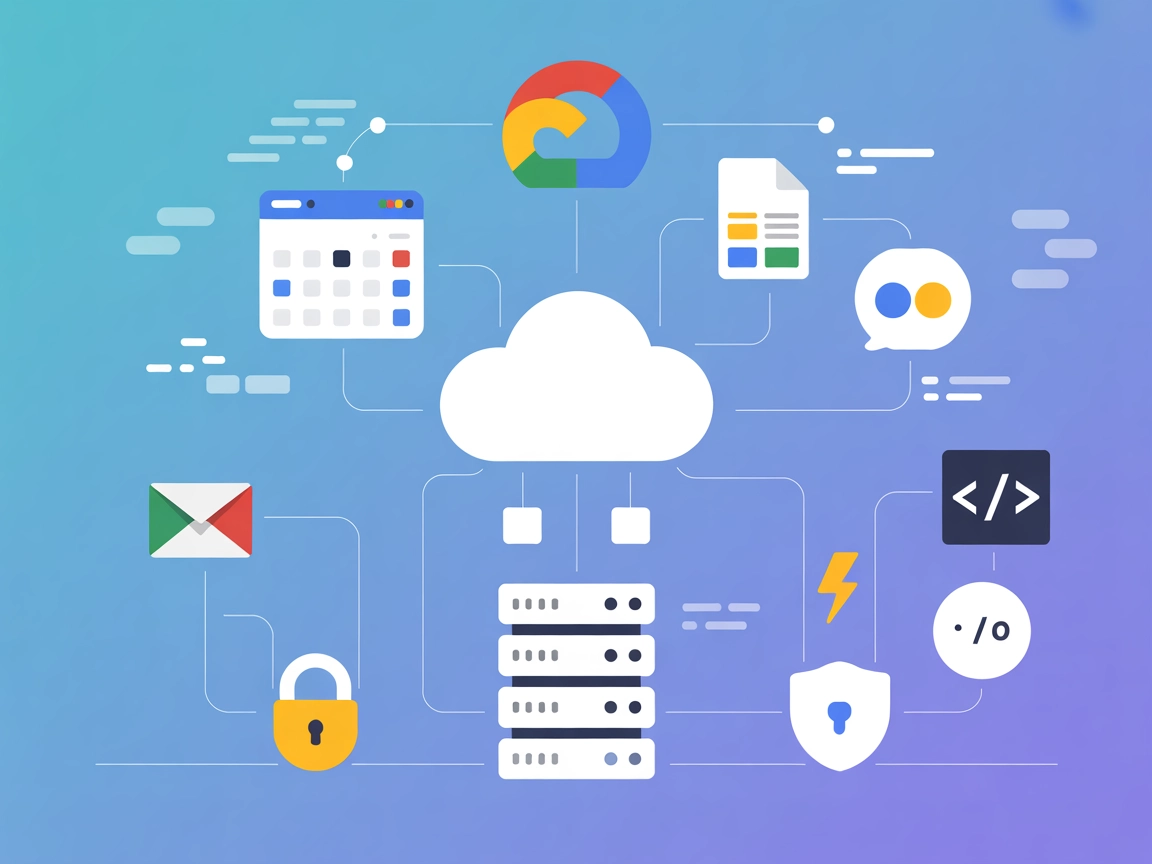
Tích hợp FlowHunt với Google Workspace MCP để tự động hóa và quản lý Google Calendar, Drive, Gmail, Docs, Sheets, Slides, Forms, Tasks, và Chat. Khai thác các q...
Đồng Ý Cookie
Chúng tôi sử dụng cookie để cải thiện trải nghiệm duyệt web của bạn và phân tích lưu lượng truy cập của mình. See our privacy policy.