


PostHog MCP-Integration
Integrieren Sie FlowHunt mit dem PostHog MCP (Model Context Protocol) Server, um Analyse-Workflows zu automatisieren, Feature Flags zu verwalten, Fehler zu über...
3 Min. Lesezeit
AI
PostHog
+5

Integrieren Sie PostHog Analytics, Feature-Flag-Verwaltung und Fehlerverfolgung nahtlos in Ihre FlowHunt KI-Workflows mit dem PostHog MCP Server.
Der PostHog MCP (Model Context Protocol) Server wurde entwickelt, um KI-Assistenten mit der PostHog-Analyseplattform zu verbinden und so die Entwicklungs- und Betriebsabläufe zu optimieren. Als Brücke zwischen KI-Clients und den Funktionen von PostHog (Feature-Flag-Management, Analytics und Fehlerverfolgung) ermöglicht der Server KI-Modellen Aufgaben wie das Abfragen aktiver Feature-Flags, das Verwalten von Umschaltern und das Abrufen von Fehlerdaten. Diese Integration gibt Entwicklern und Teams die Möglichkeit, mit Analysedaten zu interagieren, Feature-Rollouts zu steuern und Probleme programmatisch über LLMs zu beheben – für effizienteres Produktmanagement und bessere Beobachtbarkeit.

Starten Sie heute Ihre kostenlose Testversion und sehen Sie innerhalb weniger Tage Ergebnisse.
Erhalten Sie die neuesten Tipps, Trends und Angebote kostenlos.
{
  "mcpServers": {
    "posthog": {
      "command": "npx",
      "args": [
        "-y",
        "mcp-remote@latest",
        "https://mcp.posthog.com/sse",
        "--header",
        "Authorization:${POSTHOG_AUTH_HEADER}"
      ],
      "env": {
        "POSTHOG_AUTH_HEADER": "Bearer {INSERT_YOUR_PERSONAL_API_KEY_HERE}"
      }
    }
  }
}
{
  "mcpServers": {
    "posthog": {
      "command": "npx",
      "args": [
        "-y",
        "mcp-remote@latest",
        "https://mcp.posthog.com/sse",
        "--header",
        "Authorization:${POSTHOG_AUTH_HEADER}"
      ],
      "env": {
        "POSTHOG_AUTH_HEADER": "Bearer {INSERT_YOUR_PERSONAL_API_KEY_HERE}"
      }
    }
  }
}
{
  "mcpServers": {
    "posthog": {
      "command": "npx",
      "args": [
        "-y",
        "mcp-remote@latest",
        "https://mcp.posthog.com/sse",
        "--header",
        "Authorization:${POSTHOG_AUTH_HEADER}"
      ],
      "env": {
        "POSTHOG_AUTH_HEADER": "Bearer {INSERT_YOUR_PERSONAL_API_KEY_HERE}"
      }
    }
  }
}
{
  "mcpServers": {
    "posthog": {
      "command": "npx",
      "args": [
        "-y",
        "mcp-remote@latest",
        "https://mcp.posthog.com/sse",
        "--header",
        "Authorization:${POSTHOG_AUTH_HEADER}"
      ],
      "env": {
        "POSTHOG_AUTH_HEADER": "Bearer {INSERT_YOUR_PERSONAL_API_KEY_HERE}"
      }
    }
  }
}
API-Schlüssel absichern
Speichern Sie API-Schlüssel grundsätzlich als Umgebungsvariable und nicht im Klartext. Beispiel:
"env": {
  "POSTHOG_AUTH_HEADER": "Bearer {INSERT_YOUR_PERSONAL_API_KEY_HERE}"
}
Verwendung von MCP in FlowHunt
Um MCP-Server in Ihren FlowHunt-Workflow zu integrieren, fügen Sie zunächst die MCP-Komponente zu Ihrem Flow hinzu und verbinden Sie diese mit Ihrem KI-Agenten:

Klicken Sie auf die MCP-Komponente, um das Konfigurationspanel zu öffnen. Fügen Sie im Bereich System-MCP-Konfiguration Ihre MCP-Serverdaten in folgendem JSON-Format ein:
{
  "MCP-name": {
    "transport": "streamable_http",
    "url": "https://yourmcpserver.example/pathtothemcp/url"
  }
}
Nach der Konfiguration kann der KI-Agent diesen MCP als Tool mit Zugriff auf alle Funktionen und Möglichkeiten nutzen. Denken Sie daran, “MCP-name” durch “posthog” zu ersetzen und die URL durch Ihre eigene MCP-Server-URL zu ersetzen.
| Abschnitt | Verfügbar | Details/Hinweise |
|---|---|---|
| Übersicht | ✅ | |
| Liste der Prompts | ✅ | Details aus README.md |
| Liste der Ressourcen | ⛔ | Nicht dokumentiert |
| Liste der Tools | ✅ | docs-search (verfügbar, falls Inkeep API-Schlüssel gesetzt) |
| API-Schlüssel absichern | ✅ | In Einrichtungsanleitung dokumentiert |
| Sampling Support (weniger wichtig für Bewertung) | ⛔ | Nicht dokumentiert |
Nach den verfügbaren Informationen ist der PostHog MCP Server einfach einzurichten und gut für Prompts und Tools dokumentiert, aber eingeschränkt bei expliziter Ressourcen- und fortgeschrittener MCP-Feature-Dokumentation. Für grundlegende Integration und Entwicklernutzung schneidet er sehr gut ab.
| Hat eine LICENSE | ✅ (MIT) |
|---|---|
| Mindestens ein Tool | ✅ |
| Anzahl der Forks | 3 |
| Anzahl der Sterne | 35 |
Statten Sie Ihre FlowHunt KI-Agenten mit direktem Zugriff auf Analytics, Feature-Flag-Steuerung und Fehler-Insights über den PostHog MCP Server aus.
Integrieren Sie FlowHunt mit dem PostHog MCP (Model Context Protocol) Server, um Analyse-Workflows zu automatisieren, Feature Flags zu verwalten, Fehler zu über...
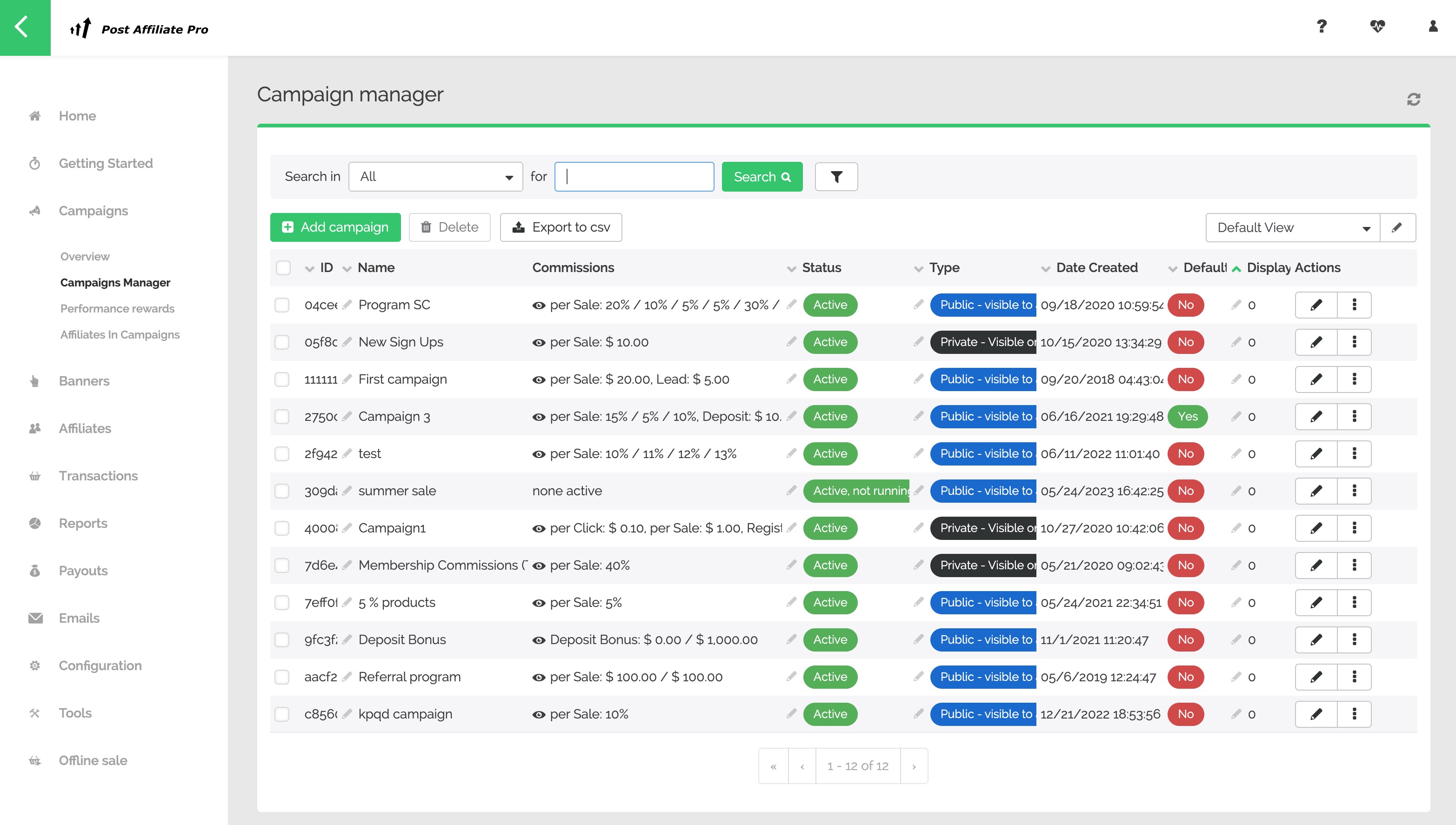
Verbinden Sie Ihren KI-Assistenten sicher mit der Affiliate-Marketing-Plattform von PostAffiliatePro über FlowHunts gehosteten MCP-Server. Verwalten Sie Affilia...

Der Productboard MCP Server verbindet KI-Assistenten mit der Productboard-API und vereinfacht so den Zugriff auf Produktfunktionen, Komponenten, Unternehmen und...
Cookie-Zustimmung
Wir verwenden Cookies, um Ihr Surferlebnis zu verbessern und unseren Datenverkehr zu analysieren. See our privacy policy.