


Integrare PostHog MCP
Integrează FlowHunt cu serverul PostHog MCP (Model Context Protocol) pentru a automatiza fluxurile de lucru analitice, a gestiona feature flags, a monitoriza er...
4 min citire
AI
PostHog
+5

Integrați fără efort analizele PostHog, gestionarea flag-urilor și urmărirea erorilor în fluxurile AI FlowHunt cu PostHog MCP Server.
PostHog MCP (Model Context Protocol) Server este proiectat pentru a conecta asistenții AI cu platforma de analiză PostHog, oferind fluxuri de dezvoltare și operaționale îmbunătățite. Acționând ca o punte între clienții AI și capabilitățile PostHog de gestionare a flag-urilor de funcționalitate, analitice și monitorizare a erorilor, serverul permite modelelor AI să execute sarcini precum interogarea flag-urilor active, gestionarea toggle-urilor de funcționalități și preluarea datelor despre erori. Această integrare oferă dezvoltatorilor și echipelor posibilitatea de a interacționa cu datele de analiză, de a controla lansarea funcționalităților și de a rezolva probleme programatic prin LLM-uri, simplificând managementul produselor și procesele de observabilitate.

Începe perioada de probă gratuită astăzi și vezi rezultate în câteva zile.
Primește cele mai recente sfaturi, tendințe și oferte gratuit.
{
  "mcpServers": {
    "posthog": {
      "command": "npx",
      "args": [
        "-y",
        "mcp-remote@latest",
        "https://mcp.posthog.com/sse",
        "--header",
        "Authorization:${POSTHOG_AUTH_HEADER}"
      ],
      "env": {
        "POSTHOG_AUTH_HEADER": "Bearer {INSERT_YOUR_PERSONAL_API_KEY_HERE}"
      }
    }
  }
}
{
  "mcpServers": {
    "posthog": {
      "command": "npx",
      "args": [
        "-y",
        "mcp-remote@latest",
        "https://mcp.posthog.com/sse",
        "--header",
        "Authorization:${POSTHOG_AUTH_HEADER}"
      ],
      "env": {
        "POSTHOG_AUTH_HEADER": "Bearer {INSERT_YOUR_PERSONAL_API_KEY_HERE}"
      }
    }
  }
}
{
  "mcpServers": {
    "posthog": {
      "command": "npx",
      "args": [
        "-y",
        "mcp-remote@latest",
        "https://mcp.posthog.com/sse",
        "--header",
        "Authorization:${POSTHOG_AUTH_HEADER}"
      ],
      "env": {
        "POSTHOG_AUTH_HEADER": "Bearer {INSERT_YOUR_PERSONAL_API_KEY_HERE}"
      }
    }
  }
}
{
  "mcpServers": {
    "posthog": {
      "command": "npx",
      "args": [
        "-y",
        "mcp-remote@latest",
        "https://mcp.posthog.com/sse",
        "--header",
        "Authorization:${POSTHOG_AUTH_HEADER}"
      ],
      "env": {
        "POSTHOG_AUTH_HEADER": "Bearer {INSERT_YOUR_PERSONAL_API_KEY_HERE}"
      }
    }
  }
}
Securizarea cheilor API
Păstrați întotdeauna cheile API ca variabile de mediu, nu ca text simplu. Exemplu:
"env": {
  "POSTHOG_AUTH_HEADER": "Bearer {INSERT_YOUR_PERSONAL_API_KEY_HERE}"
}
Utilizarea MCP în FlowHunt
Pentru a integra serverele MCP în fluxul dumneavoastră FlowHunt, începeți prin a adăuga componenta MCP în flux și a o conecta la agentul AI:

Faceți click pe componenta MCP pentru a deschide panoul de configurare. În secțiunea de configurare MCP de sistem, introduceți detaliile serverului MCP folosind acest format JSON:
{
  "MCP-name": {
    "transport": "streamable_http",
    "url": "https://yourmcpserver.example/pathtothemcp/url"
  }
}
Odată configurat, agentul AI va putea utiliza acest MCP ca instrument cu acces la toate funcțiile și capabilitățile sale. Nu uitați să schimbați “MCP-name” cu “posthog” și să înlocuiți URL-ul cu URL-ul propriului server MCP.
| Secțiune | Disponibilitate | Detalii/Note |
|---|---|---|
| Prezentare generală | ✅ | |
| Listă de Prompt-uri | ✅ | Detalii din README.md |
| Listă de Resurse | ⛔ | Nementionate |
| Listă de Instrumente | ✅ | docs-search (disponibil dacă este setată cheie API Inkeep) |
| Securizarea cheilor API | ✅ | Documentat în instrucțiunile de configurare |
| Suport pentru sampling (mai puțin relevant) | ⛔ | Nementionat |
Pe baza informațiilor disponibile, PostHog MCP Server este ușor de configurat și bine documentat pentru prompt-uri și instrumente, dar limitat la capitolul resurse explicite și documentație pentru funcții MCP avansate. Primește un scor bun pentru integrarea de bază și utilitatea pentru dezvoltatori.
| Are o LICENȚĂ | ✅ (MIT) |
|---|---|
| Are cel puțin un instrument | ✅ |
| Număr Fork-uri | 3 |
| Număr Stele | 35 |
Oferiți agenților AI FlowHunt acces direct la analitice, controlul flag-urilor și informații despre erori prin PostHog MCP Server.
Integrează FlowHunt cu serverul PostHog MCP (Model Context Protocol) pentru a automatiza fluxurile de lucru analitice, a gestiona feature flags, a monitoriza er...
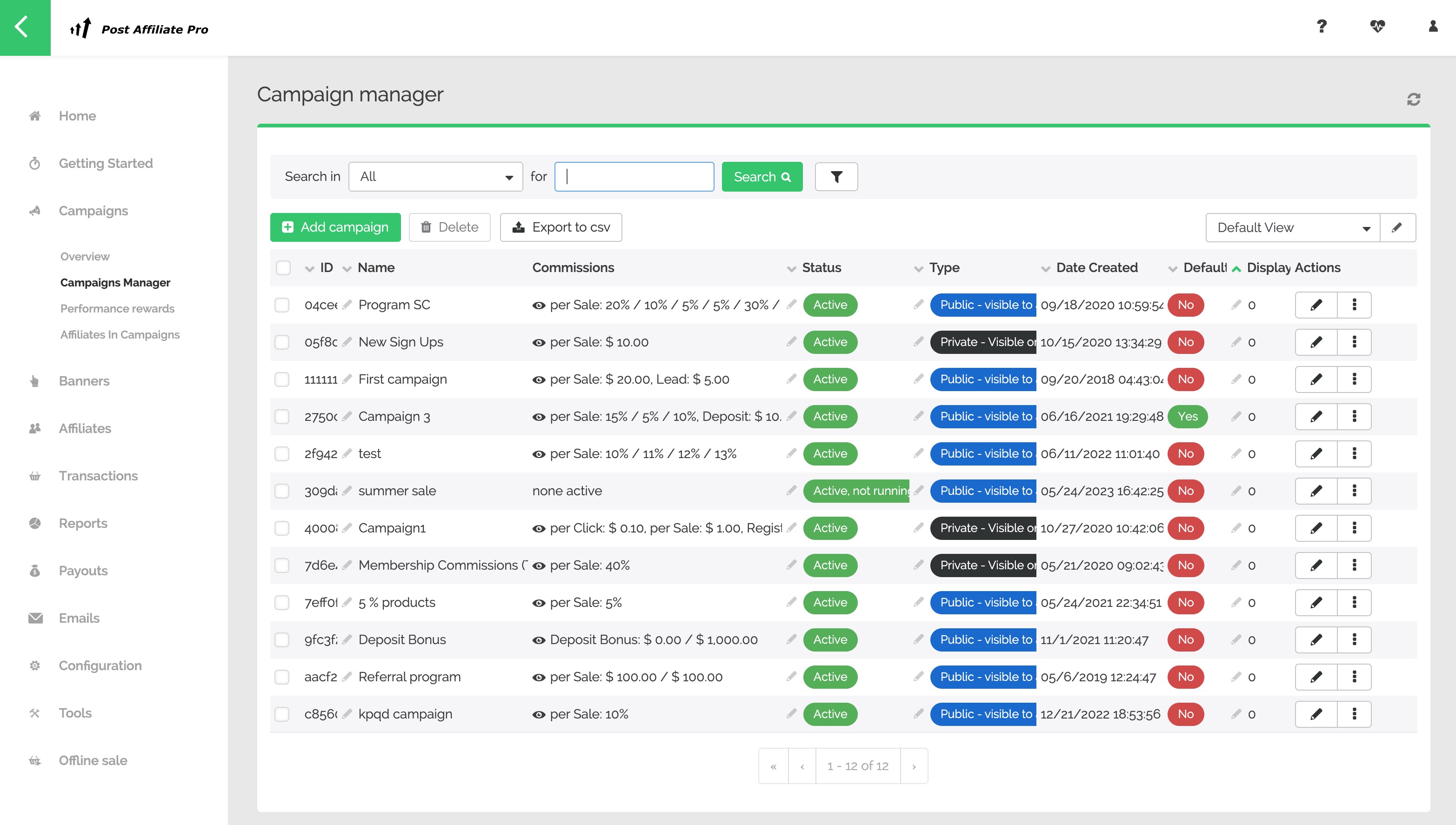
Conectați-vă asistentul AI la platforma de marketing afiliat PostAffiliatePro cu serverul MCP găzduit de FlowHunt. Gestionați afiliați, campanii, tranzacții și ...

Serverul Protocolului de Context al Modelului (MCP) face legătura între asistenții AI și surse de date externe, API-uri și servicii, permițând integrarea facilă...
Consimțământ Cookie
Folosim cookie-uri pentru a vă îmbunătăți experiența de navigare și a analiza traficul nostru. See our privacy policy.