


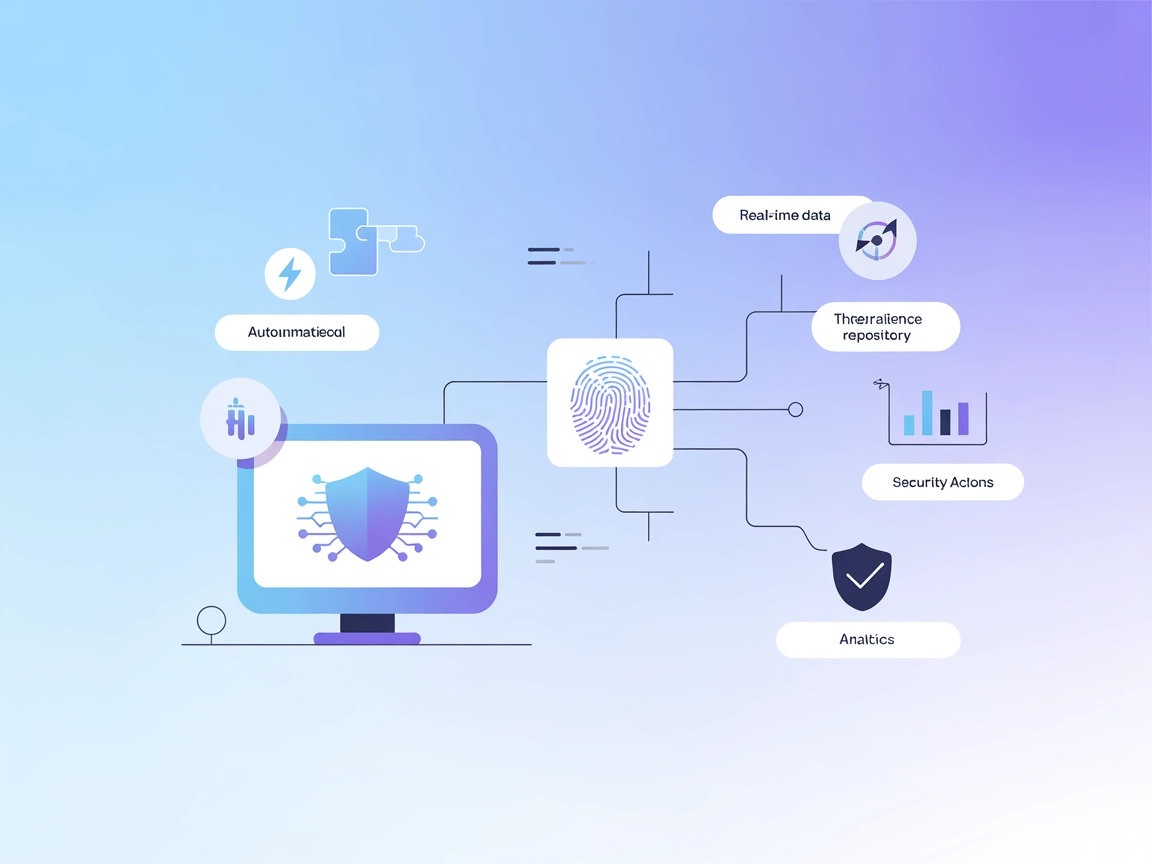
OpenCTI MCP
Integra FlowHunt con OpenCTI MCP para automatizar la recopilación, el enriquecimiento y la respuesta de inteligencia de amenazas. Habilita la ingesta de datos e...
4 min de lectura
AI
OpenCTI
+3

Conecta FlowHunt a OpenCTI con el Servidor MCP de OpenCTI para una inteligencia de amenazas automatizada y flujos de seguridad mejorados.
El Servidor MCP de OpenCTI es un servidor Model Context Protocol (MCP) que permite la integración fluida con la plataforma OpenCTI (Open Cyber Threat Intelligence). Actuando como puente entre asistentes de IA y la base de datos de inteligencia de amenazas de OpenCTI, permite a los clientes de IA consultar, recuperar e interactuar con datos de inteligencia de amenazas cibernéticas mediante una interfaz estandarizada. Este servidor facilita tareas como búsqueda de información sobre malware, consulta de indicadores de compromiso, gestión de usuarios y grupos, y operaciones con archivos. Los desarrolladores pueden automatizar flujos de trabajo de seguridad, enriquecer las salidas de LLM con datos de amenazas en tiempo real y facilitar el acceso a inteligencia accionable dentro de sus entornos de desarrollo y operación.
No se listan plantillas de prompts en el repositorio ni la documentación.

Comienza tu prueba gratuita hoy y ve resultados en días.
No se describen recursos explícitos en la documentación o archivos del repositorio disponibles.
No se listan herramientas específicas en la documentación o el código. La documentación solo describe características de alto nivel y capacidades de API, pero no enumera herramientas MCP ni sus firmas de función.
Obtén los últimos consejos, tendencias y ofertas gratis.
.env.example a .env y actualiza con tus credenciales de OpenCTI.{
"mcpServers": {
"opencti": {
"command": "node",
"args": ["path/to/opencti-server/build/index.js"],
"env": {
"OPENCTI_URL": "${OPENCTI_URL}",
"OPENCTI_TOKEN": "${OPENCTI_TOKEN}"
}
}
}
}
.env.example a .env y completa tus datos de OpenCTI.{
"mcpServers": {
"opencti": {
"command": "node",
"args": ["path/to/opencti-server/build/index.js"],
"env": {
"OPENCTI_URL": "${OPENCTI_URL}",
"OPENCTI_TOKEN": "${OPENCTI_TOKEN}"
}
}
}
}
.env.example como .env y coloca tu URL y token de OpenCTI.{
"mcpServers": {
"opencti": {
"command": "node",
"args": ["path/to/opencti-server/build/index.js"],
"env": {
"OPENCTI_URL": "${OPENCTI_URL}",
"OPENCTI_TOKEN": "${OPENCTI_TOKEN}"
}
}
}
}
.env.example a .env y actualiza con tus valores.{
"mcpServers": {
"opencti": {
"command": "node",
"args": ["path/to/opencti-server/build/index.js"],
"env": {
"OPENCTI_URL": "${OPENCTI_URL}",
"OPENCTI_TOKEN": "${OPENCTI_TOKEN}"
}
}
}
}
{
  "mcpServers": {
    "opencti": {
      "command": "node",
      "args": ["path/to/opencti-server/build/index.js"],
      "env": {
        "OPENCTI_URL": "${OPENCTI_URL}",
        "OPENCTI_TOKEN": "${OPENCTI_TOKEN}"
      }
    }
  }
}
Uso de MCP en FlowHunt
Para integrar servidores MCP en tu flujo de trabajo de FlowHunt, comienza añadiendo el componente MCP a tu flujo y conectándolo a tu agente IA:

Haz clic en el componente MCP para abrir el panel de configuración. En la sección de configuración MCP del sistema, inserta los detalles de tu servidor MCP usando este formato JSON:
{
  "opencti": {
    "transport": "streamable_http",
    "url": "https://yourmcpserver.example/pathtothemcp/url"
  }
}
Una vez configurado, el agente IA podrá usar este MCP como herramienta con acceso a todas sus funciones y capacidades. Recuerda cambiar “opencti” por el nombre real de tu servidor MCP y reemplazar la URL por la de tu propio servidor MCP.
| Sección | Disponibilidad | Detalles/Notas |
|---|---|---|
| Resumen | ✅ | Descripción básica en README |
| Lista de Prompts | ⛔ | No se listan plantillas de prompts |
| Lista de Recursos | ⛔ | No se describen recursos MCP explícitos |
| Lista de Herramientas | ⛔ | No hay lista específica en documentación |
| Seguridad de claves API | ✅ | Uso de variables de entorno documentado |
| Soporte de muestreo (menos relevante) | ⛔ | No se menciona soporte de muestreo |
Entre la documentación y el código disponible, el Servidor MCP de OpenCTI proporciona una visión general clara e instrucciones de configuración robustas, pero carece de detalles explícitos sobre recursos, prompts, herramientas y características MCP avanzadas como muestreo o configuración de raíces.
Según la evidencia, este servidor MCP proporciona una buena base para la integración con OpenCTI y tiene buenas prácticas de configuración y seguridad, pero carece de transparencia respecto a características específicas MCP (como herramientas, recursos, prompts y muestreo). Por ello, calificaríamos esta implementación MCP con un 5/10 en cuanto a completitud y usabilidad para integración con LLM.
| Tiene LICENSE | ✅ (MIT) |
|---|---|
| Tiene al menos una herramienta | ⛔ |
| Número de Forks | 10 |
| Número de Estrellas | 18 |
Despliega el Servidor MCP de OpenCTI con FlowHunt para automatizar el acceso a la inteligencia de amenazas cibernéticas, enriquecer respuestas de LLM y optimizar operaciones SOC. Seguro, escalable y eficiente.
Integra FlowHunt con OpenCTI MCP para automatizar la recopilación, el enriquecimiento y la respuesta de inteligencia de amenazas. Habilita la ingesta de datos e...
El Servidor MCP de OpenSearch permite la integración fluida de OpenSearch con FlowHunt y otros agentes de IA, permitiendo el acceso programático a funciones de ...

El Servidor del Protocolo de Contexto de Modelo (MCP) conecta asistentes de IA con fuentes de datos externas, APIs y servicios, permitiendo una integración flui...
Consentimiento de Cookies
Usamos cookies para mejorar tu experiencia de navegación y analizar nuestro tráfico. See our privacy policy.