


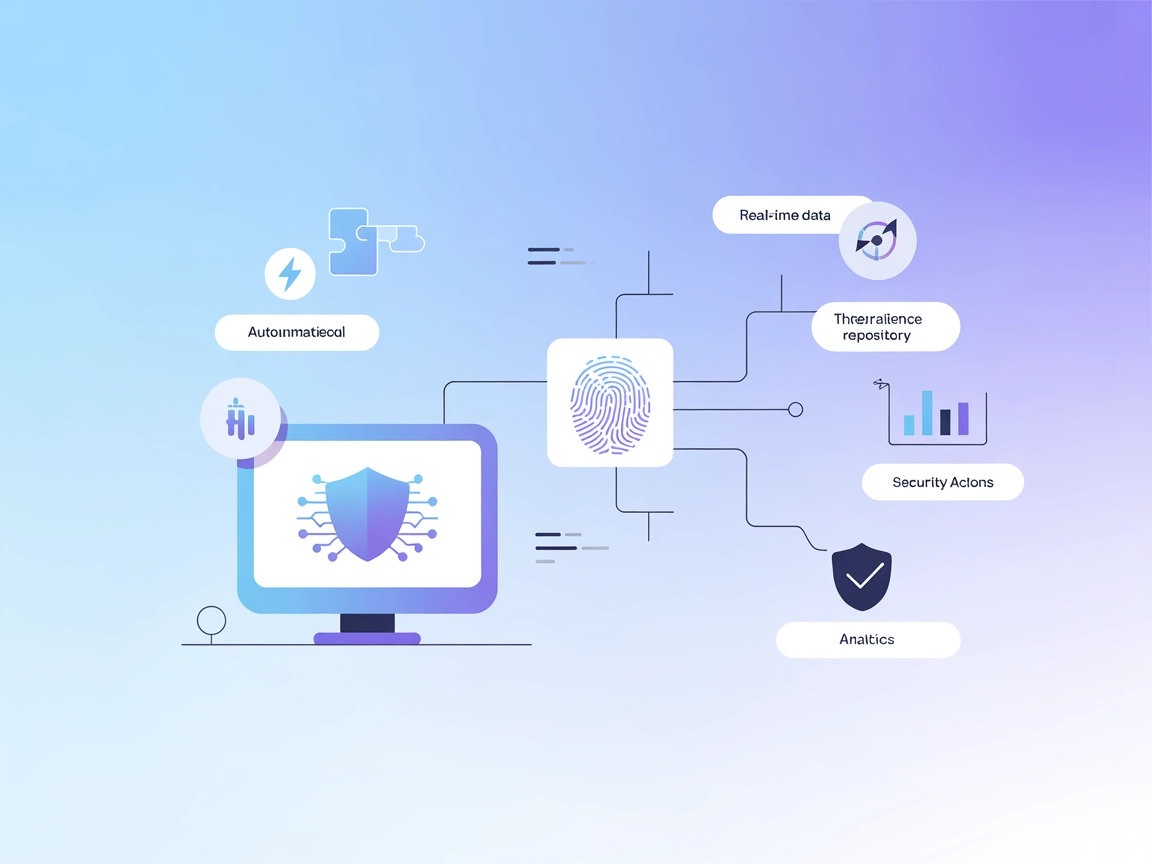
OpenCTI MCP
Integrera FlowHunt med OpenCTI MCP för att automatisera insamling, berikning och respons av hotinformation. Möjliggör realtidsinsamling av data, centraliserad h...
3 min läsning
AI
OpenCTI
+3

Anslut FlowHunt till OpenCTI med OpenCTI MCP Server för kraftfull, automatiserad hotintelligens och förbättrade säkerhetsarbetsflöden.
OpenCTI MCP Server är en Model Context Protocol (MCP)-server som möjliggör sömlös integration med OpenCTI (Open Cyber Threat Intelligence)-plattformen. Genom att fungera som en brygga mellan AI-assistenter och OpenCTI:s hotintelligensdatabas tillåter den AI-klienter att fråga, hämta och interagera med data om cyberhot via ett standardiserat gränssnitt. Servern underlättar uppgifter som att söka efter information om skadlig kod, fråga om indikatorer på kompromettering, hantera användare och grupper samt utföra filoperationer. Utvecklare kan använda den för att automatisera säkerhetsarbetsflöden, berika LLM-resultat med realtidsdata om hot och effektivisera åtkomsten till handlingsbar intelligens i sina utvecklings- och driftmiljöer.
Inga promptmallar finns listade i förvaret eller dokumentationen.

Starta din kostnadsfria provperiod idag och se resultat inom några dagar.
Inga explicita resurser beskrivs i den tillgängliga dokumentationen eller förvarsfilerna.
Inga specifika verktyg listas i dokumentationen eller koden. Dokumentationen beskriver endast övergripande funktioner och API-möjligheter, men räknar inte upp MCP-verktyg eller deras funktionssignaturer.
Få de senaste tipsen, trenderna och erbjudandena gratis.
.env.example till .env och uppdatera med dina OpenCTI-inloggningsuppgifter.{
"mcpServers": {
"opencti": {
"command": "node",
"args": ["path/to/opencti-server/build/index.js"],
"env": {
"OPENCTI_URL": "${OPENCTI_URL}",
"OPENCTI_TOKEN": "${OPENCTI_TOKEN}"
}
}
}
}
.env.example till .env och fyll i dina OpenCTI-detaljer.{
"mcpServers": {
"opencti": {
"command": "node",
"args": ["path/to/opencti-server/build/index.js"],
"env": {
"OPENCTI_URL": "${OPENCTI_URL}",
"OPENCTI_TOKEN": "${OPENCTI_TOKEN}"
}
}
}
}
.env.example som .env och ange din OpenCTI-URL och token.{
"mcpServers": {
"opencti": {
"command": "node",
"args": ["path/to/opencti-server/build/index.js"],
"env": {
"OPENCTI_URL": "${OPENCTI_URL}",
"OPENCTI_TOKEN": "${OPENCTI_TOKEN}"
}
}
}
}
.env.example till .env och uppdatera med dina värden.{
"mcpServers": {
"opencti": {
"command": "node",
"args": ["path/to/opencti-server/build/index.js"],
"env": {
"OPENCTI_URL": "${OPENCTI_URL}",
"OPENCTI_TOKEN": "${OPENCTI_TOKEN}"
}
}
}
}
{
  "mcpServers": {
    "opencti": {
      "command": "node",
      "args": ["path/to/opencti-server/build/index.js"],
      "env": {
        "OPENCTI_URL": "${OPENCTI_URL}",
        "OPENCTI_TOKEN": "${OPENCTI_TOKEN}"
      }
    }
  }
}
Använda MCP i FlowHunt
För att integrera MCP-servrar i ditt FlowHunt-arbetsflöde, börja med att lägga till MCP-komponenten i ditt flöde och koppla den till din AI-agent:

Klicka på MCP-komponenten för att öppna konfigurationspanelen. I systemets MCP-konfigurationssektion, ange dina MCP-serveruppgifter med detta JSON-format:
{
  "opencti": {
    "transport": "streamable_http",
    "url": "https://yourmcpserver.example/pathtothemcp/url"
  }
}
När det är konfigurerat kan AI-agenten nu använda denna MCP som ett verktyg med tillgång till alla dess funktioner och möjligheter. Kom ihåg att ändra “opencti” till det faktiska namnet på din MCP-server och byt ut URL:en mot din egen MCP-serveradress.
| Sektion | Tillgänglighet | Detaljer/Noteringar |
|---|---|---|
| Översikt | ✅ | Grundläggande beskrivning i README |
| Lista på prompts | ⛔ | Inga promptmallar listade |
| Lista på resurser | ⛔ | Inga explicita MCP-resurser beskrivna |
| Lista på verktyg | ⛔ | Ingen specifik verktygslista i dokumentation |
| Säkra API-nycklar | ✅ | Miljövariabler dokumenterade |
| Stöd för sampling (mindre viktigt i bedömning) | ⛔ | Ingen nämnd sampling-funktion |
Bland tillgänglig dokumentation och kod ger OpenCTI MCP Server en tydlig översikt och robusta installationsinstruktioner, men saknar explicit information om resurser, prompts, verktyg och avancerade MCP-funktioner som sampling eller roots-konfiguration.
Baserat på tillgänglig information erbjuder denna MCP-server en bra grund för OpenCTI-integration och har solida rutiner för installation och säkerhet, men saknar transparens kring MCP-specifika funktioner (såsom verktyg, resurser, prompts och sampling). Därför ger vi denna MCP-implementation 5/10 i betyg för övergripande fullständighet och användbarhet för LLM-integration.
| Har LICENSE | ✅ (MIT) |
|---|---|
| Har minst ett verktyg | ⛔ |
| Antal förgreningar | 10 |
| Antal stjärnor | 18 |
Distribuera OpenCTI MCP Server med FlowHunt för att automatisera åtkomst till cyberhotintelligens, berika LLM-svar och effektivisera SOC-operationer. Säkert, skalbart och effektivt.
Integrera FlowHunt med OpenCTI MCP för att automatisera insamling, berikning och respons av hotinformation. Möjliggör realtidsinsamling av data, centraliserad h...
OpenSearch MCP-servern möjliggör sömlös integration av OpenSearch med FlowHunt och andra AI-agenter, vilket ger programmatisk åtkomst till sök-, analys- och inn...

Model Context Protocol (MCP) Server kopplar samman AI-assistenter med externa datakällor, API:er och tjänster, vilket möjliggör smidig integrering av komplexa a...
Cookie-samtycke
Vi använder cookies för att förbättra din surfupplevelse och analysera vår trafik. See our privacy policy.