


Kintone
Intégrez FlowHunt avec Kintone pour automatiser la gestion des données, récupérer et mettre à jour les informations grâce à des workflows pilotés par l’IA, et a...
5 min de lecture
AI
Kintone
+2

Connectez vos workflows IA à kintone avec le serveur MCP kintone—pour un accès aux données, l’automatisation et la création de rapports dans FlowHunt et d’autres outils IA.
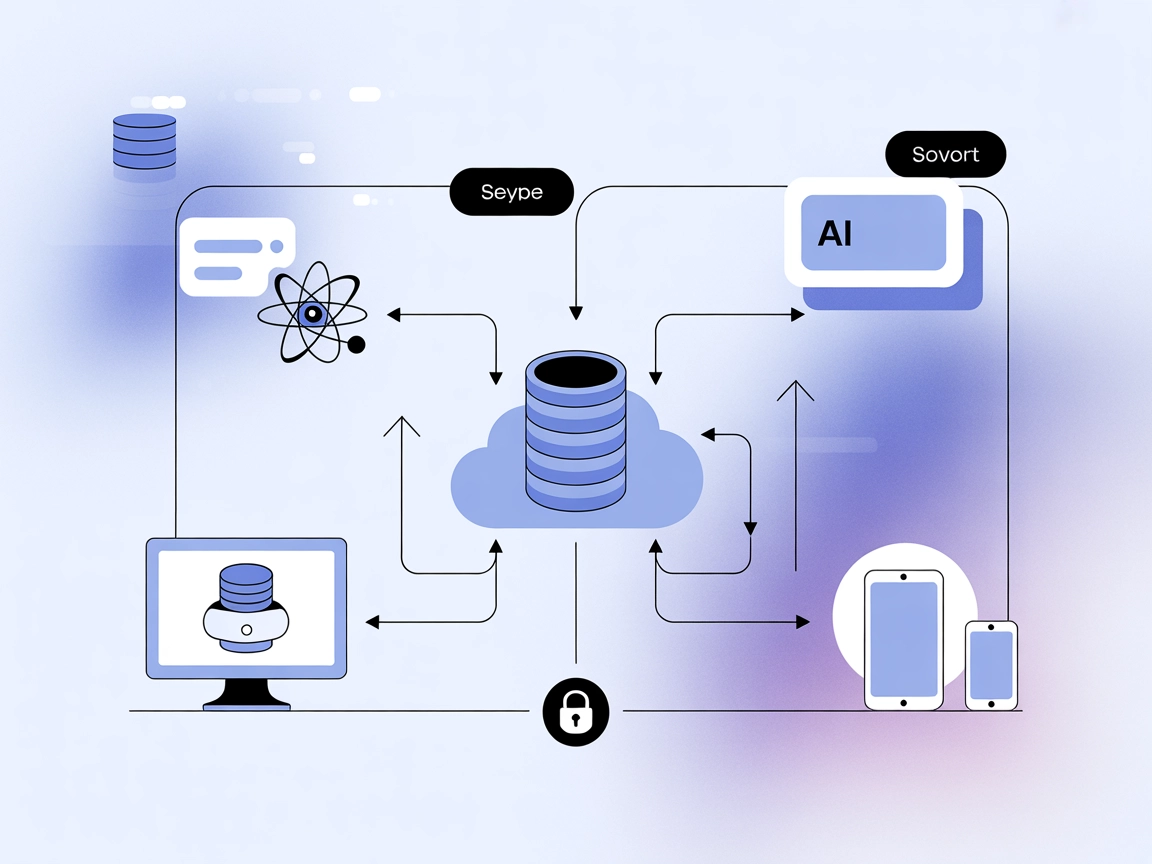
Le serveur MCP kintone est un serveur Model Context Protocol (MCP) conçu pour une intégration transparente entre les assistants IA et la plateforme kintone. Il permet aux outils IA—tels que Claude Desktop—d’explorer, d’interroger et de manipuler les données au sein des applications kintone. Agissant comme un pont, le serveur permet aux développeurs et utilisateurs finaux d’automatiser les workflows, de gérer les enregistrements et d’interagir avec les bases de données kintone directement via des requêtes en langage naturel et des agents IA. Cette intégration simplifie les tâches telles que la récupération des statuts de projet, la mise à jour des enregistrements et la génération de rapports, améliorant considérablement les workflows de développement et d’exploitation en rendant les capacités de kintone accessibles via le langage naturel et les agents IA.
Aucun template de prompt explicite n’est documenté dans le dépôt.

Commencez votre essai gratuit aujourd'hui et voyez les résultats en quelques jours.
Aucune ressource explicite n’est documentée dans le dépôt.
Aucun outil explicite n’est listé dans la documentation publique ou les fichiers disponibles.
Recevez gratuitement les derniers conseils, tendances et offres.
Suivi de l’avancement des projets
Les agents IA peuvent récupérer les dernières mises à jour de statut pour des projets spécifiques, aidant les équipes à rester informées sans naviguer manuellement dans les tableaux de bord kintone.
Mise à jour automatisée des enregistrements
Les utilisateurs peuvent demander à l’IA de mettre à jour des champs — comme l’avancement d’un projet — sur plusieurs enregistrements kintone, rationalisant la saisie des données et limitant les erreurs.
Exploration contextuelle des données
L’IA peut accéder et résumer des informations provenant de diverses applications kintone, facilitant l’obtention de synthèses ou d’insights ciblés.
Rapports et extraction de données
Des requêtes pilotées par l’IA permettent d’extraire et de formater des données depuis kintone dans des rapports, accélérant la prise de décision.
Aucune instruction ou détail de configuration spécifique à Windsurf n’est fourni dans le dépôt.
claude_desktop_config.json :~/Library/Application Support/Claude/claude_desktop_config.json%APPDATA%\Claude\claude_desktop_config.jsonmcpServers :{
"mcpServers": {
"kintone": {
"command": "C:\\path\\to\\mcp-server-kintone.exe",
"env": {
"KINTONE_BASE_URL": "https://<domain>.cybozu.com",
"KINTONE_USERNAME": "<votre identifiant>",
"KINTONE_PASSWORD": "<votre mot de passe>",
"KINTONE_API_TOKEN": "<votre token api>, <un autre token api>, ...",
"KINTONE_ALLOW_APPS": "1, 2, 3, ...",
"KINTONE_DENY_APPS": "4, 5, ..."
}
}
}
}
Utilisez l’objet env pour stocker de façon sécurisée les informations sensibles :
{
  "mcpServers": {
    "kintone": {
      "command": "C:\\path\\to\\mcp-server-kintone.exe",
      "env": {
        "KINTONE_API_TOKEN": "<votre token api>"
      }
    }
  }
}
Aucune instruction ou détail de configuration spécifique à Cursor n’est fourni dans le dépôt.
Aucune instruction ou détail de configuration spécifique à Cline n’est fourni dans le dépôt.
Utilisation du MCP dans FlowHunt
Pour intégrer les serveurs MCP dans votre workflow FlowHunt, commencez par ajouter le composant MCP à votre flux puis reliez-le à votre agent IA :

Cliquez sur le composant MCP pour ouvrir le panneau de configuration. Dans la section de configuration MCP système, insérez les détails de votre serveur MCP au format JSON suivant :
{
  "kintone": {
    "transport": "streamable_http",
    "url": "https://yourmcpserver.example/pathtothemcp/url"
  }
}
Une fois configuré, l’agent IA peut alors utiliser ce MCP comme outil, avec accès à toutes ses fonctions et capacités. N’oubliez pas de remplacer “kintone” par le nom réel de votre serveur MCP et de renseigner l’URL de votre serveur MCP.
| Section | Disponibilité | Détails/Notes |
|---|---|---|
| Vue d’ensemble | ✅ | Le serveur MCP kintone fait le lien entre outils IA et kintone pour l’accès et la manipulation de données. |
| Liste des prompts | ⛔ | Aucun documenté. |
| Liste des ressources | ⛔ | Aucune documentée. |
| Liste des outils | ⛔ | Aucun documenté. |
| Sécurisation des clés API | ✅ | Utilise env dans le JSON de configuration. |
| Prise en charge du sampling (moins important) | ⛔ | Non mentionné. |
Le serveur MCP kintone offre une intégration claire pour Claude Desktop, avec une gestion solide des identifiants. Cependant, il manque de documentation sur les prompts, ressources et outils, ce qui le rend moins accessible pour les usages avancés ou l’intégration à d’autres plateformes. Sa documentation est fonctionnelle mais limitée en profondeur technique pour les développeurs. Sur cette base, nous lui attribuons une note de 4/10 pour la complétude et l’utilisabilité côté développeur.
| Dispose d’une LICENSE | ✅ MIT |
|---|---|
| Dispose d’au moins un outil | ⛔ |
| Nombre de forks | 2 |
| Nombre d’étoiles | 11 |
Donnez à vos agents IA le pouvoir d'automatiser, explorer et gérer les données kintone avec le serveur MCP kintone. Commencez à créer des flux intelligents dès aujourd'hui.
Intégrez FlowHunt avec Kintone pour automatiser la gestion des données, récupérer et mettre à jour les informations grâce à des workflows pilotés par l’IA, et a...
Le serveur MCP Notion connecte directement les agents IA de FlowHunt à votre espace de travail Notion, permettant une automatisation avancée, la gestion de base...

Le serveur Integration App MCP fournit aux assistants IA un accès sécurisé, basé sur des jetons, à un écosystème unifié d’API, d’outils et de sources de données...
Consentement aux Cookies
Nous utilisons des cookies pour améliorer votre expérience de navigation et analyser notre trafic. See our privacy policy.