



Serveur Model Context Protocol (MCP)
Le serveur Model Context Protocol (MCP) fait le lien entre les assistants IA et des sources de données externes, des API et des services, permettant une intégra...
3 min de lecture
AI
MCP
+4
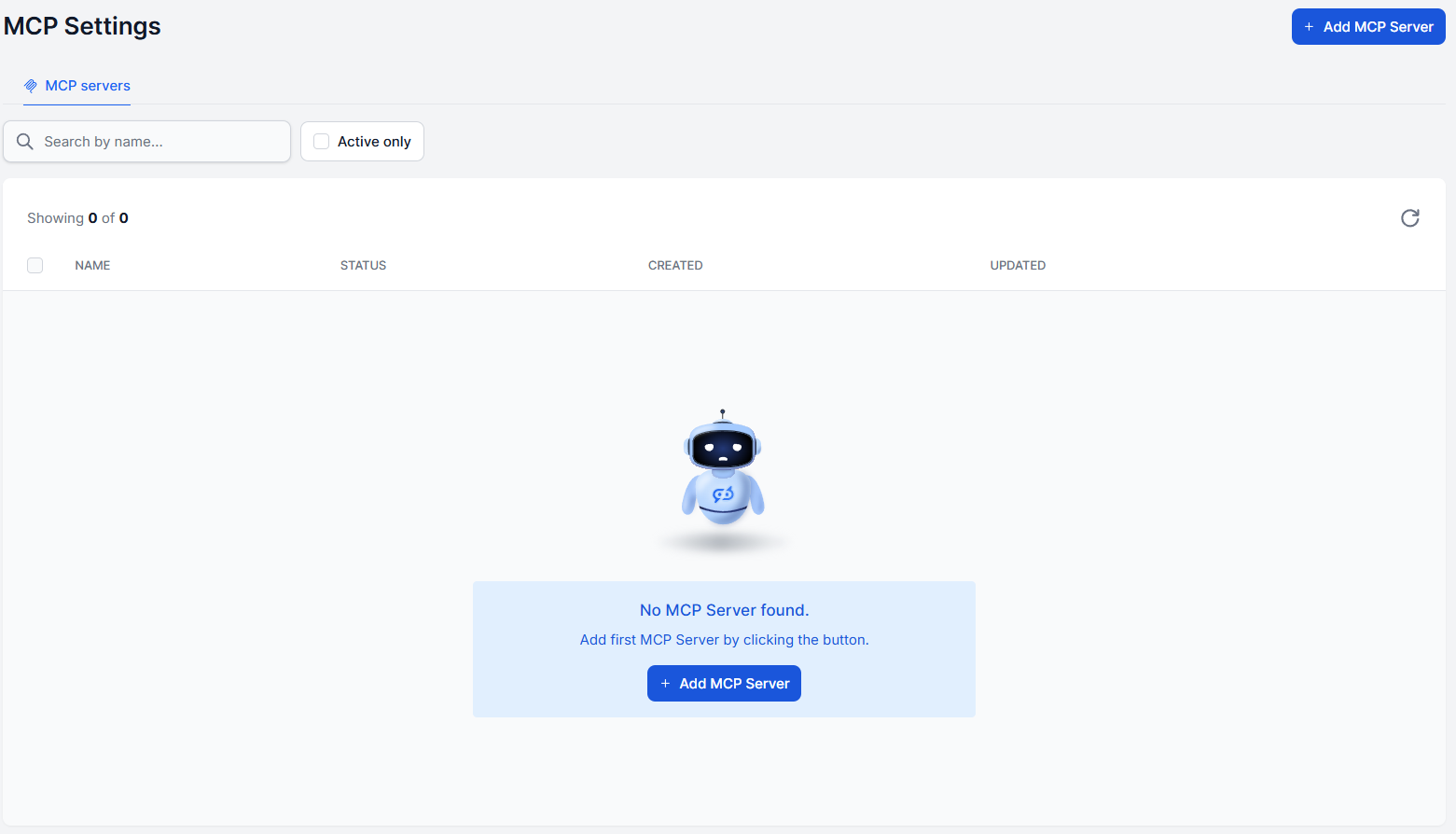
Connectez votre propre serveur MCP à FlowHunt en ajoutant le Client MCP comme outil à votre Agent IA.
MCP (Model Context Protocol) est un standard ouvert qui donne aux agents IA un langage commun pour communiquer avec des outils externes, des bases de données et des services. Au lieu de construire un connecteur personnalisé pour chaque outil, tout service qui expose un serveur MCP peut se connecter directement à un agent IA et l’agent découvrira automatiquement ce qu’il peut faire.
FlowHunt vous offre plusieurs façons de travailler avec MCP :
Dans l’éditeur de flow , cliquez sur le composant Agent IA (ou Agent Profond) auquel vous souhaitez donner accès à votre serveur MCP. Cela ouvre le panneau de paramètres du composant.
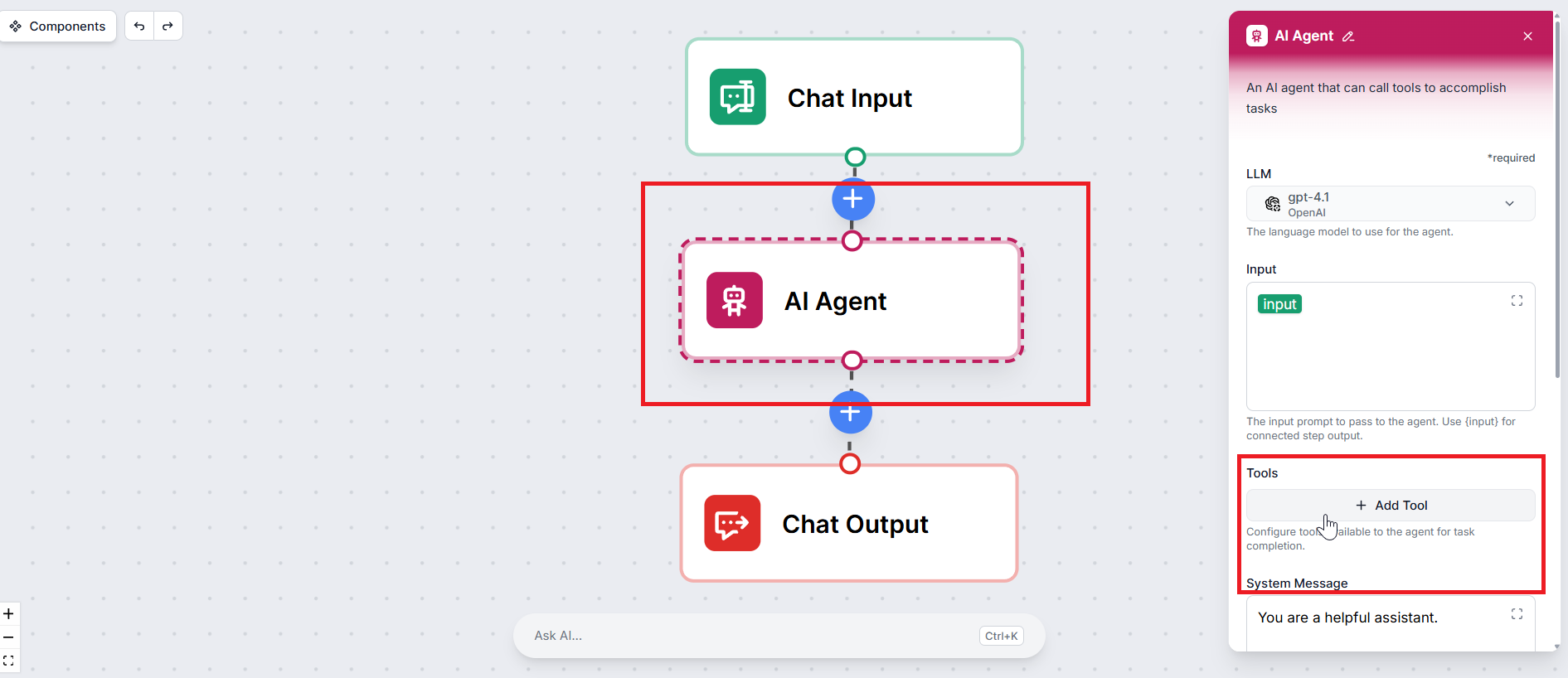
Dans les paramètres de l’agent, trouvez la section Outils et cliquez sur + Ajouter un Outil. Un champ de recherche apparaîtra — tapez Client MCP et sélectionnez-le dans les résultats.
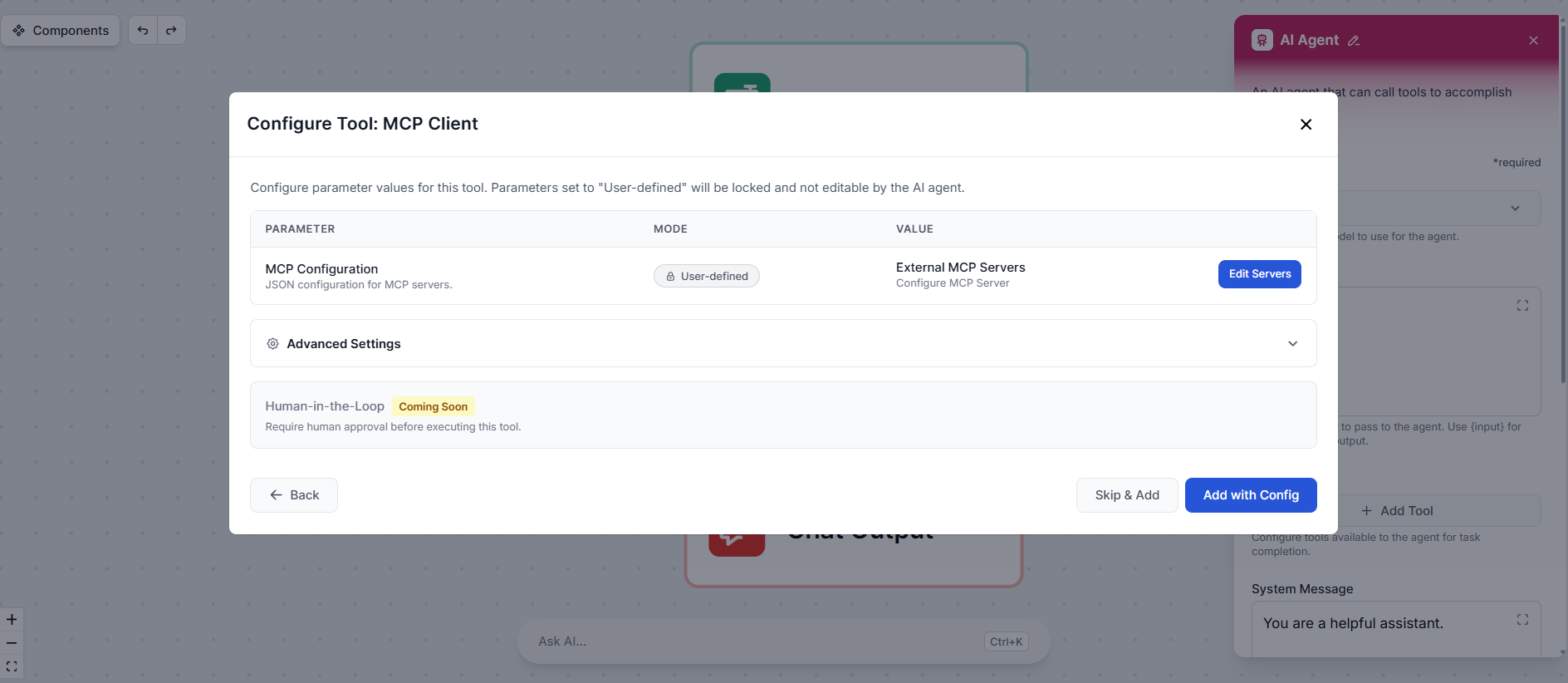
Une fenêtre contextuelle de configuration d’outil apparaîtra. Cliquez sur Modifier les Serveurs pour ouvrir le panneau de configuration du serveur.
Fournissez les informations suivantes :
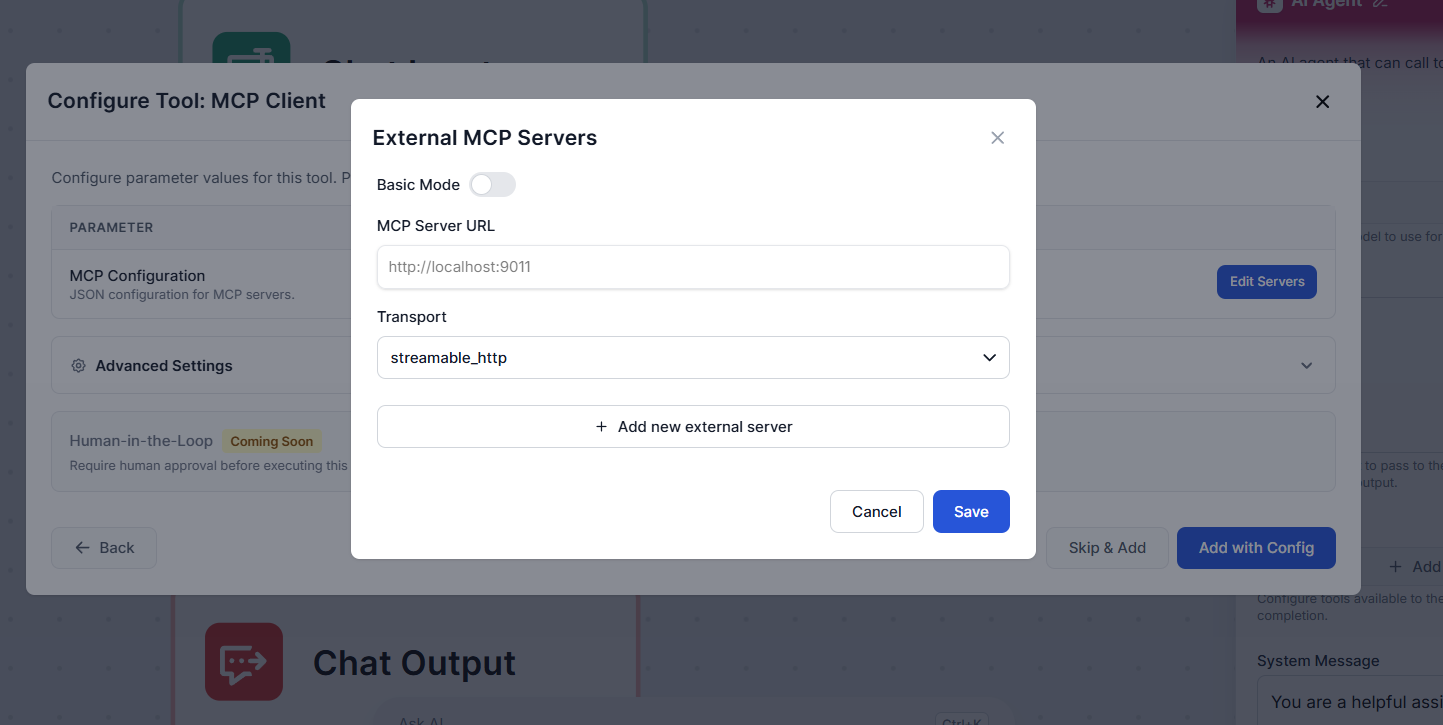
Si votre serveur nécessite une configuration supplémentaire, comme des en-têtes de requête personnalisés, des jetons d’authentification ou des identifiants OAuth, passez le mode de Basique à Avancé. Cela expose un éditeur JSON où vous pouvez fournir tous les champs supplémentaires dont votre serveur a besoin.
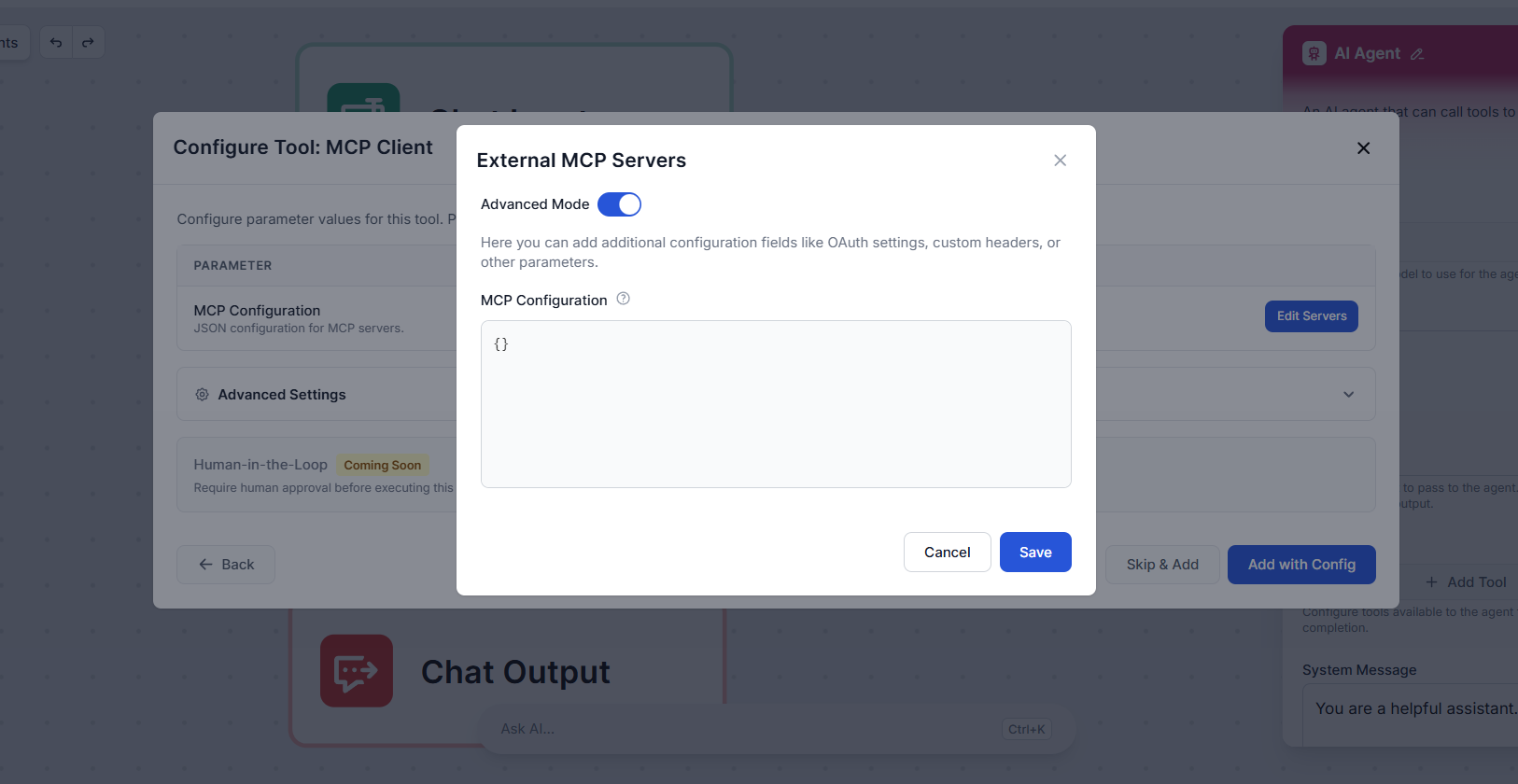
Une fois terminé, cliquez sur Enregistrer.
De retour dans la fenêtre contextuelle de configuration d’outil, développez Paramètres Avancés. Ici, vous pouvez optionnellement donner à l’outil un nom et une description personnalisés. Cela aide l’agent à comprendre ce que fait l’outil et quand l’utiliser, ce qui peut améliorer la fiabilité avec laquelle l’agent l’appelle pendant un workflow.
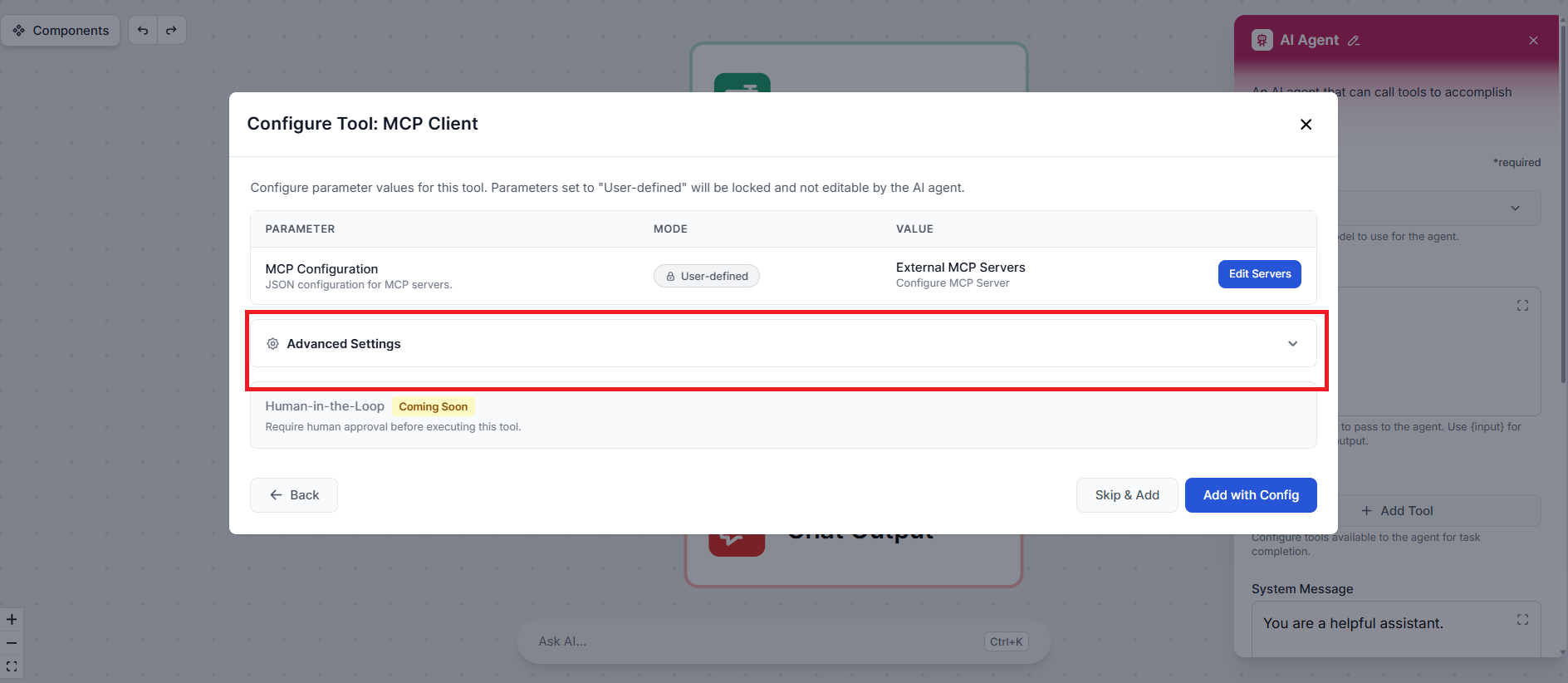
Cliquez sur Ajouter avec Config pour finaliser la configuration. Le Client MCP est maintenant attaché à votre Agent IA comme outil.
C’est tout. Votre Agent IA peut maintenant découvrir et appeler les outils exposés par votre serveur MCP dans le cadre de n’importe quel workflow. Lorsque l’agent détermine qu’une tâche nécessite l’un de ces outils, il appellera le serveur automatiquement — aucune configuration supplémentaire n’est nécessaire.
Notre équipe peut développer et héberger un serveur MCP personnalisé adapté à vos outils et workflows.
Le serveur Model Context Protocol (MCP) fait le lien entre les assistants IA et des sources de données externes, des API et des services, permettant une intégra...

Le serveur Skyvern MCP (Model Context Protocol) fait le lien entre les assistants IA et les systèmes externes, permettant une intégration transparente avec les ...
Découvrez pourquoi les limitations MCP de Claude ne répondent pas aux besoins des workflows d'agents IA et comment le serveur MCP avancé de FlowHunt offre une i...
Consentement aux Cookies
Nous utilisons des cookies pour améliorer votre expérience de navigation et analyser notre trafic. See our privacy policy.