



TickTick
Intégrez FlowHunt à TickTick pour automatiser la gestion des tâches et des projets grâce à l’IA. Gérez facilement tâches, projets et sous-tâches, et simplifiez ...
5 min de lecture
AI
TickTick
+4
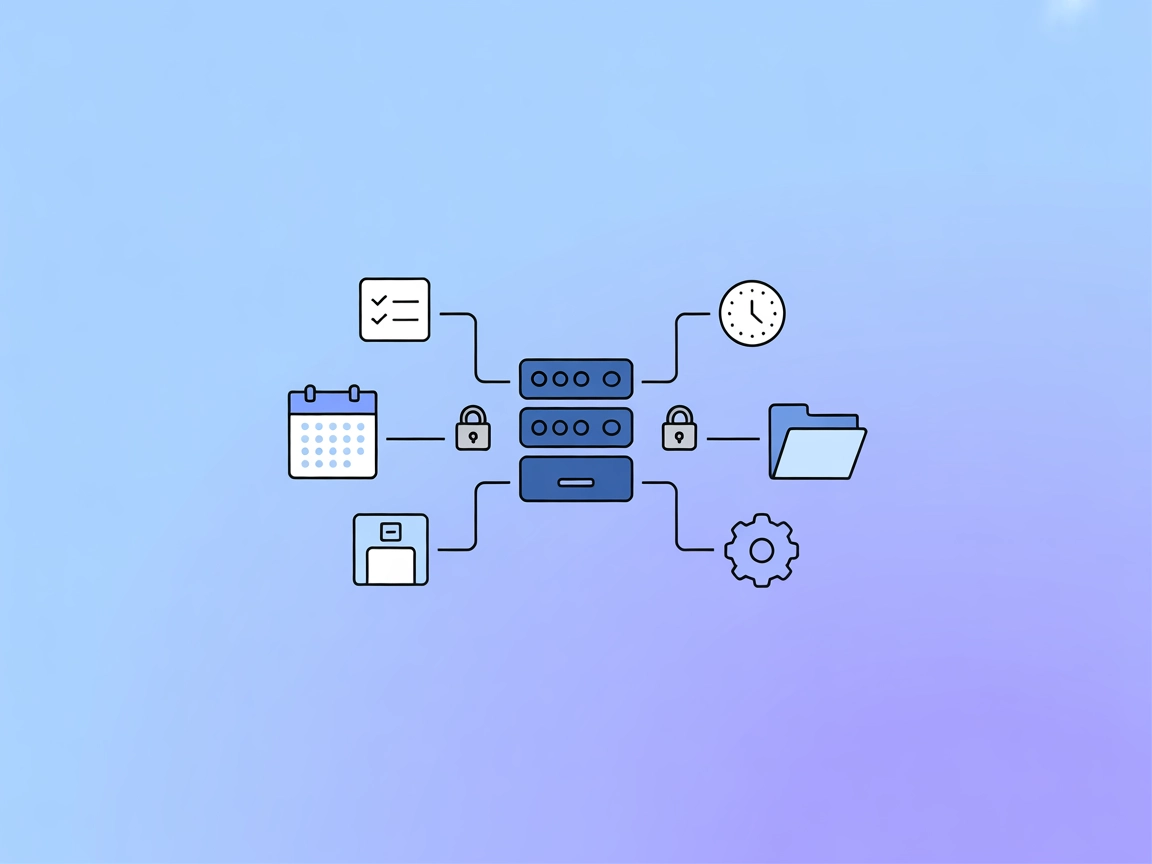
L’intégration du serveur MCP TickTick de FlowHunt permet à vos workflows IA de gérer automatiquement tâches, projets et rappels dans TickTick, renforçant votre productivité grâce à des fonctionnalités d’automatisation robustes.
Le serveur MCP TickTick est un serveur Model Context Protocol (MCP) conçu pour intégrer des assistants IA et outils compatibles LLM avec la plateforme de gestion de tâches TickTick. En exposant les fonctions de TickTick via MCP, il permet des opérations intelligentes et contextualisées sur les tâches ainsi qu’une automatisation des workflows. Les développeurs et clients IA peuvent utiliser ce serveur pour gérer programmatiquement tâches, projets et sous-tâches (création, mise à jour, finalisation…), tout en profitant des fonctionnalités d’organisation de TickTick. Le serveur prend en charge l’authentification OAuth2 sécurisée et offre une gestion robuste des erreurs, ce qui le rend adapté pour rationaliser la productivité personnelle, automatiser les workflows répétitifs et intégrer les données TickTick directement dans d’autres plateformes ou environnements de développement pilotés par l’IA.
Aucun template de prompt n’est mentionné dans la documentation ou le code source disponible.

Commencez votre essai gratuit aujourd'hui et voyez les résultats en quelques jours.
Aucune ressource MCP explicite n’est listée dans la documentation ou le code source disponible.
get_task_by_ids
create_task
update_task
complete_task
Recevez gratuitement les derniers conseils, tendances et offres.
config.json).mcpServers :{
"mcpServers": {
"ticktick-mcp": {
"command": "npx",
"args": ["@alexarevalo9/ticktick-mcp-server@latest"]
}
}
}
Sécurisation des clés API :
{
"mcpServers": {
"ticktick-mcp": {
"command": "npx",
"args": ["@alexarevalo9/ticktick-mcp-server@latest"],
"env": {
"TICKTICK_CLIENT_ID": "your-client-id",
"TICKTICK_CLIENT_SECRET": "your-client-secret"
},
"inputs": {}
}
}
}
{
  "mcpServers": {
    "ticktick-mcp": {
      "command": "npx",
      "args": ["@alexarevalo9/ticktick-mcp-server@latest"]
    }
  }
}
mcpServers :{
"mcpServers": {
"ticktick-mcp": {
"command": "npx",
"args": ["@alexarevalo9/ticktick-mcp-server@latest"]
}
}
}
{
  "mcpServers": {
    "ticktick-mcp": {
      "command": "npx",
      "args": ["@alexarevalo9/ticktick-mcp-server@latest"]
    }
  }
}
Remarque : Pour toutes les plateformes, sécurisez les identifiants sensibles comme les clés API en utilisant des variables d’environnement dans votre configuration comme montré ci-dessus.
Utiliser MCP dans FlowHunt
Pour intégrer des serveurs MCP dans votre workflow FlowHunt, commencez par ajouter le composant MCP à votre flow et connectez-le à votre agent IA :

Cliquez sur le composant MCP pour ouvrir le panneau de configuration. Dans la section de configuration système du MCP, insérez les détails de votre serveur MCP via ce format JSON :
{
  "ticktick-mcp": {
    "transport": "streamable_http",
    "url": "https://yourmcpserver.example/pathtothemcp/url"
  }
}
Une fois configuré, l’agent IA pourra utiliser ce MCP comme outil et accéder à toutes ses fonctions et capacités. N’oubliez pas de changer “ticktick-mcp” par le nom réel de votre serveur MCP et de remplacer l’URL par celle de votre propre serveur MCP.
| Section | Disponibilité | Détails/Remarques |
|---|---|---|
| Vue d’ensemble | ✅ | |
| Liste des prompts | ⛔ | Aucun template de prompt trouvé |
| Liste des ressources | ⛔ | Aucune ressource MCP explicite listée |
| Liste des outils | ✅ | Quatre outils : get_task_by_ids, create_task, etc. |
| Sécurisation des clés API | ✅ | Exemple avec variables d’environnement fourni |
| Support du sampling (moins important à l’éval.) | ⛔ | Non mentionné |
D’après ce qui précède, le serveur MCP TickTick offre une intégration de gestion de tâches solide et des outils adaptés, mais n’inclut pas de templates de prompt, d’exposition explicite de ressources ni de documentation sur le sampling/roots. Sa configuration et la documentation des outils sont claires, mais l’absence de définitions de prompt/ressource et de fonctionnalités MCP avancées peut limiter l’extensibilité pour certains utilisateurs.
| Possède une LICENCE | ⛔ (Aucun fichier LICENSE trouvé) |
|---|---|
| Au moins un outil | ✅ |
| Nombre de forks | 5 |
| Nombre d’étoiles | 20 |
Notre avis :
Le serveur MCP TickTick est bien documenté pour ses outils principaux mais manque de fonctionnalités MCP avancées et de clarté sur la licence. Il obtient une note de 5/10 pour l’utilisabilité et l’ouverture générale MCP, car il couvre les bases mais omet l’extensibilité via prompt/ressource et la clarté juridique d’utilisation.
Boostez votre productivité en intégrant vos agents IA FlowHunt avec TickTick pour une gestion des tâches automatisée et fluide.
Intégrez FlowHunt à TickTick pour automatiser la gestion des tâches et des projets grâce à l’IA. Gérez facilement tâches, projets et sous-tâches, et simplifiez ...
Le serveur Todos MCP est une application open source de gestion de listes de tâches compatible avec le Model Context Protocol (MCP), permettant aux assistants e...

Intégrez la gestion de projet ClickUp avec des assistants IA grâce au serveur MCP ClickUp. Ce pont permet aux agents IA d'accéder et d'automatiser des tâches, p...
Consentement aux Cookies
Nous utilisons des cookies pour améliorer votre expérience de navigation et analyser notre trafic. See our privacy policy.