



TickTick
Zintegruj FlowHunt z TickTick, aby uzyskać automatyzację zarządzania zadaniami i projektami wspieraną przez AI. Zarządzaj zadaniami, projektami i podzadaniami w...
4 min czytania
AI
TickTick
+4
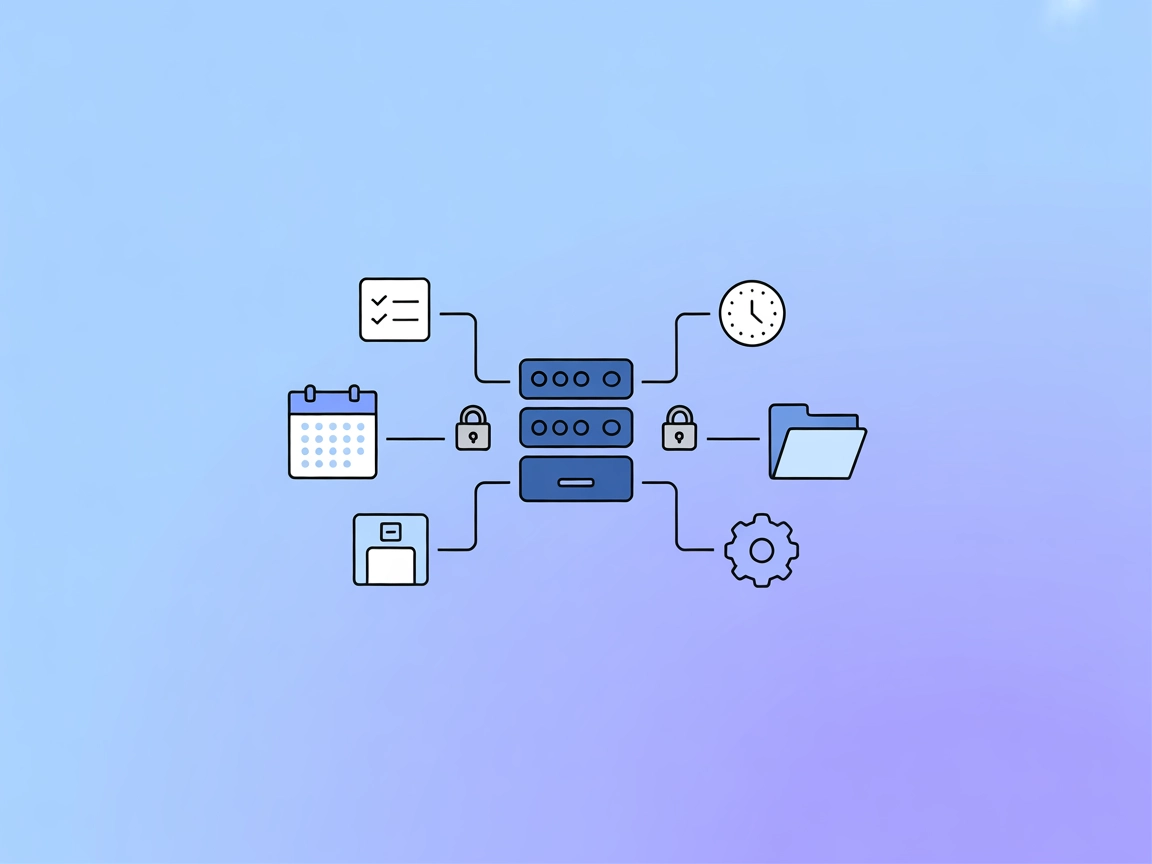
Integracja FlowHunt z serwerem TickTick MCP umożliwia Twoim przepływom AI automatyczne zarządzanie zadaniami, projektami i przypomnieniami w TickTick, zwiększając produktywność dzięki zaawansowanym funkcjom automatyzacji.
Serwer TickTick MCP to serwer Model Context Protocol (MCP) zaprojektowany do integracji asystentów AI i narzędzi opartych na LLM z platformą zarządzania zadaniami TickTick. Dzięki udostępnieniu funkcji TickTick przez MCP umożliwia inteligentne, kontekstowe operacje na zadaniach oraz automatyzację przepływów pracy. Programiści i klienci AI mogą za pomocą tego serwera programowo zarządzać zadaniami, projektami i podzadaniami — czyli tworzyć, aktualizować lub kończyć zadania — korzystając jednocześnie z możliwości organizacyjnych TickTick. Serwer obsługuje bezpieczne uwierzytelnianie OAuth2 oraz zapewnia solidną obsługę błędów, dzięki czemu nadaje się do usprawniania osobistej produktywności, automatyzowania powtarzalnych zadań oraz integracji danych TickTick bezpośrednio z innymi platformami AI lub środowiskami deweloperskimi.
W dostępnej dokumentacji lub kodzie nie wymieniono szablonów promptów.

Rozpocznij bezpłatny okres próbny już dziś i zobacz rezultaty w ciągu kilku dni.
W dostępnej dokumentacji lub kodzie nie wymieniono jawnych zasobów MCP.
get_task_by_ids
create_task
update_task
complete_task
Otrzymuj najnowsze wskazówki, trendy i oferty za darmo.
config.json).mcpServers:{
"mcpServers": {
"ticktick-mcp": {
"command": "npx",
"args": ["@alexarevalo9/ticktick-mcp-server@latest"]
}
}
}
Zabezpieczanie kluczy API:
{
"mcpServers": {
"ticktick-mcp": {
"command": "npx",
"args": ["@alexarevalo9/ticktick-mcp-server@latest"],
"env": {
"TICKTICK_CLIENT_ID": "your-client-id",
"TICKTICK_CLIENT_SECRET": "your-client-secret"
},
"inputs": {}
}
}
}
{
  "mcpServers": {
    "ticktick-mcp": {
      "command": "npx",
      "args": ["@alexarevalo9/ticktick-mcp-server@latest"]
    }
  }
}
mcpServers:{
"mcpServers": {
"ticktick-mcp": {
"command": "npx",
"args": ["@alexarevalo9/ticktick-mcp-server@latest"]
}
}
}
{
  "mcpServers": {
    "ticktick-mcp": {
      "command": "npx",
      "args": ["@alexarevalo9/ticktick-mcp-server@latest"]
    }
  }
}
Uwaga: Na wszystkich platformach zabezpieczaj wrażliwe dane, takie jak klucze API, używając zmiennych środowiskowych w konfiguracji — jak pokazano powyżej.
Korzystanie z MCP w FlowHunt
Aby zintegrować serwery MCP z przepływem pracy w FlowHunt, rozpocznij od dodania komponentu MCP do swojego flow i połącz go z agentem AI:

Kliknij komponent MCP, aby otworzyć panel konfiguracji. W sekcji konfiguracji MCP systemu wstaw szczegóły serwera MCP w tym formacie JSON:
{
  "ticktick-mcp": {
    "transport": "streamable_http",
    "url": "https://yourmcpserver.example/pathtothemcp/url"
  }
}
Po skonfigurowaniu agent AI może już używać tego MCP jako narzędzia z dostępem do wszystkich jego funkcji i możliwości. Pamiętaj, aby “ticktick-mcp” zamienić na właściwą nazwę swojego serwera MCP oraz podać własny adres URL serwera MCP.
| Sekcja | Dostępność | Szczegóły/Uwagi |
|---|---|---|
| Przegląd | ✅ | |
| Lista promptów | ⛔ | Brak szablonów promptów |
| Lista zasobów | ⛔ | Brak jawnych zasobów MCP |
| Lista narzędzi | ✅ | Cztery narzędzia: get_task_by_ids, create_task itd. |
| Zabezpieczanie kluczy API | ✅ | Wzorzec zmiennych środowiskowych podany |
| Wsparcie samplingowe (mniej istotne w ocenie) | ⛔ | Nie wspomniano |
Na podstawie powyższego, serwer TickTick MCP zapewnia solidną integrację zarządzania zadaniami i narzędziami, ale brakuje mu widocznych szablonów promptów, ekspozycji zasobów oraz dokumentacji sampling/roots. Jego dokumentacja konfiguracyjna i narzędziowa jest jasna, jednak brak definicji promptów/zasobów i zaawansowanych funkcji MCP może ograniczać rozszerzalność dla niektórych użytkowników.
| Czy posiada LICENSE | ⛔ (Nie znaleziono pliku LICENSE) |
|---|---|
| Ma przynajmniej jedno narzędzie | ✅ |
| Liczba forków | 5 |
| Liczba gwiazdek | 20 |
Nasza opinia:
Serwer TickTick MCP jest dobrze udokumentowany pod kątem podstawowych narzędzi, ale brakuje mu zaawansowanych funkcji MCP i jasności licencyjnej. Ocenia się go na 5/10 pod względem ogólnej użyteczności MCP i otwartości, ponieważ obejmuje podstawy, ale pomija rozszerzalność promptów/zasobów i jasność legalnego użycia.
Zwiększ swoją produktywność, integrując agentów AI FlowHunt z TickTick dla płynnego, zautomatyzowanego zarządzania zadaniami.
Zintegruj FlowHunt z TickTick, aby uzyskać automatyzację zarządzania zadaniami i projektami wspieraną przez AI. Zarządzaj zadaniami, projektami i podzadaniami w...

Workflowy MCP Server łączy asystentów AI z Workflowy, umożliwiając automatyczne tworzenie notatek, zarządzanie projektami i przepływami produktywności bezpośred...
Zintegruj FlowHunt z ClickUp za pomocą ClickUp MCP Server, aby zautomatyzować zarządzanie zadaniami, usprawnić operacje w przestrzeni roboczej i wzmocnić przepł...
Zgoda na Pliki Cookie
Używamy plików cookie, aby poprawić jakość przeglądania i analizować nasz ruch. See our privacy policy.